Avots: Kompetenču attīstības moduļa rokasgrāmata (Intea, 29.09.2026).
¶ 1. Ievads
Sistēmas administrators ir augstākais piekļuves līmenis KAM sistēmā. Šī loma piešķir pilnīgu kontroli pār visiem sistēmas iestatījumiem, klasifikatoriem un konfigurācijas elementiem, kas veido pamatu visas organizācijas kompetenču pārvaldībai.
Sistēmas administrators var redzēt un veikt visas darbības, kas pieejamas zemāka līmeņa lomām, kā arī papildu funkcijas, kas aprakstītas zemāk.
Šis dokuments aptver tikai sistēmas administratoram ekskluzīvas funkcijas. Sistēmas administratoram ir pieejamas arī visas iepriekš aprakstītas funkcijas.
Sistēmas administratora ekskluzīvās atbildības
-
Klasifikatoru pārvaldība — kompetenču tipu, kategoriju un vērtējuma skalu konfigurēšana
-
Sistēmas konfigurācija —resoru/iestāžu akcenta krāsu iestatīšana, logo pievienošana
-
Amata lomu apstiprināšana — Melnrakstu statusa maiņa uz Publicētu
-
Kompetenču apstiprināša— Melnrakstu statusa maiņa uz Publicētu
-
Audita žurnāla piekļuve — sistēmas mēroga darbību vēstures apskate
¶ 2. Papildu piekļuve darbinieku profilā
Sistēmas lomas lauks
Atverot jebkura lietotāja profilu sadaļā Iestatījumi → Lietotāji, sistēmas administrators redz papildu lauku Speciālā sistēmas loma, kas nav redzams citiem lietotājiem. Šajā laukā var piešķirt lietotājam Sistēmas administratora tiesības KAM sistēmā.
Ieteikums: Sistēmas administratoru skaitu vēlams ierobežot — jo mazāk lietotāju ar šo lomu, jo labāk.
Šīs lomas tiek uzturētas Docebo sistēmā un uz KAM tiek pārnestas datu sinhronizācijas ceļā. Tās nav iespējams mainīt KAM pusē:
-
Iestādes administrators
-
HR speciālists
-
Vadītājs
-
Darbinieks
Brīdinājums: Pirms sistēmas lomas maiņas rūpīgi pārbaudiet - Sistēmas administratora lomas piešķiršana citam lietotājam piešķir viņam pilnu kontroli pār visu KAM sistēmu.
Lomas maiņa stājas spēkā nekavējoties — lietotājs iegūst piekļuvi uzreiz pēc saglabāšanas.
¶ 3. Klasifikatori
Kas ir klasifikatori
Klasifikatori veido pamata struktūru visai KAM sistēmai. Tie ir atsauces dati, ko izmanto kompetences aprakstīšanai un kategorizēšanai. Bez pareizi konfigurētiem klasifikatoriem nav iespējams izveidot kompetences.
Klasifikatoru sadaļa satur trīs apakšsadaļas:
-
Kompetenču tipi — augstākā līmeņa grupēšana (piemēram, Pamatkompetences, Profesionālās kompetences, Iestādes kompetences)
-
Kompetenču kategorijas — otrā līmeņa grupēšana, saistīta ar tipu (piemēram, Vadības kompetences, Komunikācija)
-
Vērtējuma skalas — skaitliskās skalas, pēc kurām novērtē kompetenču līmeni.
Kā atvērt klasifikatoru sadaļu
1. Galvenajā navigācijā noklikšķiniet uz Iestatījumi.
2. Kreisajā apakšnavigācijā atrodiet grupu Klasifikatori.
3. Izvēlieties vajadzīgo apakšsadaļu: Kompetenču tipi, Kompetenču kategorijas vai Vērtējuma skalas.
Ieteicamā konfigurācijas secība
Uzsākot KAM sistēmas iestatīšanu, ievērojiet šādu secību:
1. Vispirms izveidojiet Vērtējuma skalas — tās nepieciešamas kompetenču līmeņu konfigurēšanai
2. Izveidojiet Kompetenču tipus — augstākā līmeņa grupēšana
3. Izveidojiet Kompetenču kategorijas, saistot tās ar tipiem
4. Tikai pēc tam sāciet veidot pašas Kompetences
¶ 4. Docebo instances
Docebo instances konfigurācija KAM pusē
KAM ir integrēts ar Docebo — mācību pārvaldības sistēmu.
Ieteikums: nemainiet šajā konfigurācijā esošos iestatījumus, jo tas var izjaukt integrāciju starp Docebo un KAM (lietotāji, tiešie vadītāji, Docebo lomas u.c.). Droši maināmas lietas šajā sadaļā ir tikai video saite, kas tiek parādīta visiem lietotājiem pie pirmās pieslēgšanās, un zem ? (jautājuma ikona) augšējā labajā rīku joslā.
¶ 5. Vērtējuma skalas
Kas ir vērtējuma skala
Vērtējuma skala nosaka līmeņus, pēc kuriem darbinieki un vadītāji novērtē kompetenču rīcības indikatorus. Katra skala satur vairākas vērtības ar nosaukumiem — piemēram, skala no 0 līdz 5 ar aprakstiem katram līmenim.
Jaunas vērtējuma skalas izveide
1. Atveriet Iestatījumi → Klasifikatori → Vērtējuma skalas.
2. Noklikšķiniet uz pogas Pievienot skalu.
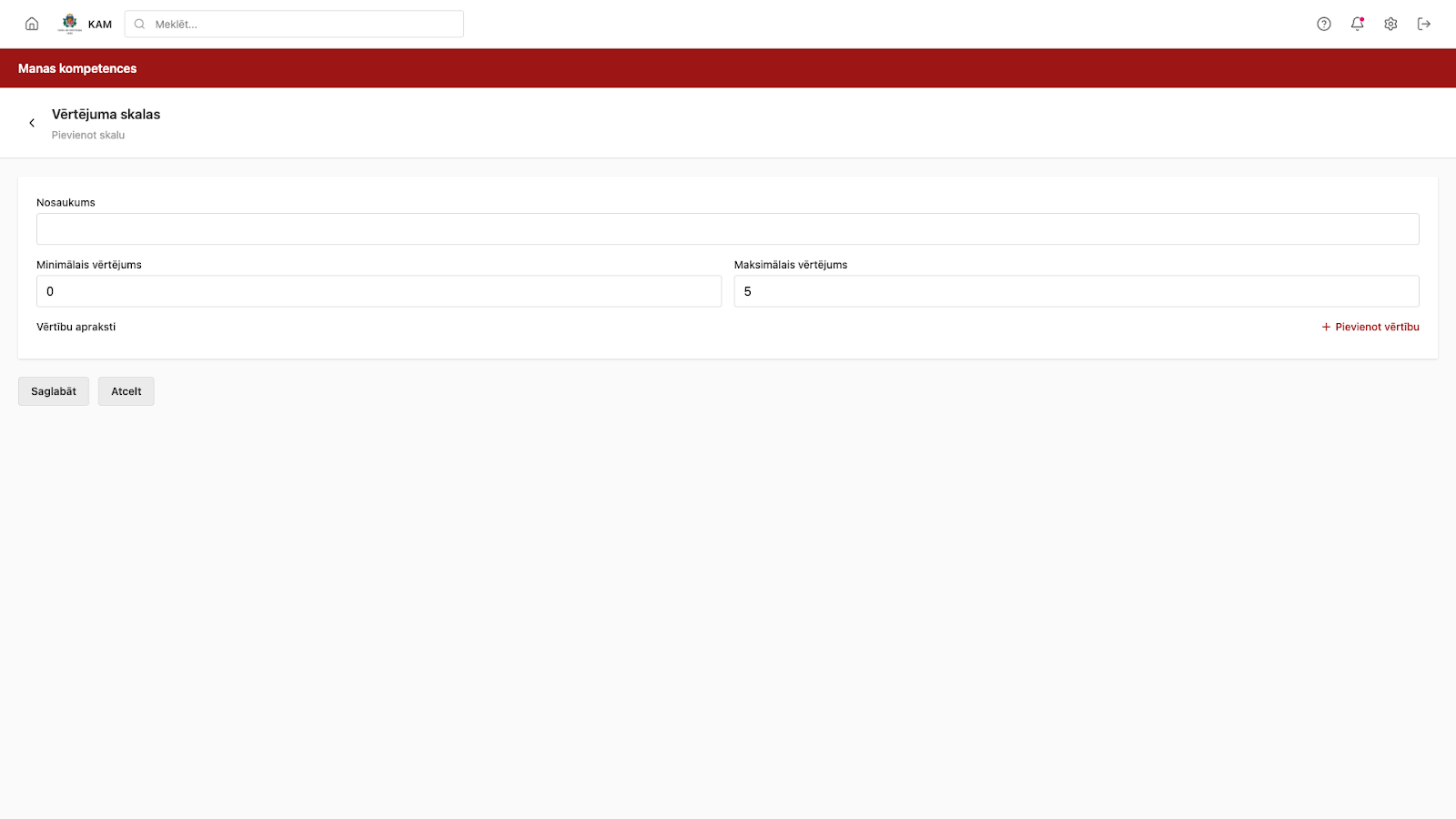
3. Laukā Nosaukums ievadiet skalas nosaukumu (piemēram, "4 līmeņu skala").
4. Ievadiet minimālo un maksimālo vērtējumu (dotajā piemērā minimālais ir 1, bet maksimālais — 4)
5. Sadaļā Vērtību apraksti pievienojiet katru skalas pakāpi:
-
Ievadiet skaitlisko vērtību (piemēram, `1`)
-
Ievadiet vērtības nosaukumu (piemēram, `Nepietiekams`)
-
Noklikšķiniet Pievienot, lai pievienotu nākamo vērtību
-
Atkārtojiet katrai pakāpei
6. Tipiska 4 līmeņu skala izskatās šādi:
-
`1` — Nepietiekams
-
`2` — Pamata
-
`3` — Paaugstināts
-
`4` — Augsts
7. Pārbaudiet, vai visas vērtības ir ievadītas pareizi.
8. Noklikšķiniet Saglabāt, lai izveidotu skalu.
Vērtējuma skalas rediģēšana
1. Atveriet Iestatījumi → Klasifikatori → Vērtējuma skalas.
2. Sarakstā atrodiet vajadzīgo skalu.
3. Noklikšķiniet uz skalas nosaukuma vai rediģēšanas ikonas, lai atvērtu rediģēšanas skatu.
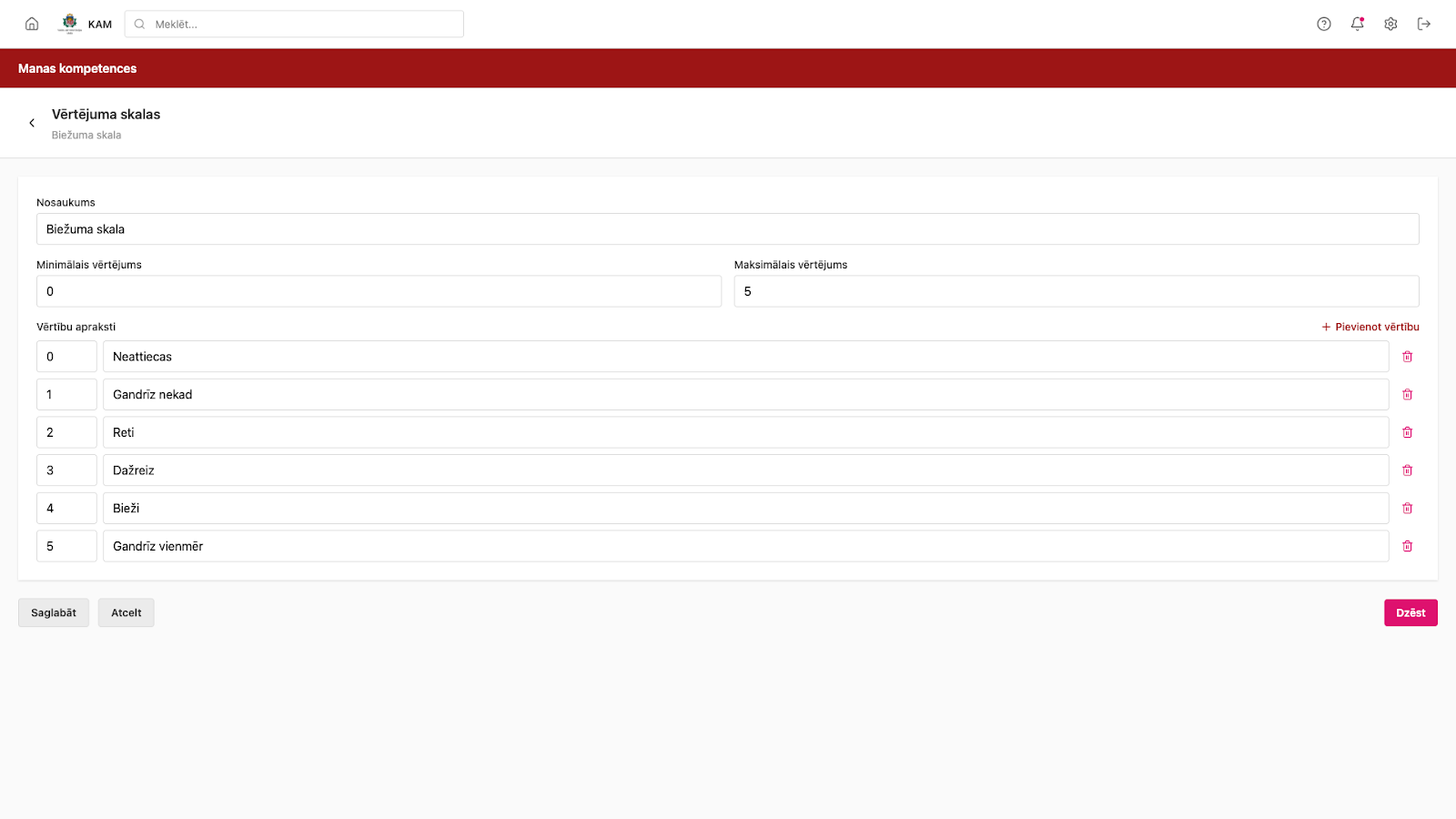
4. Veiciet vajadzīgās izmaiņas nosaukumā vai atsevišķu vērtību nosaukumos.
5. Ja nepieciešams, pievienojiet jaunas vērtības vai noņemiet esošas.
6. Noklikšķiniet Saglabāt, lai saglabātu izmaiņas.
Piezīme: Izmaiņas esošā skalā ietekmē visas kompetences, kurās šī skala ir piešķirta. Pārliecinieties, ka izmaiņas ir saskaņotas ar attiecīgajiem HR speciālistiem.
Vērtējuma skalas dzēšana
1. Atveriet Iestatījumi → Klasifikatori → Vērtējuma skalas.
2. Atrodiet dzēšamo skalu.
3. Noklikšķiniet uz skalas, lai to atvērtu, vai atrodiet dzēšanas ikonu sarakstā.
4. Noklikšķiniet uz pogas Dzēst.
5. Tiek parādīts apstiprinājuma dialogs.
6. Noklikšķiniet Dzēst, lai apstiprinātu, vai Atcelt, lai atteiktos.
Brīdinājums: Vērtējuma skalu nevar dzēst, ja tā ir piešķirta kādam kompetenču līmenim. Ja sistēma atteic dzēšanu, vispirms jānoņem šī skala no visiem kompetenču līmeņiem, kuros tā ir izmantota, un tikai pēc tam veikt dzēšanu.
¶ 6. Kompetenču tipi
Kas ir kompetenču tips
Kompetenču tips ir augstākā līmeņa grupēšanas vienība kompetenču klasifikācijā. Tips palīdz organizēt kompetences pēc to rakstura vai sfēras.
Tipiski piemēri:
-
Pamatkompetences — kompetences, kas attiecas uz visiem darbiniekiem neatkarīgi no amata
-
Profesionālās kompetences — kompetences, kas raksturīgas konkrētai jomai vai specialitātei
-
Iestādes kompetences — kompetences, kas raksturīgas attiecīgai iestādei
Jauna tipa izveide
1. Atveriet Iestatījumi → Klasifikatori → Kompetenču tipi.
2. Noklikšķiniet uz pogas Pievienot tipu.
3. Atveras jaunas tipa izveides forma.
4. Laukā Nosaukums ievadiet tipa nosaukumu.
5. Laukā Secība ievadiet tipa secību.
6. Noklikšķiniet Saglabāt, lai izveidotu jauno tipu.
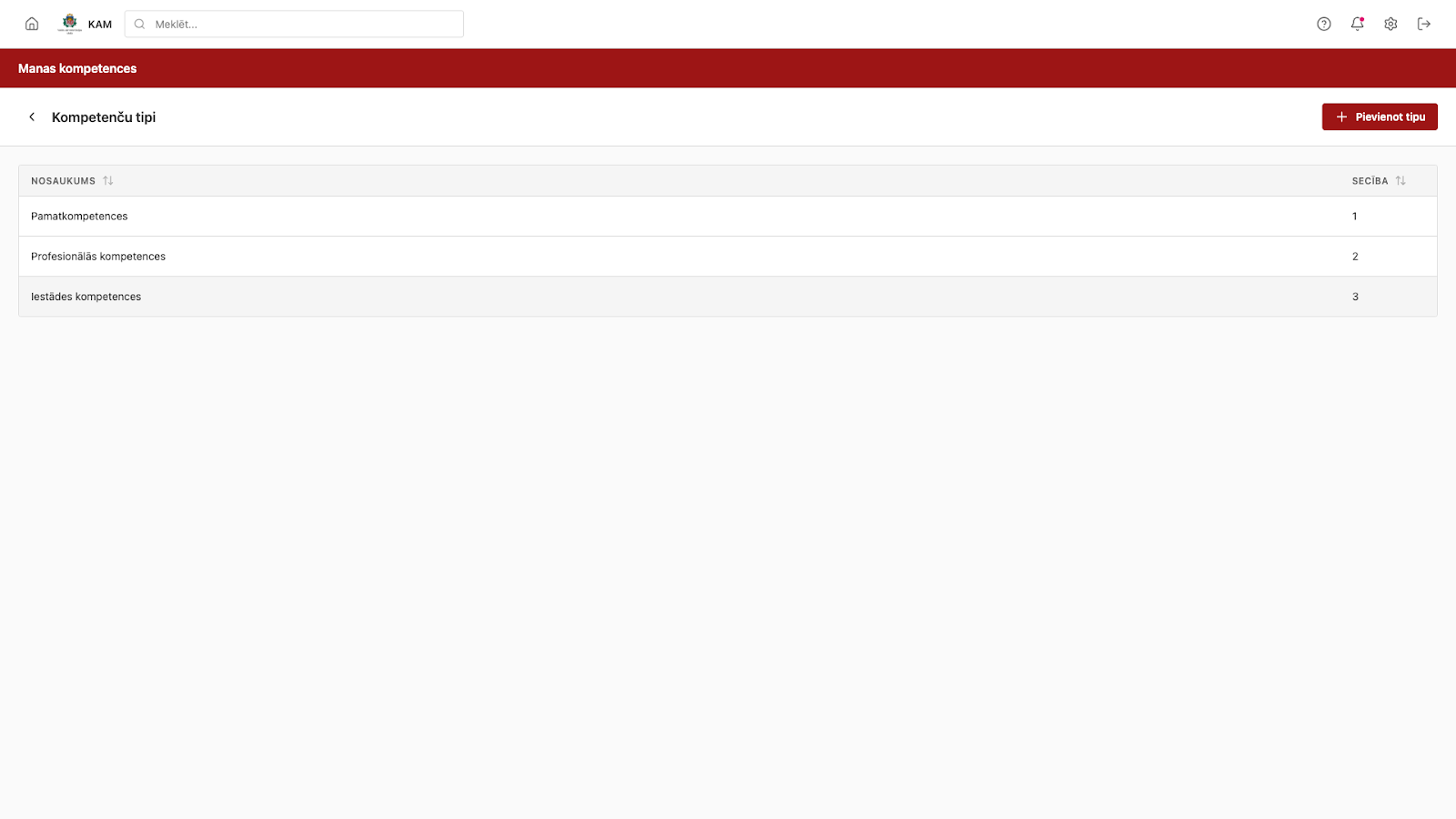
Jaunais tips tagad ir pieejams, veidojot kompetenču kategorijas un kompetences.
Tipa nosaukuma atjaunināšana
1. Atveriet Iestatījumi → Klasifikatori → Kompetenču tipi.
2. Sarakstā atrodiet vajadzīgo tipu.
3. Noklikšķiniet uz tipa nosaukuma vai rediģēšanas ikonas.
4. Nomainiet nosaukumu laukā Nosaukums.
5. Noklikšķiniet Saglabāt, lai saglabātu izmaiņas.
Piezīme: Nosaukuma maiņa ietekmē visas kategorijas un kompetences, kas ir saistītas ar šo tipu — tās turpina darboties, tikai rāda jauno nosaukumu.
Tipa dzēšana
1. Atveriet Iestatījumi → Klasifikatori → Kompetenču tipi.
2. Atrodiet dzēšamo tipu.
3. Noklikšķiniet uz tipa, lai to atvērtu, vai atrodiet dzēšanas ikonu.
4. Noklikšķiniet Dzēst.
5. Apstiprinājuma dialogā noklikšķiniet Dzēst, lai apstiprinātu, vai Atcelt, lai atteiktos.
Brīdinājums: Tipu nevar dzēst, ja ar to ir saistītas kompetenču kategorijas. Vispirms jāizdzēš vai jāpārvieto visas šī tipa kategorijas.
¶ 7. Kompetenču kategorijas
Kas ir kompetenču kategorija
Kompetenču kategorija ir otrā līmeņa grupēšanas vienība, kas ietilpst kādā kompetenču tipā. Kategorija pulcē tematiskās kompetences, un tai var piešķirt krāsu vizuālai atšķiršanai sistēmas saskarnē.
Tipiski piemēri:
-
Tips: Pamatkompetences → Kategorija: Domāšana un risinājumu radīšana
-
Tips: Pamatkompetences → Kategorija: Iesaistes vadība un sadarbība
-
Tips: Profesionālās kompetences → Kategorija: Iepirkumi
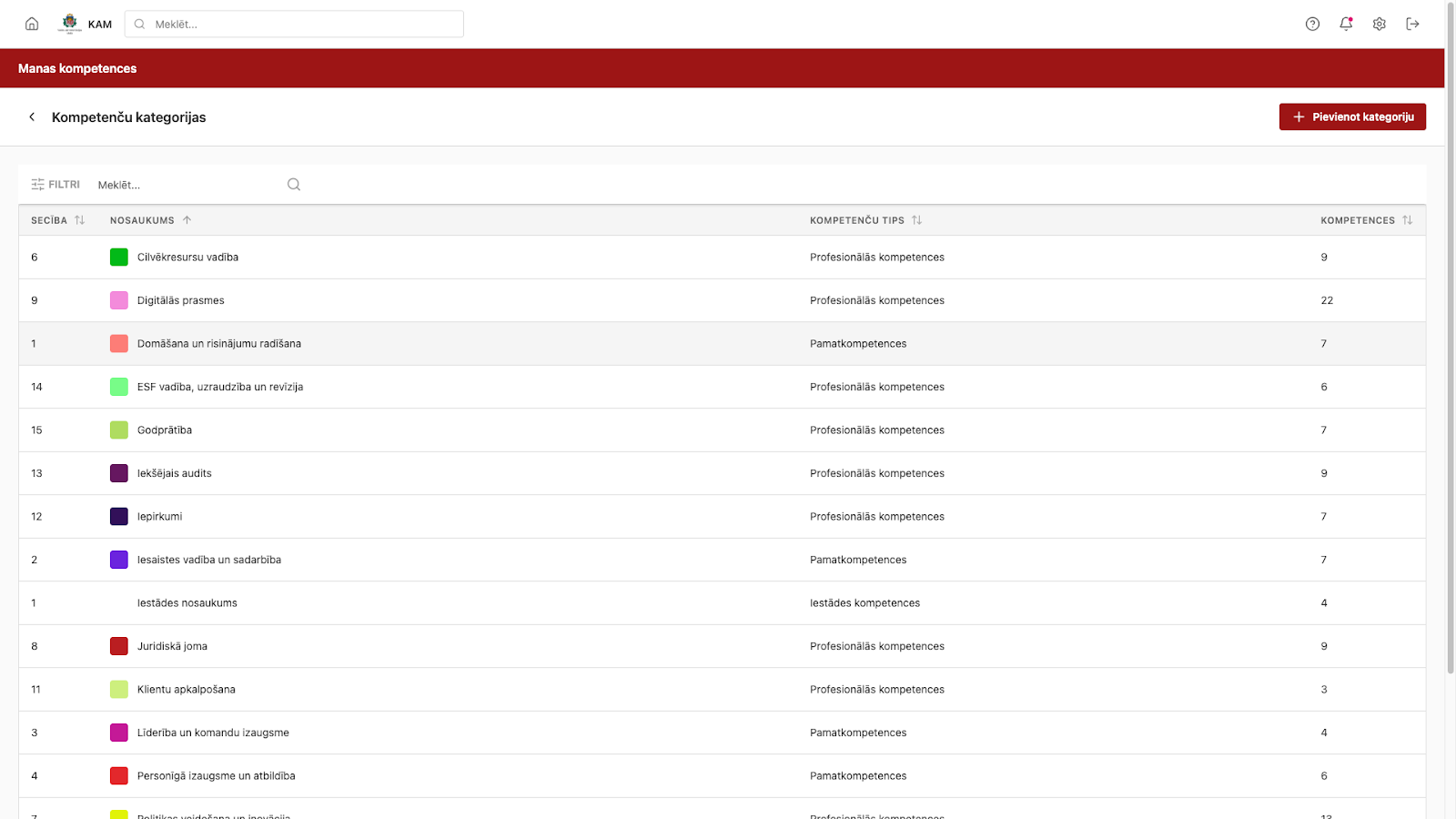
Jaunas kategorijas izveide
1. Atveriet Iestatījumi → Klasifikatori → Kompetenču kategorijas.
2. Noklikšķiniet uz pogas Pievienot kategoriju.
3. Atveras jaunas kategorijas izveides forma.
4. Laukā Nosaukums ievadiet kategorijas nosaukumu
5. Laukā Secība ievadiet kategorijas secību
6. Laukā Tips izvēlieties, kuram kompetenču tipam piederēs šī kategorija.
7. Laukā Krāsa atlasiet vizuālo krāsu, kas kategorijai tiks piešķirta — šī krāsa rādīsies blakus kategorijai sarakstu skatījumos un kompetenču kartītēs.
8. Noklikšķiniet Saglabāt, lai izveidotu kategoriju.
Kategorijas nosaukuma atjaunināšana
1. Atveriet Iestatījumi → Klasifikatori → Kompetenču kategorijas.
2. Sarakstā atrodiet vajadzīgo kategoriju.
3. Noklikšķiniet uz kategorijas nosaukuma vai rediģēšanas ikonas.
4. Nomainiet nosaukumu laukā Nosaukums.
5. Ja nepieciešams, nomainiet arī Krāsa vai Tips.
6. Noklikšķiniet Saglabāt, lai saglabātu izmaiņas.
Kategorijas dzēšana
1. Atveriet Iestatījumi → Klasifikatori → Kompetenču kategorijas.
2. Atrodiet dzēšamo kategoriju.
3. Noklikšķiniet uz kategorijas, lai to atvērtu, vai atrodiet dzēšanas ikonu.
4. Noklikšķiniet Dzēst.
5. Apstiprinājuma dialogā noklikšķiniet Dzēst, lai apstiprinātu, vai Atcelt, lai atteiktos.
Brīdinājums: Kategoriju nevar dzēst, ja ar to ir saistītas kompetences. Vispirms jānoņem vai jāpārkategorizē visas kompetences, kas pieder šai kategorijai.
¶ 8. Amata lomas — statusa apstiprināšana
Apstiprināšanas darba plūsma
Kad HR speciālists vai Iestādes administrators izveido jaunu amata lomu, tā automātiski tiek saglabāta statusā Melnraksts. Melnraksta statusā amata loma nav pilnvērtīgi aktīva — to nevar piešķirt darbiniekiem kā aktuālu amatu.
Sistēmas administrators ir atbildīgs par amata lomu pārskatīšanu un publicēšanu. Publicēta amata loma (Publicēts statuss) kļūst pilnvērtīgi pieejama darbinieku profilu pārvaldībā.
Amata lomas apstiprināšana (Melnraksts → Publicēts)
1. Galvenajā navigācijā atveriet Iestatījumi.
2. Kreisajā apakšnavigācijā noklikšķiniet uz Klasifikatori.
3. Noklikšķiniet uz Amata lomas.
4. Tiek parādīts visu amata lomu saraksts, atfiltrējiet ierakstus ar statusu Melnraksts.
5. Varat izmantot meklēšanas lauku Meklēt..., lai sašaurinātu sarakstu.
6. Noklikšķiniet uz vajadzīgās amata lomas nosaukuma, lai atvērtu tās detaļu lapu.
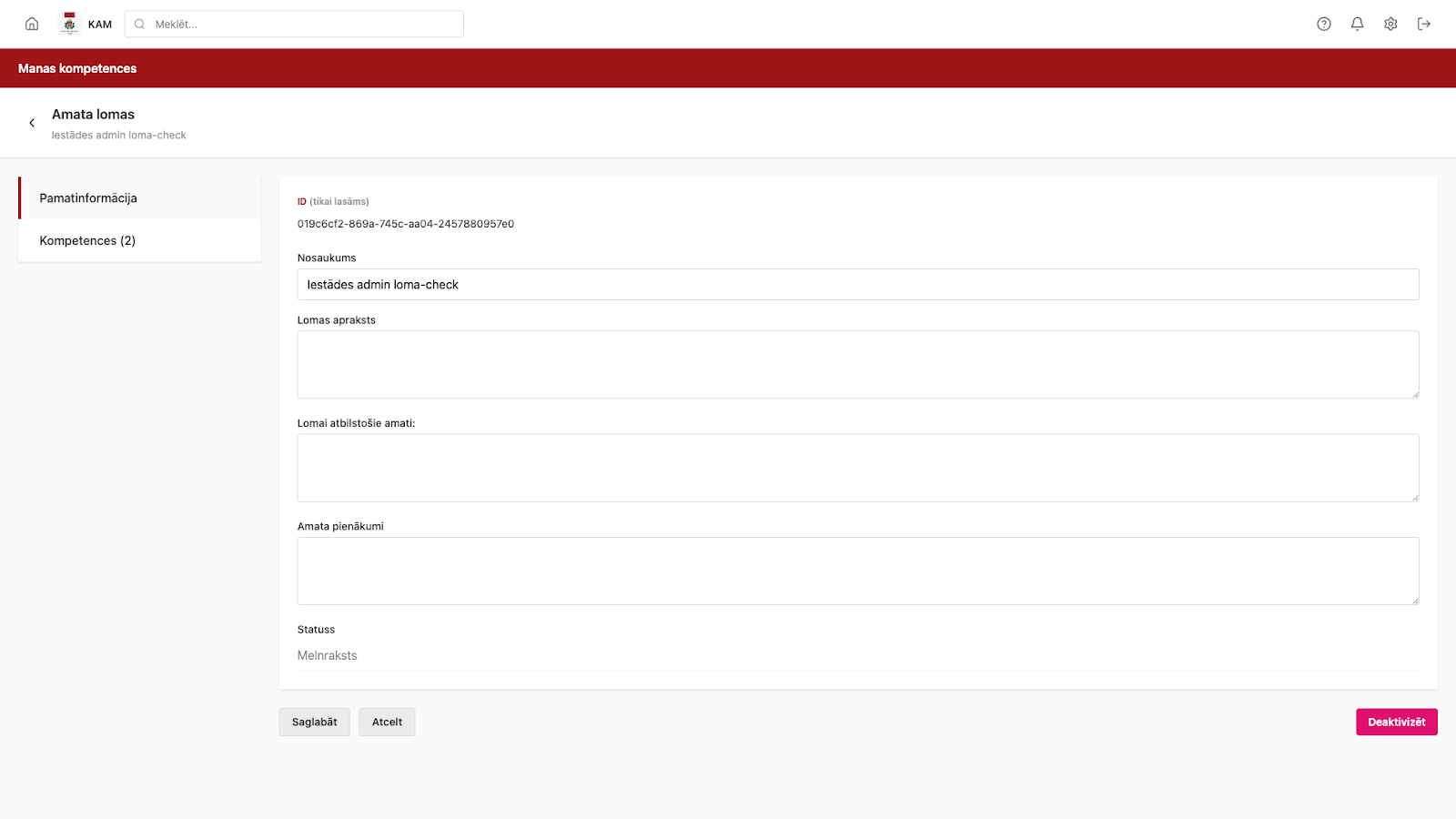
7. Pārskatiet amata lomas saturu:
-
Pārbaudiet amata lomas nosaukumu un aprakstu
-
Pārskatiet piešķirtās obligātās un vēlamās kompetences
-
Pārliecinieties, ka konfigurācija ir pareiza un pilnīga
8. Atrodiet lauku Statuss.
9. Nomainiet statusu no Melnraksts uz Publicēts.
10. Noklikšķiniet Saglabāt, lai apstiprinātu un publicētu amata lomu.
Pēc publicēšanas amata loma ir pieejama HR speciālistiem un Iestādes administratoriem darbinieku profilu pārvaldībā.
¶ 9. Resori / Iestādes (Struktūrvienības)
Struktūrvienību hierarhija
KAM atspoguļo organizācijas struktūru, kas tiek sinhronizēta no Docebo sistēmas. Struktūrvienību saraksts parāda iestādes un to apakšvienības vairākos hierarhijas līmeņos.
Struktūrvienību saraksta skatīšana
1. Galvenajā navigācijā atveriet Iestatījumi.
2. Kreisajā apakšnavigācijā noklikšķiniet uz Resori / Iestādes.
3. Tiek parādīts visu struktūrvienību saraksts.
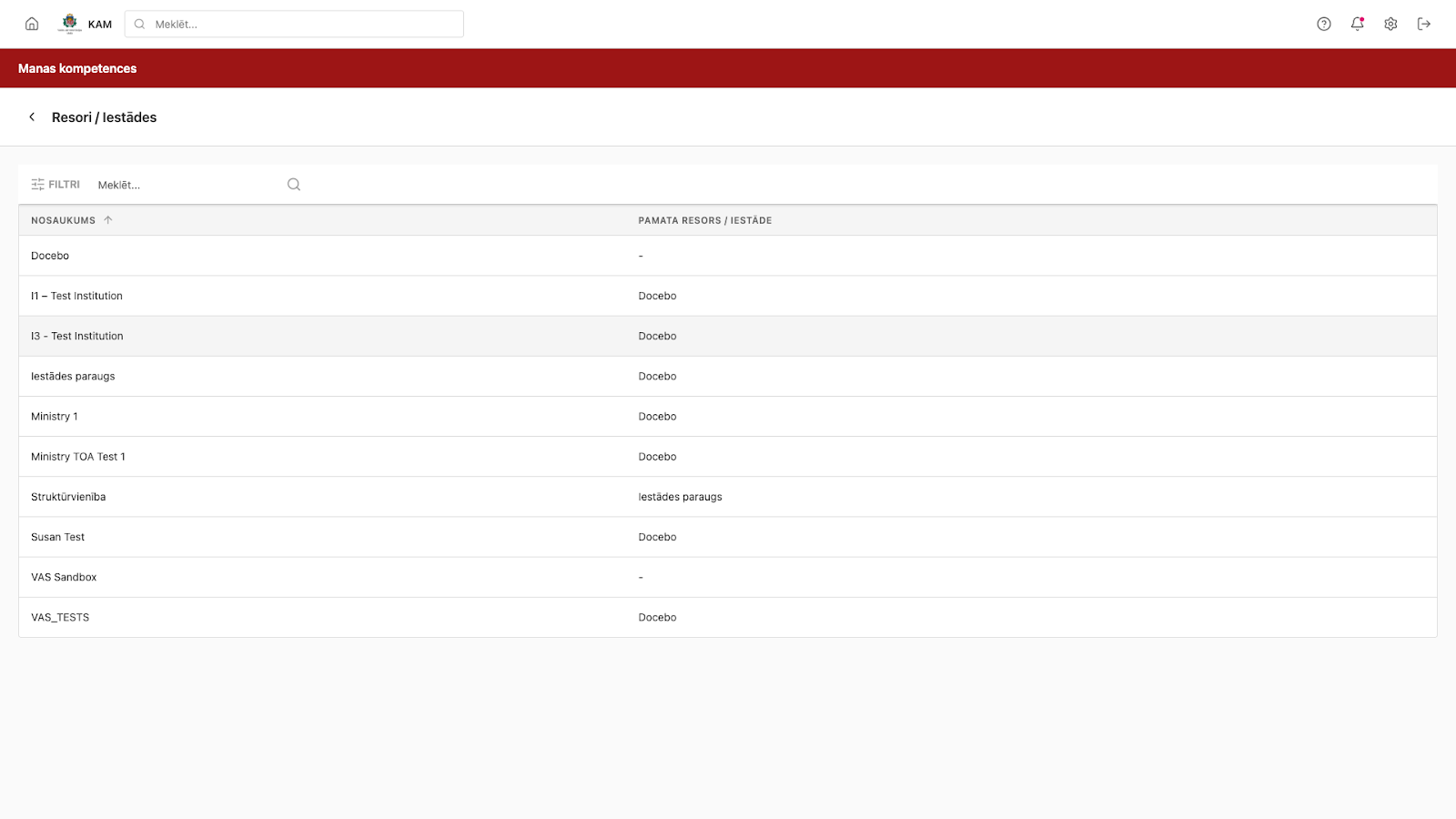
Struktūrvienību dati tiek importēti no Docebo un KAM sistēmā ir tikai lasāmi (nosaukums, hierarhija). Sistēmas administrators tos nevar mainīt KAM sistēmā (akcenta krāsu var mainīt KAM).
Šie lauki tiek automātiski atjaunināti, kad Docebo sistēmā tiek veiktas izmaiņas:
-
Nosaukums — iestādes vai struktūrvienības oficiālais nosaukums (no Docebo)
-
Pamata resors / iestāde— hierarhiskā piederība augstāka līmeņa struktūrvienībai (no Docebo)
Akcenta krāsas un logo rediģēšana
Katrai struktūrvienībai var piešķirt akcenta krāsu un logo, kas vizuāli identificē šo iestādi vai vienību KAM saskarnē. Akcenta krāsa tiek izmantota navigācijā un darbinieku profilos, lai vizuāli norādītu piederību konkrētai struktūrvienībai.
Kā rediģēt akcenta krāsu un logo:
1. Atveriet Iestatījumi → Resori / Iestādes.
2. Sarakstā atrodiet vajadzīgo struktūrvienību.
3. Noklikšķiniet uz struktūrvienības nosaukuma, lai atvērtu tās rediģēšanas lapu.
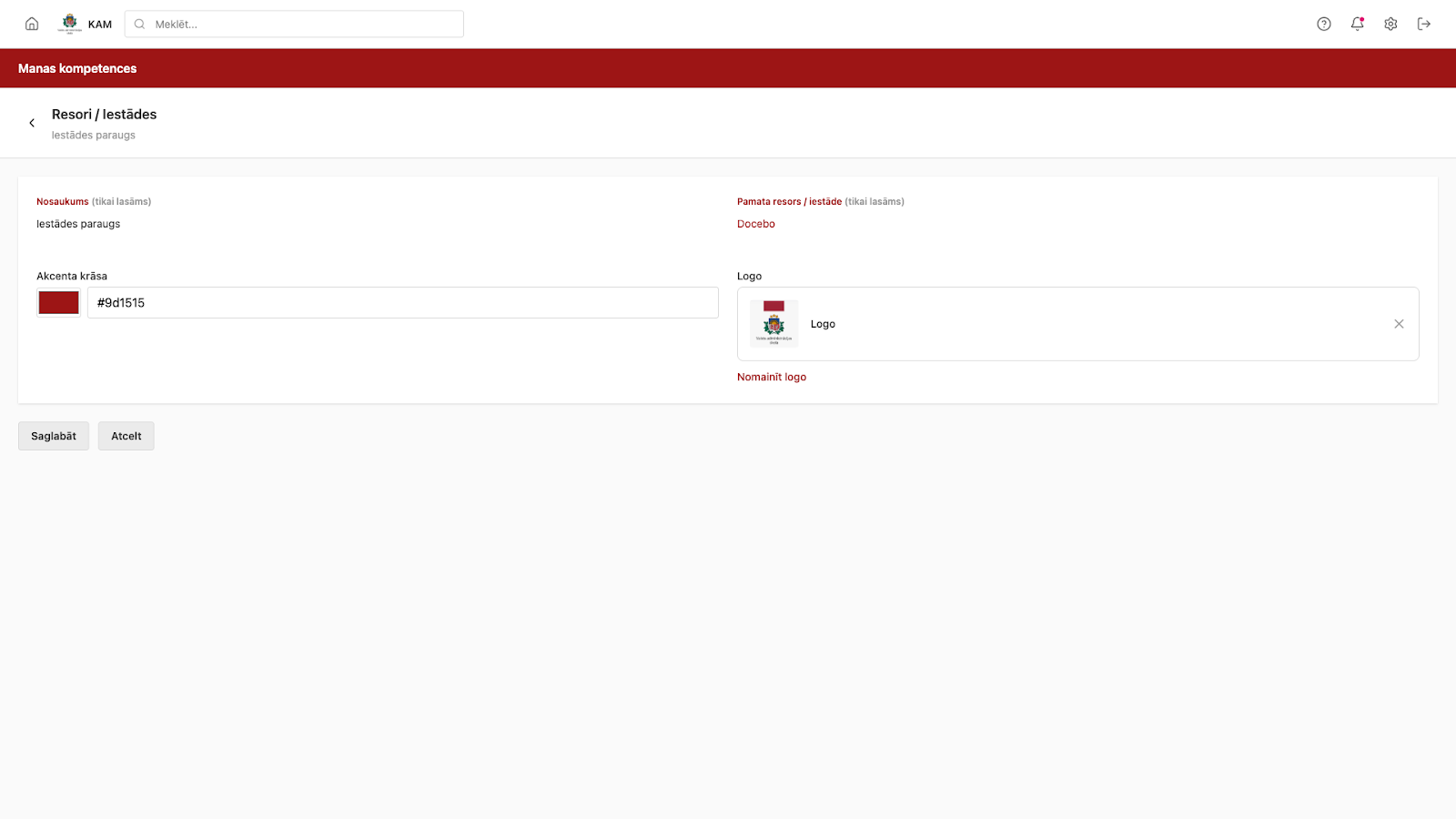
4. Atrodiet lauku Akcenta krāsa.
5. Noklikšķiniet uz krāsu izvēlnes un atlasiet vēlamo krāsu.
6. Atrodiet lauku Logo.
5. Noklikšķiniet un augšupielādējiet vēlamo logo.
7. Noklikšķiniet Saglabāt.
Akcenta krāsa un logo ir redzama nekavējoties pēc saglabāšanas visiem sistēmas lietotājiem.
¶ 10. Vēsture — sistēmas mēroga audita žurnāls
Kas ir audita žurnāls
Audita žurnāls ir hronoloģisks ieraksts par visām darbībām, kas veiktas KAM sistēmā. Tas fiksē, kas, kad un kādas izmaiņas veicis — tādējādi nodrošinot pilnīgu pārraudzību un atbildību.
Audita žurnāls ir pieejams Sistēmas administratoram visā KAM sistēmā, kā arī Iestādes administratoram un HR speciālistam attiecībā uz pārraudzībā esošajiem darbiniekiem.
Kā atvērt audita žurnālu
1. Galvenajā navigācijā noklikšķiniet uz Iestatījumi.
2. Kreisajā apakšnavigācijā noklikšķiniet uz Vēsture.
3. Tiek parādīts audita žurnāla ierakstu saraksts hronoloģiskā secībā — jaunākie ieraksti augšā.
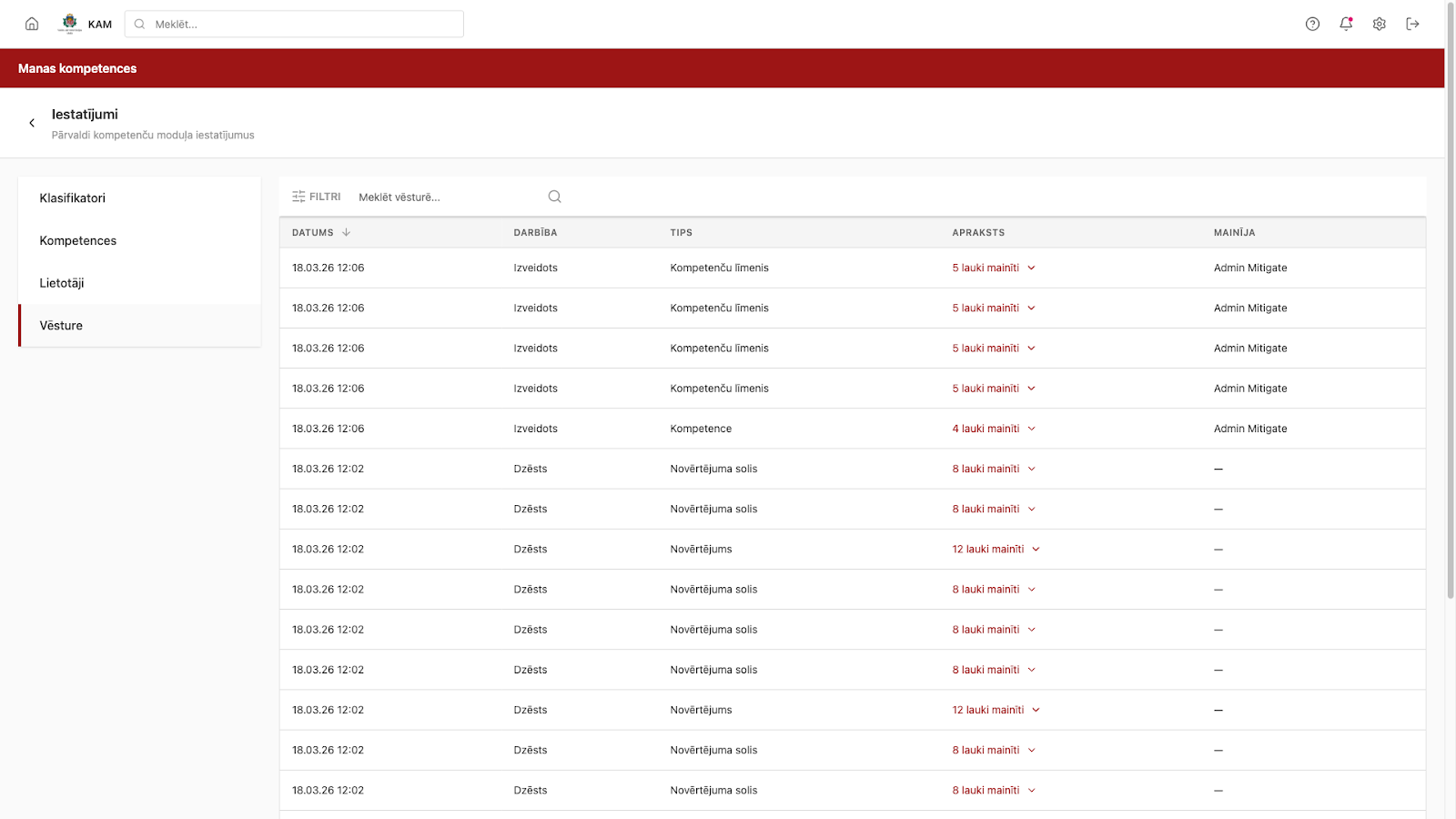
Ko rāda audita žurnāls
Katrs žurnāla ieraksts satur šādu informāciju:
-
Datums — precīzs darbības laiks
-
Darbība — kas tika darīts (piemēram, izveide, rediģēšana, dzēšana, statusa maiņa)
-
Ieraksta tips — kāda veida objekts tika ietekmēts (piemēram, kompetence, amata loma, lietotāja profils)
-
Apraksts - tiek atspoguļos kādi lauki tikai mainīti
-
Mainīja — kurš lietotājs veica darbību
Kā filtrēt un meklēt ierakstus
Ja žurnālā ir daudz ierakstu, izmantojiet filtrēšanas iespējas:
1. Noklikšķiniet uz Filtri, lai atvērtu filtrēšanas paneli.
2. Izvēlieties filtrus pēc:
-
Datumu diapazona — norādiet periodu, par kuru interesē ieraksti
-
Darbība - izveidots, mainīts, dzēsts
-
Ieraksta tipa — atlasiet konkrētu objekta veidu
3. Lai noņemtu filtrus un atgrieztos pie pilna saraksta, noklikšķiniet Notīrīt filtrus.
Piekļuves atšķirības pa lomām
Piekļuve Vēsture:
-
Sistēmas administrators - Pilna piekļuve — redz visas sistēmas darbības
-
Iestādes administrators — redz pārraudzībā esošo darbinieku vēsturi.
-
HR speciālists — redz pārraudzībā esošo darbinieku vēsturi.
-
Vadītājs - Nav piekļuves audita žurnālam
-
Darbinieks- Nav piekļuves audita žurnālam
Kādos gadījumos izmantot audita žurnālu
Audita žurnāls ir noderīgs šādās situācijās:
-
Izmeklēšana — ja radušās neskaidrības par to, kas un kad veicis konkrētas izmaiņas sistēmā (piemēram, kompetences statusa maiņa, lietotāja lomas maiņa)
-
Atbilstības nodrošināšana — lai dokumentētu, ka sistēmas izmaiņas veiktas atbilstoši noteiktām procedūrām un pilnvarojumiem
-
Problēmu risināšana — ja kāda darbība nav izdevusies vai sistēmā parādījušies neparedzēti dati, žurnāls palīdz izsekot notikumu hronoloģiju
-
Drošības pārbaude — regulāra žurnāla pārskatīšana ļauj konstatēt neatļautas vai kļūdainas darbības
Ieteikums: Regulāri pārskatiet audita žurnālu — īpaši pēc perioda, kad sistēmā veiktas apjomīgas izmaiņas, piemēram, jaunu kompetences struktūru ieviešana vai masveida lietotāju datu atjaunināšana.
¶ 11. Paziņojumi
Kādus paziņojumus saņem sistēmas administrators
1. "Izveidota jauna amatu loma (Melnraksts)" — nosūtīts, kad tiek izveidota jauna amata loma ar statusu Melnraksts. Paziņojums satur amata lomas nosaukumu, veidotāja vārdu un tiešo saiti uz ierakstu sadaļā Iestatījumi → Klasifikatori → Amata lomas.
2. "Izveidota jauna kompetence (Melnraksts)" — nosūtīts, kad tiek izveidota jauna kompetence ar statusu Melnraksts. Paziņojums satur kompetences nosaukumu, veidotāja vārdu un tiešo saiti uz ierakstu sadaļā Iestatījumi → Kompetences.
Paziņojumu piekļuve un atzīmēšana
Paziņojumi tiek piegādāti gan lietojumprogrammā (zvaniņa ikona lapas augšpusē), gan uz e-pastu.
Lai atzīmētu paziņojumus kā lasītus:
1. Noklikšķiniet uz zvaniņa ikonas lapas augšpusē.
2. Atveras paziņojumu lapa ar sarakstu.
3. Noklikšķiniet uz konkrēta paziņojuma, lai to atzīmētu kā lasītu, vai nospiediet Atzīmēt visus kā lasītus, lai atzīmētu visus uzreiz.