Avots: Kompetenču attīstības moduļa rokasgrāmata (Intea, 29.09.2026).
¶ 1. Ievads
Kas ir HR speciālista un Iestādes administratora loma KAM
HR speciālists un Iestādes administrators ir divas paaugstinātas piekļuves lomas, kas ļauj pārvaldīt pārraudzībā esošus darbiniekus, kompetences un amata lomas, kā arī apskatīt analītikas datus par pārraudzībā esošajiem darbiniekiem.
Svarīgi: Šis apraksts aptver HR speciālista un Iestādes administratora ekskluzīvas funkcijas. Kā HR speciālists un Iestādes administrators jūs esat arī darbinieks un, iespējams, vadītājs. Darbinieka funkcijas ir aprakstītas Darbinieka aprakstā, savukārt vadītāja funkcijas – Vadītāja aprakstā. Pirms turpināt lasīt šo aprakstu, iepazīstieties ar norādītajām sadaļām.
Kādas papildu funkcijas ir pieejamas, salīdzinot ar darbinieka lomu
Jebkuram KAM lietotājam (darbinieku loma) ir pieejams personīgais pārskats (Pārskats), savi novērtējumi (Mani novērtējumi), kompetenču bibliotēka un novērtējumu vēsture tikai par sevi pašu. HR speciālists un Iestādes administrators papildus var:
-
Skatīt un rediģēt savā pārraudzībā esošos darbiniekus sadaļā Iestatījumi → Lietotāji
-
Veidot un rediģēt kompetences un to līmeņus ar statusu Melnraksts
-
Veidot un rediģēt amata lomas ar piesaistītajām kompetencēm ar statusu Melnraksts
-
Skatīt Analītika sadaļu par darbiniekiem, kas atrodas pārraudzībā
-
Skatīt Novērtējumu vēsturi par darbiniekiem pārraudzībā
-
Apskatīt Vēsturi (audita žurnālu) par veiktajām izmaiņām sistēmā attiecībā uz darbiniekiem pārraudzībā
Īss sadaļu pārskats
Galvenā navigācija augšpusē satur šādas sadaļas:
-
Pārskats/Manas kompetences
-
Mani novērtējumi — jums uzdotie novērtējumi
-
Kompetenču bibliotēka – visas kompetences, kas pieejamas iestādei
-
Analītika — pārraudzībā esošo darbinieku kompetenču un novērtējumu pārskats
-
Novērtējumu vēsture — pārraudzībā esošo darbinieku novērtējumu arhīvs
-
Paziņojumi — sistēmas paziņojumi (zvaniņa ikona augšpusē)
-
Iestatījumi — darbinieku, kompetenču un amata lomu pārvaldība (zobrata ikona augšpusē)
¶ 2. Iestatījumi — sadaļas pārskats
Kā atvērt Iestatījumi
Augšējā joslā labajā pusē atrodas zobrata ikona (⚙ jeb Iestatījumi). Noklikšķiniet uz tās, lai atvērtu Iestatījumi sadaļu. Kreisajā panelī parādīsies pieejamās apakšsadaļas.
Pieejamās apakšsadaļas
Iestatījumi kreisajā panelī HR speciālistam un Iestādes administratoram ir pieejamas šādas sadaļas:
-
Klasifikatori — apakšsadaļas:
-
Docebo instances - konfigurācijai nepieciešama iestatījumu sadaļa (skatīšanas režīms)
-
Vērtējuma skalas(skatīšanas režīms)
-
Kompetenču tipi(skatīšanas režīms)
-
Kompetenču kategorijas(skatīšanas režīms)
-
Amata lomas
-
Resori/Iestādes — organizatorisko vienību pārskats (skatīšanas režīms)
-
-
Kompetences — kompetenču saraksts, jaunu kompetenču izveide
-
Lietotāji — darbinieku saraksts, profilu skatīšana un rediģēšana (amata lomas maiņa, papildu kompetenču pārvaldība, attiecīgā lietotāja vēsture)
-
Vēsture — audita žurnāls par veiktajām izmaiņām sistēmā
Piezīme: Docebo instances, kompetenču kategoriju, tipu un vērtēšanas skalas izmaiņas veic Sistēmas administrators. HR speciālists un Iestādes administrators var skatīt šos klasifikatorus, bet rediģēšanas tiesības var būt ierobežotas.
¶ 3. Kompetences
Kompetenču saraksts
Lai atvērtu kompetenču sarakstu:
1. Augšējā joslā nospiest zobrata ikonu (⚙ jeb Iestatījumi).
2. Kreisajā panelī nospiest Kompetences.
Sarakstā redzamas visas kompetences ar to nosaukumu un statusu. Kompetencēm var būt viens no šiem statusiem:
-
Melnraksts — kompetence ir izveides vai labošanas procesā, nav pieejama piešķiršanai
-
Publicēts — kompetence ir aktīva un pieejama piešķiršanai amata lomām un darbiniekiem
-
Deaktivizēts — kompetence vairs netiek izmantota
Sarakstā var:
-
Meklēt kompetences, izmantojot lauku Meklēt...
-
Filtrēt pēc statusa, kompetenču tipa un kategorijas.
Jaunas kompetences izveide
Kompetences izveide notiek divos posmos: vispirms tiek izveidota kompetence ar pamatinformāciju, pēc tam tiek aizpildīti kompetenču līmeņi un rīcības indikatori.
Solis 1: Kompetences pamatinformācijas ievade
1. Atveriet Iestatījumi → Kompetences.
2. Nospiediet pogu Pievienot kompetenci.
3. Parādās forma ar virsrakstu "Pievienot kompetenci".
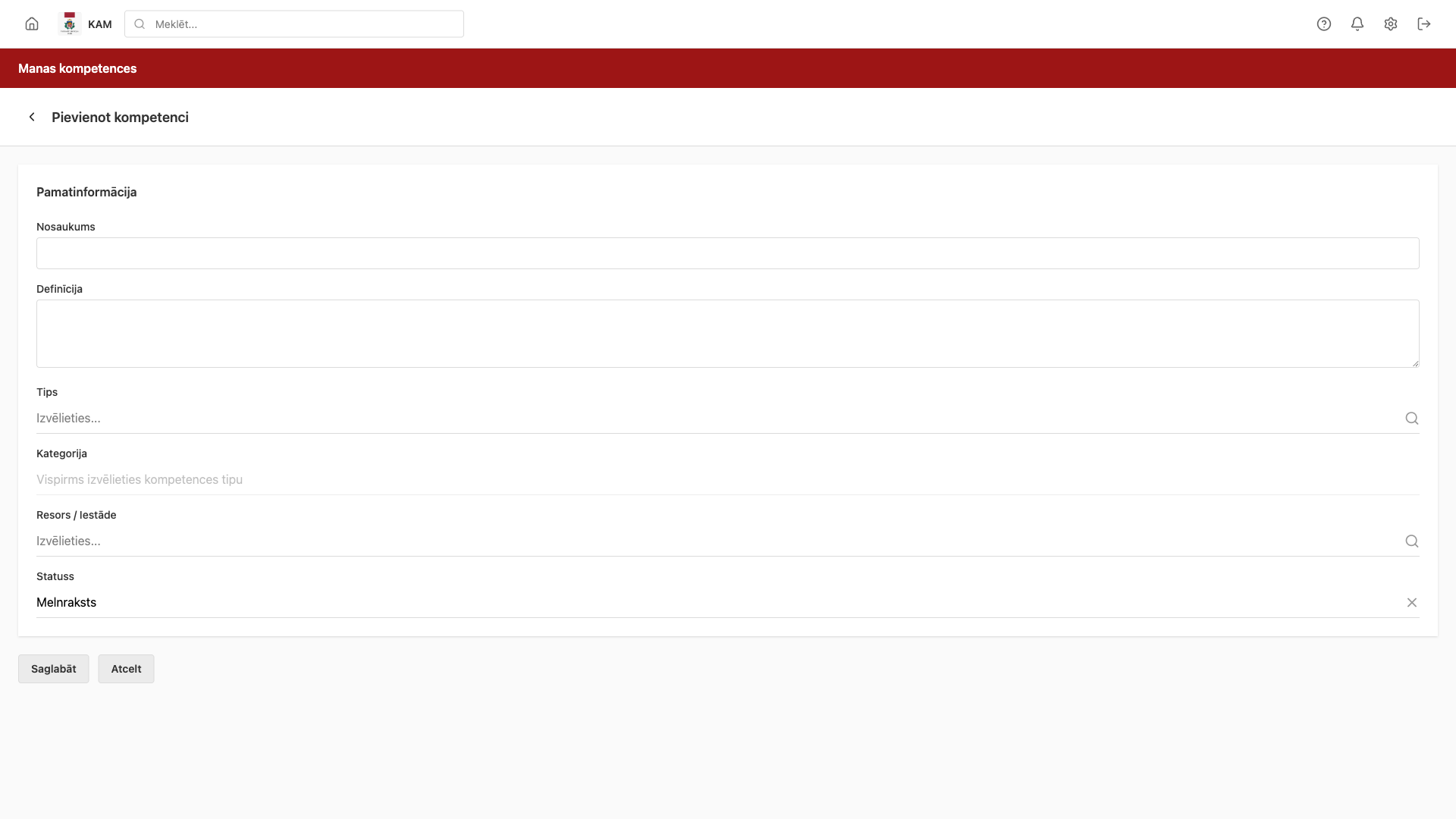
4. Aizpildiet lauku Nosaukums ar kompetences nosaukumu.
5. Aizpildiet lauku Definīcija ar kompetences definīciju (nav obligāts lauks).
6. Laukā Tips izvēlieties kompetenču tipu no nolaižamā saraksta (piemēram, Pamatkompetences vai Profesionālās kompetences).
7. Laukā Kategorija izvēlieties kategoriju no nolaižamā saraksta (kategorijas ir atkarīgas no izvēlētā tipa).
8. Laukā Resors / Iestāde izvēlieties organizatorisko vienību, kurai pieder šī kompetence.
9. Laukā Statuss atstājiet vērtību Melnraksts (noklusējuma vērtība).
10. Nospiediet pogu Saglabāt.
11. Parādās paziņojums "Veiksmīgi saglabāts". Tiek atvērta kompetences detaļu lapa. Sistēma automātiski izveido 4 kompetenču līmeņus (I, II, III, IV).
Solis 2: Kompetenču līmeņu aizpildīšana
Pēc kompetences izveides nepieciešams aizpildīt katru līmeni ar atbilstības slieksni un rīcības indikatoriem.
1. Kompetences detaļu lapā nospiediet uz līmeņa cilnes, piemēram, I līmenis.
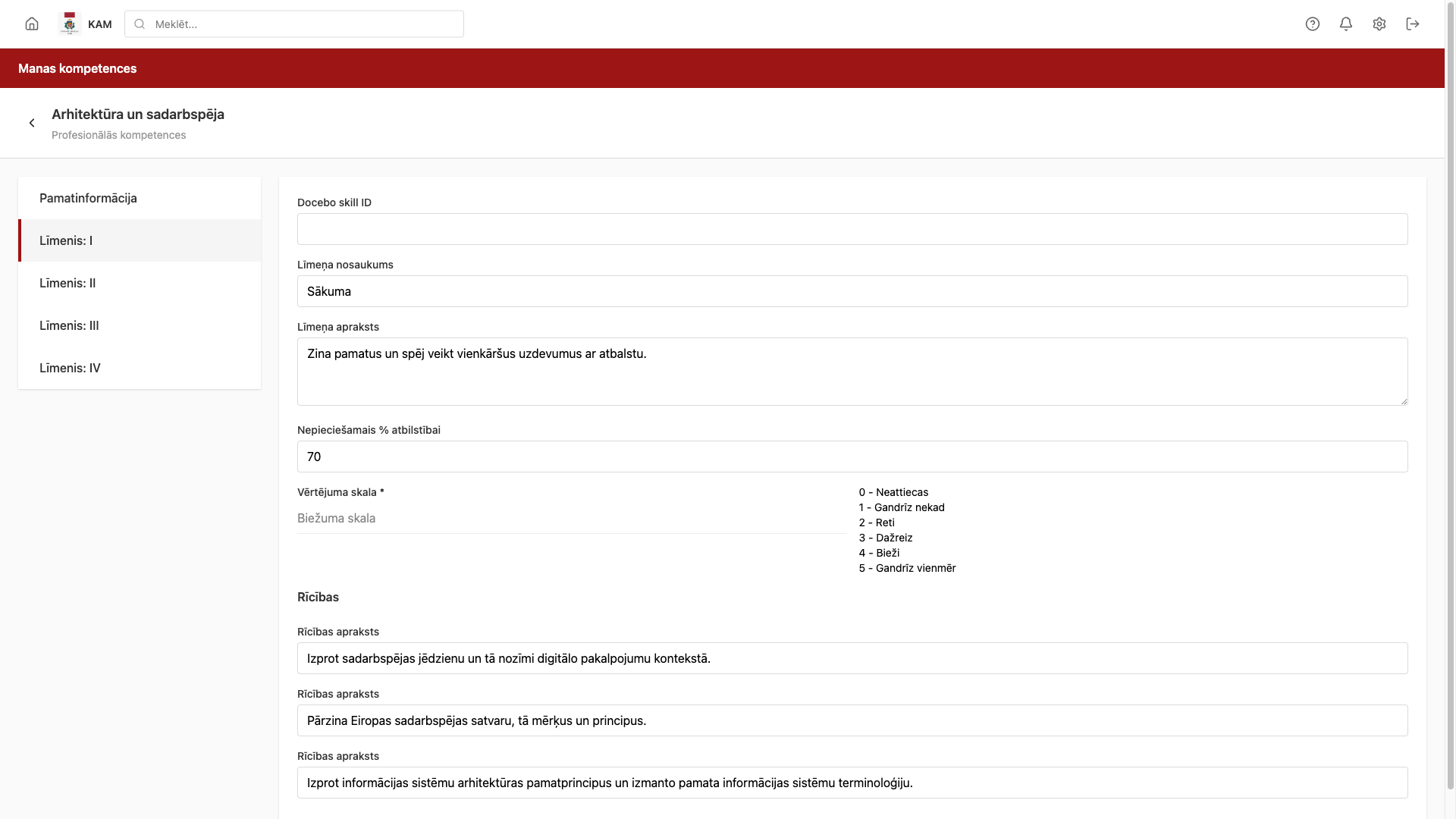
2. Līmeņa nosaukums jau ir aizpildīts (piemēram, "Sākuma").
3. Aizpildiet lauku “Līmeņa apraksts”.
4. Aizpildiet lauku Nepieciešamais % atbilstībai — norādiet procentu (noklusējuma "70%"), kas jāsasniedz, lai uzskatītu kompetenci par apgūtu šajā līmenī.
5. Izvēlēties “Vērtējuma skala” (pēc noklusējuma ir “Biežuma skala”)
6. Sadaļā Rīcības nospiediet pogu Pievienot rīcību.
7. Jaunajā laukā ievadiet rīcības indikatoru — konkrētu, novērtējamu uzvedību vai darbību, kas raksturo šo līmeni.
8. Atkārtojiet 6.–7 soļus, lai pievienotu visus nepieciešamos rīcības indikatorus šim līmenim.
9. Nospiediet pogu Saglabāt.
10. Parādās paziņojums "Veiksmīgi saglabāts".
11. Atkārtojiet soļus 1.–10. katram no pārējiem līmeņiem (II, III, IV).
Jebkāda labošana ir pieejama tikai kompetencēm ar statusu Melnraksts.
Statusa pāreja un publicēšana
Jaunizveidota kompetence vienmēr sākas ar statusu Melnraksts. Statusa pārejas shēma:
Melnraksts→ Publicēts → Deaktivizēts
Lai kompetenci padarītu pieejamu piešķiršanai, tā ir jāpublicē (status Publicēts). Statusa maiņu uz “Publicēts” var veikt tikai sistēmas administrators.
Tiklīdz tiek izveidota kompetence ar statusu Melnraksts, sistēmas administrators automātiski saņem e-pasta paziņojumu no KAM par jaunās kompetences izveidi.
Piezīme: Publicētu kompetenci nevar dzēst — to var tikai deaktivizēt. Šī darbība ir pieejama tikai sistēmas administratoram.
Kompetenci Melnraksts statusā var deaktivizēt, ja tā vairs nav nepieciešama. Šī darbība ir pieejama HR speciālista un Iestādes administratora lomām. Deaktivizēta kompetence vairs netiek rādīta aktīvajos sarakstus un nevar tikt piešķirta jauniem darbiniekiem vai amata lomām.
1. Atveriet Iestatījumi → Kompetences.
2. Sarakstā noklikšķiniet uz kompetences rindas, kuru vēlaties deaktivizēt (kompetencei jābūt statusā Melnraksts).
3. Kompetences detaļu lapā nospiediet pogu Deaktivizēt.
4. Parādās apstiprinājuma dialogs ar tekstu "Vai tiešām vēlaties deaktivizēt šo kompetenci?".
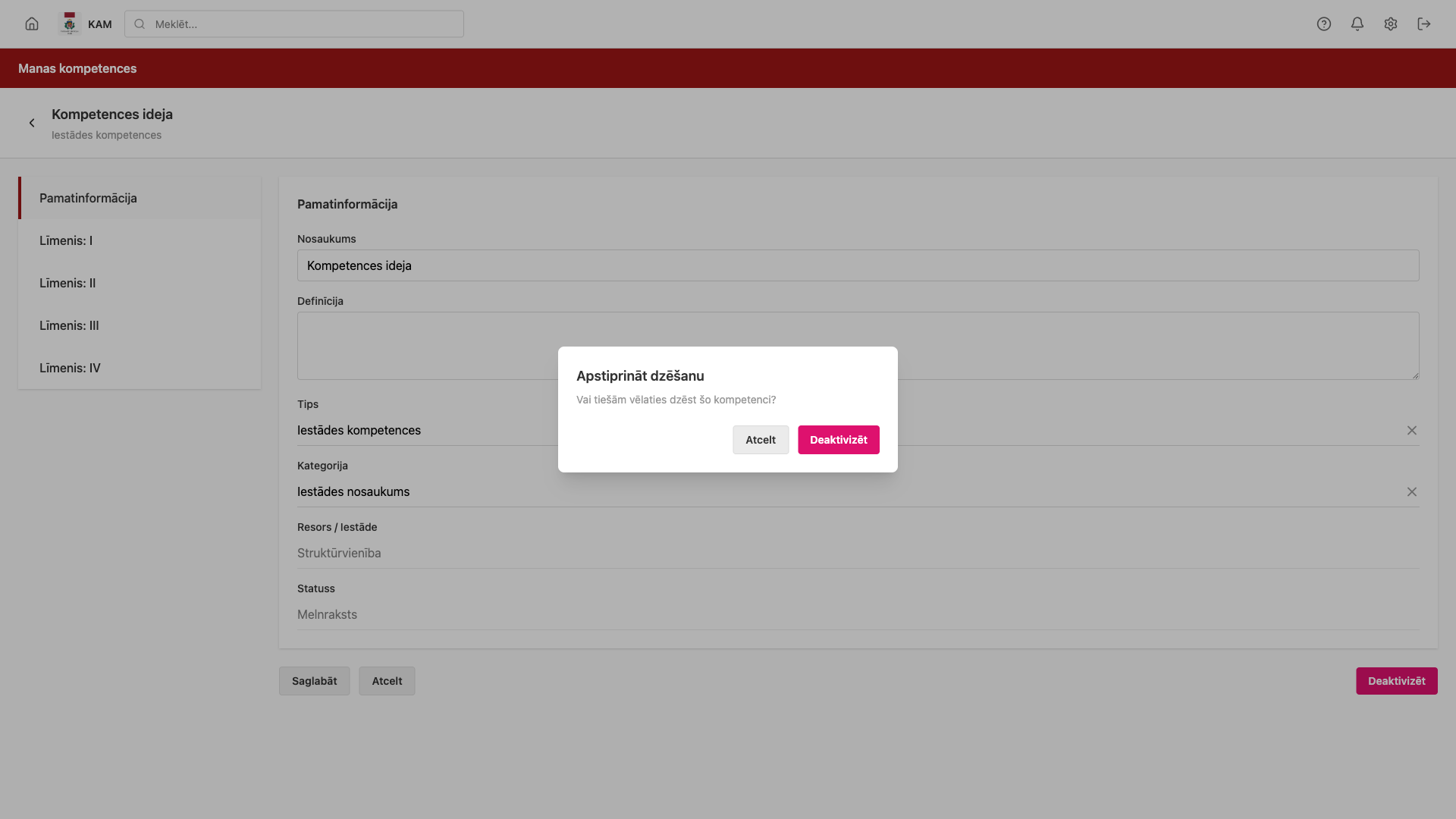
5. Nospiediet pogu Deaktivizēt, lai apstiprinātu.
6. Parādās paziņojums "Veiksmīgi dzēsts". Kompetences statuss ir mainīts uz Deaktivizēts.
Lai atceltu deaktivizēšanu, nospiediet Atcelt dialogā — kompetence paliek nemainīta.
¶ 4. Lietotāji
Lietotāju saraksta skatīšana un meklēšana
Lietotāju sarakstā ir redzami visi organizācijas vienības darbinieki.
Lai atvērtu lietotāju sarakstu:
1. Augšējā joslā nospiest zobrata ikonu (⚙ jeb Iestatījumi).
2. Kreisajā panelī nospiest Lietotāji.
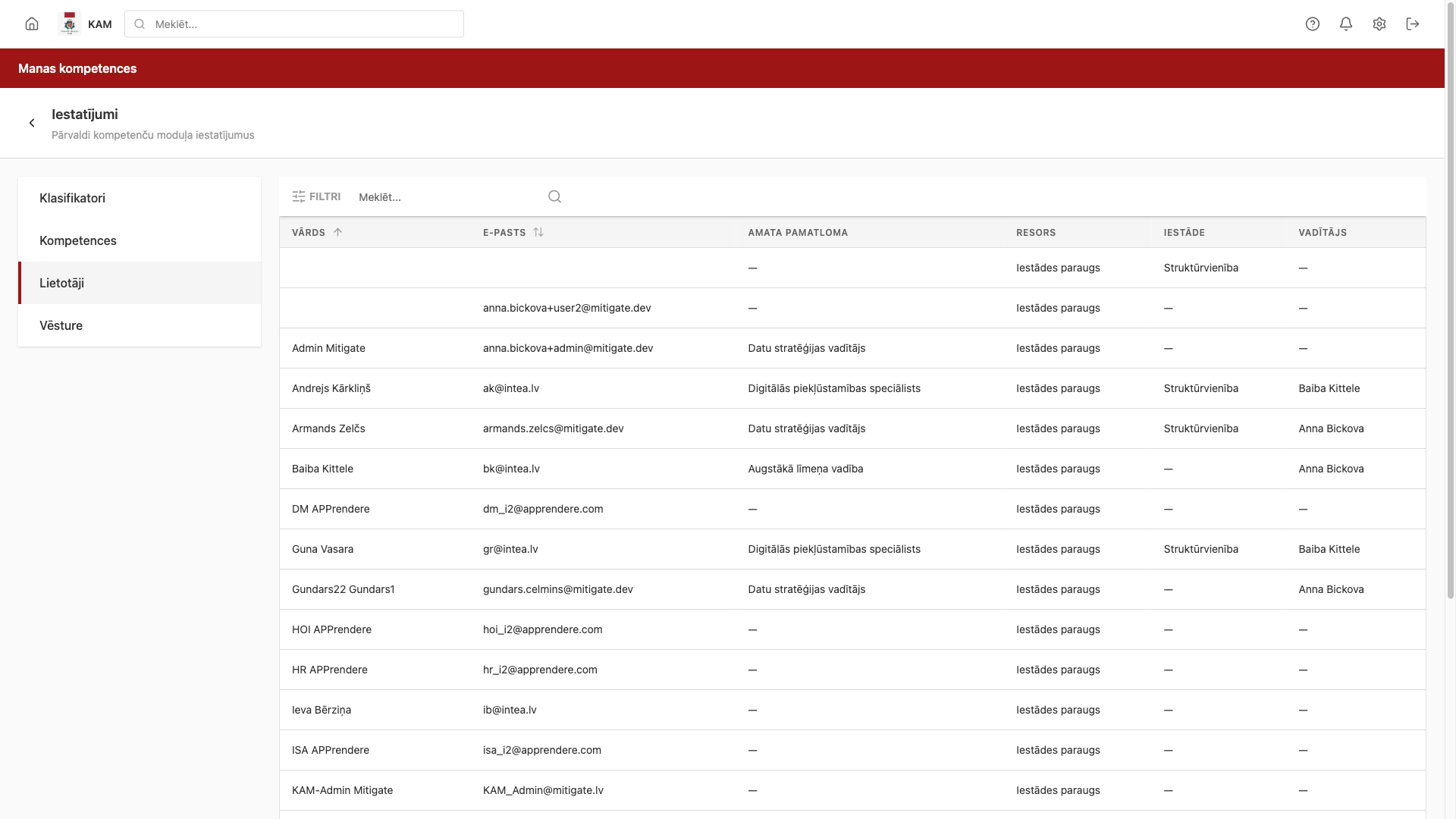
Sarakstā var meklēt darbiniekus, izmantojot meklēšanas lauku Meklēt... virs tabulas. Ievadiet darbinieka vārdu vai e-pastu — saraksts automātiski filtrējas atbilstoši ievadītajam tekstam.
Lietotāju sarakstu var filtrēt.
Darbinieka profila atvēršana
1. Atveriet Iestatījumi → Lietotāji.
2. Sarakstā noklikšķiniet uz darbinieka rindas.
3. Atveras darbinieka profila lapa ar detalizētu informāciju.
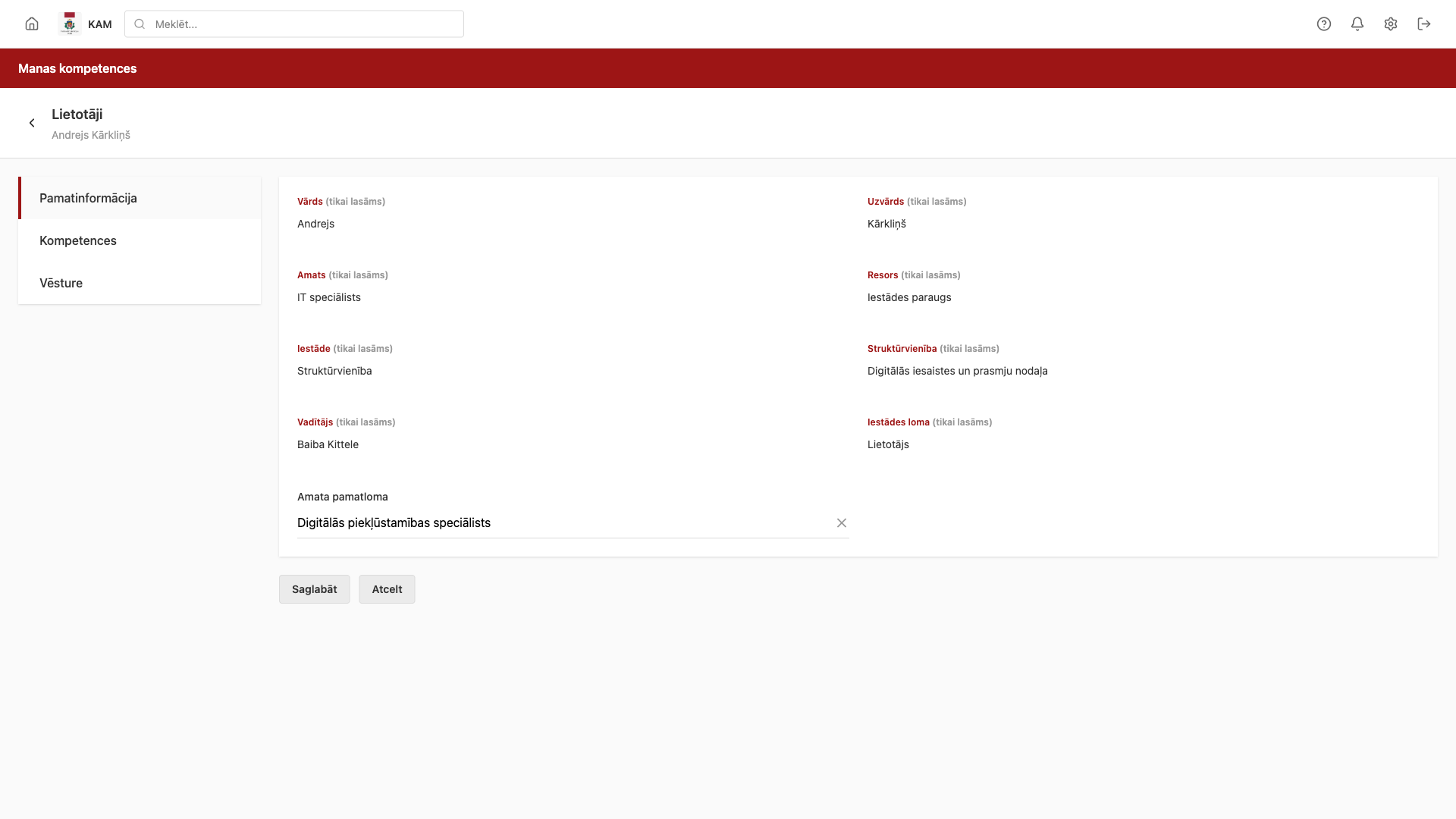
Profila lapā ir pieejamas trīs cilnes:
-
Pamatinformācija — darbinieka pamatinformācija un amata loma
-
Kompetences — darbiniekam piešķirtās kompetences no amata lomas un papildu kompetences
-
Vēsture - sistēmas audita ieraksti par visām darbībām, kas saistītas ar attiecīgo lietotāju.
Amata lomas maiņa darbiniekam
Amata loma nosaka, kādas kompetences tiek automātiski piesaistītas darbiniekam. Piešķirot jaunu amata lomu, darbiniekam tiek piešķirtas tās kompetences; noņemot amata lomu vai mainoties — iepriekšējās amata lomas kompetences vairs nav saistītas ar darbinieku.
Svarīgi: Piešķiršanai ir pieejamas tikai Publicēts statusā esošas amata lomas.
1. Atveriet Iestatījumi → Lietotāji.
2. Noklikšķiniet uz darbinieka rindas sarakstā.
3. Pārliecinieties, ka ir atvērta cilne Pamatinformācija.
4. Laukā Amata pamatloma noklikšķiniet uz nolaižamā saraksta un izvēlieties jauno amata lomu.
5. Nospiediet pogu Saglabāt.
6. Parādās paziņojums "Veiksmīgi saglabāts" — darbiniekam ir piešķirta jaunā amata loma.
Kompetenču skatīšana darbinieka profilā
1. Atveriet Iestatījumi → Lietotāji.
2. Noklikšķiniet uz darbinieka rindas sarakstā.
3. Nospiediet cilni Kompetences.
Cilnē redzamas divas sadaļas:
-
Piešķirtās amata lomas kompetences— kompetences, kas nāk no darbiniekam piešķirtās amata lomas. Katrai kompetencei ir redzams tās veids (Obligāta / Vēlama) un līmenis.
-
Citas kompetences — papildu kompetences, kas pievienotas darbiniekam individuāli, ārpus amata lomas.
Papildu kompetences pievienošana darbiniekam
Papildu kompetences ir kompetences, kas darbiniekam pievienotas individuāli un nav saistītas ar amata lomu. Tās tiek rādītas sadaļā Citas kompetences.
1. Atveriet Iestatījumi → Lietotāji.
2. Noklikšķiniet uz darbinieka rindas sarakstā.
3. Nospiediet cilni Kompetences.
4. Pārliecinieties, ka sadaļa Citas kompetences ir redzama.
5. Nospiediet pogu Pievienot kompetenci.
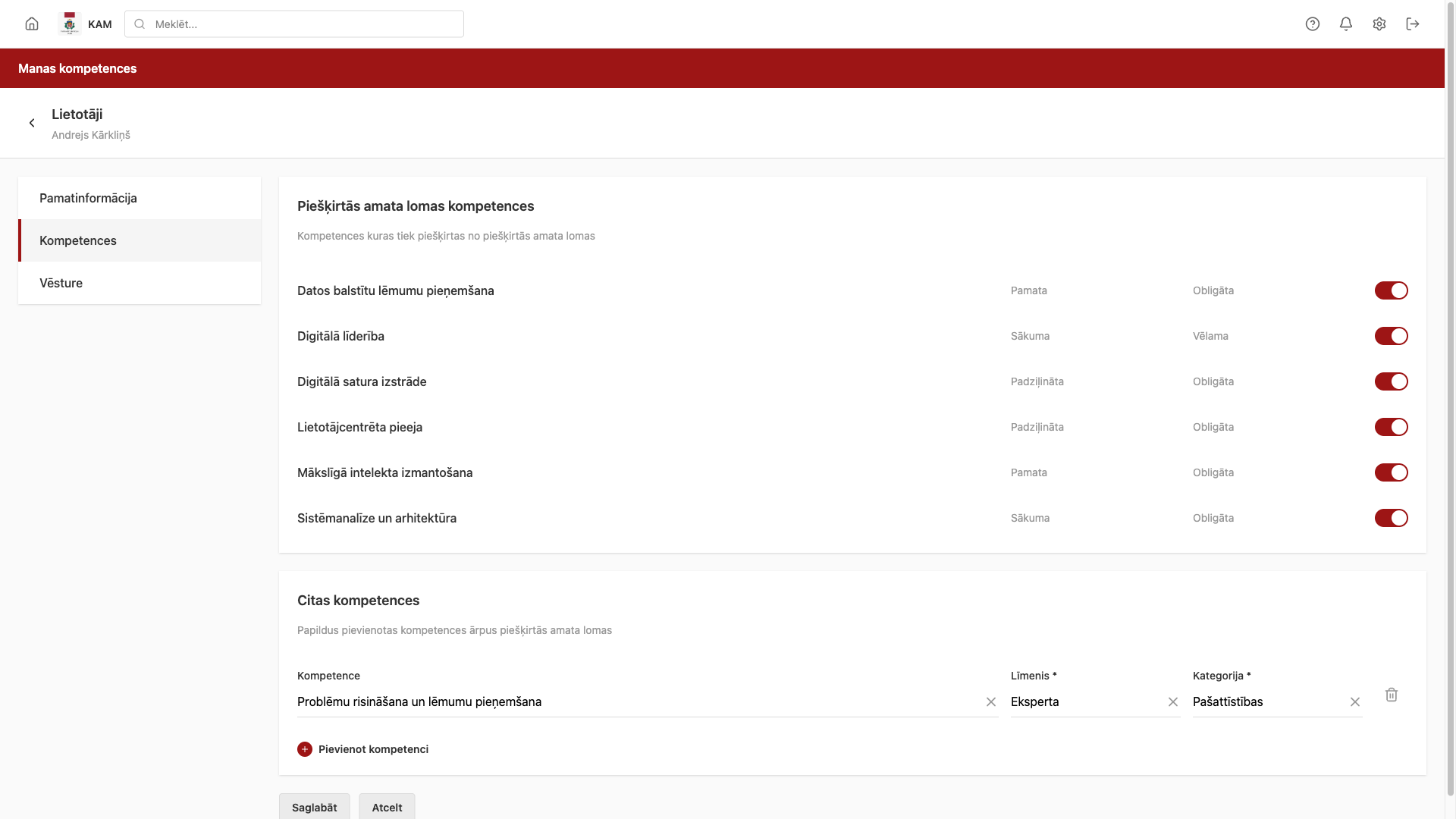
6. Laukā Kompetence noklikšķiniet uz nolaižamā saraksta un izvēlieties kompetenci.
7. Laukā Līmenis izvēlieties vēlamo kompetences līmeni (I, II, III vai IV).
8. Laukā Kategorija izvēlieties kategoriju
9. Nospiediet pogu Saglabāt.
10. Parādās paziņojums "Veiksmīgi saglabāts".
Papildu kompetences noņemšana
Šī darbība noņem tikai papildu kompetences (sadaļā Citas kompetences). Amata lomas kompetences nevar noņemt šādā veidā — tās var tikai izslēgt (skatīt nākamo sadaļu).
1. Atveriet Iestatījumi → Lietotāji.
2. Noklikšķiniet uz darbinieka rindas sarakstā.
3. Nospiediet cilni Kompetences.
4. Sadaļā Citas kompetences atrodiet kompetenci, kuru vēlaties noņemt.
5. Nospiediet pogu Noņemt kompetenci (atkritnes ikona) blakus attiecīgajai kompetencei.
6. Nospiediet pogu Saglabāt.
7. Parādās paziņojums "Veiksmīgi saglabāts". Kompetence vairs nav redzama darbinieka kompetenču sarakstā.
Amata lomas kompetences izslēgšana darbiniekam
Dažkārt konkrēta amata lomas kompetence nav piemērojama noteiktam darbiniekam. Šādā gadījumā to var izslēgt — kompetence tiek atzīmēta kā Nav piemērojama un netiek iekļauta novērtējumos.
1. Atveriet Iestatījumi → Lietotāji.
2. Noklikšķiniet uz darbinieka rindas sarakstā.
3. Nospiediet cilni Kompetences.
4. Sadaļā Piešķirtās amata lomas kompetences atrodiet attiecīgo kompetenci.
5. Nospiediet pārslēgšanas pogu (toggle) blakus kompetencei, lai to izslēgtu.
6. Nospiediet pogu Saglabāt.
7. Parādās paziņojums "Veiksmīgi saglabāts". Kompetence ir atzīmēta kā Nav piemērojama šim darbiniekam.
Piezīme: Kompetenci var atkārtoti ieslēgt, nospiežot pārslēgšanas pogu (toggle) vēlreiz un saglabājot.
Lietotāja vēstures (audita) skatīšana
Šī sadaļa ļauj pārskatīt visas izmaiņas, kas veiktas attiecīgā lietotāja datos, ar iespēju filtrēt pēc datuma, darbības veida un ieraksta tipa, kā arī meklēt konkrētus ierakstus.
¶ 5. Amata lomas
Amata lomas ir darba pozīcijas ar piesaistītu kompetenču kopu (kompetenču profilu). Piešķirot amata lomu darbiniekam, viņam automātiski tiek piesaistītas visas attiecīgās kompetences ar noteiktajiem līmeņiem un kategorijām.
Amata lomu saraksts
Lai atvērtu amata lomu sarakstu:
1. Augšējā joslā nospiest zobrata ikonu (⚙).
2. Kreisajā panelī nospiest Klasifikatori.
3. Parādītajā tabulā noklikšķiniet uz Amata lomas.
Sarakstā redzamas visas iestādes amata lomas ar to nosaukumiem un statusiem. Amata lomām var būt statuss Melnraksts, Publicēts vai Deaktivizēts.
Sarakstā var meklēt amata lomas, ievadot nosaukumu laukā Meklēt....
Izmantojot Filtru var atfiltrēt amatu lomas pēc statusa.
Jaunas amata lomas izveide
Amata lomas izveide notiek vairākos posmos: vispirms tiek izveidota loma ar pamatinformāciju, pēc tam tai tiek pievienotas kompetences.
Solis 1: Amata lomas pamatinformācijas izveide
1. Atveriet Iestatījumi→ Klasifikatori → Amata lomas.
2. Nospiediet pogu Pievienot amata lomu.
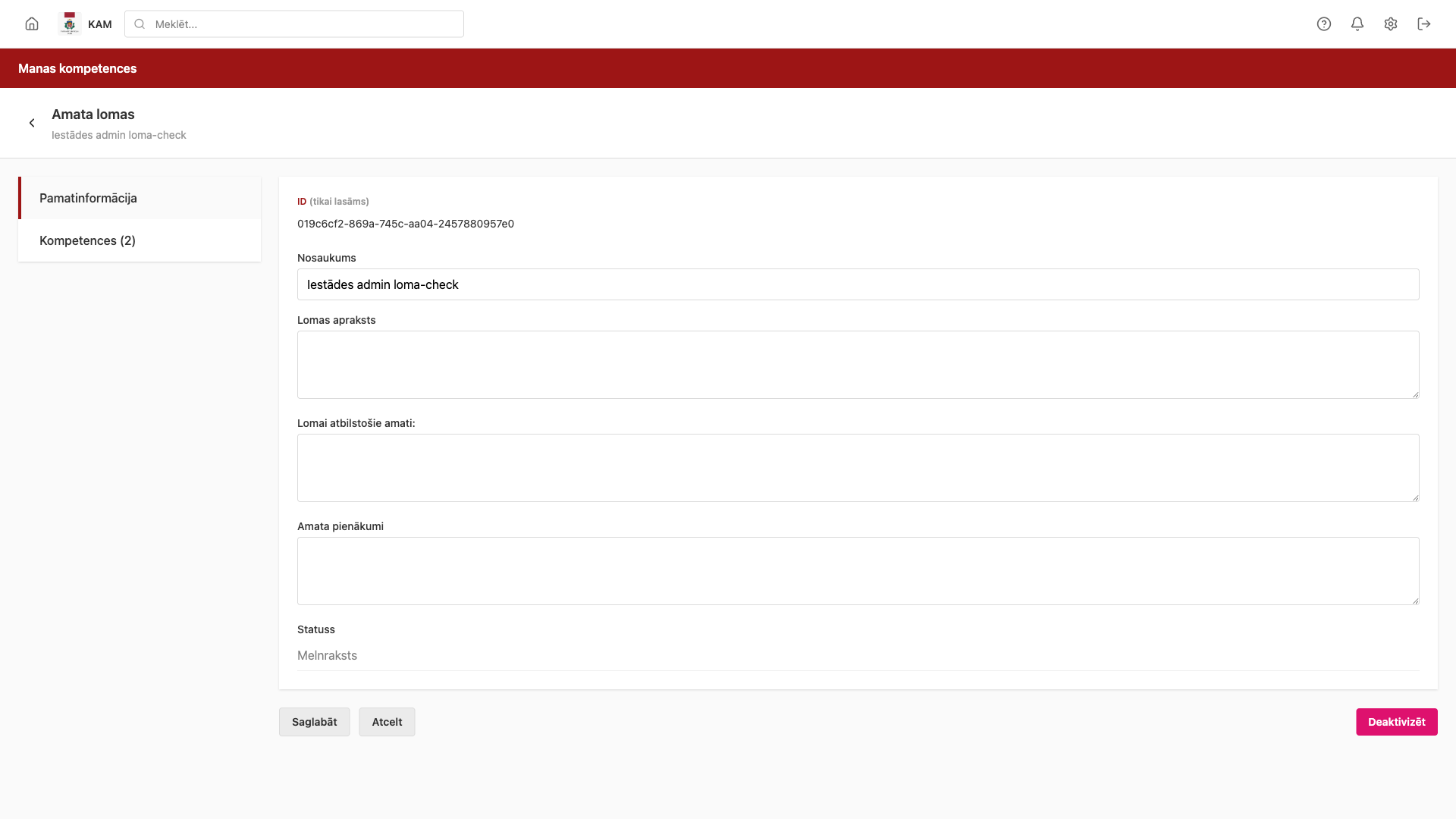
3. Ievadiet amata lomas Nosaukums laukā, piemēram, "Projektu vadītājs".
4. Ievadiet Lomas apraksts - brīvs teksts ar lomas vispārīgu aprakstu (neobligāts lauks)
5. Ievadiet Lomai atbilstošie amati — citi amati, kas saistīti ar šo lomu (neobligāts lauks)
6. Ievadiet Amata pienākumi - detalizēts pienākumu apraksts (neobligāts lauks)
7. Nospiediet pogu Saglabāt.
8. Parādās paziņojums "Veiksmīgi saglabāts". Noklusējuma statuss jaunizveidotai amata lomai ir Melnraksts.
Solis 2: Kompetences pievienošana amata lomai
Priekšnosacījums: Sistēmā jābūt publicētai kompetencei ar aizpildītiem līmeņiem.
1. Atveriet Iestatījumi → Klasifikatori→ Amata lomas.
2. Sarakstā noklikšķiniet uz amata lomas rindas.
3. Nospiediet cilni Kompetences.
4. Nospiediet pogu Pievienot kompetenci.
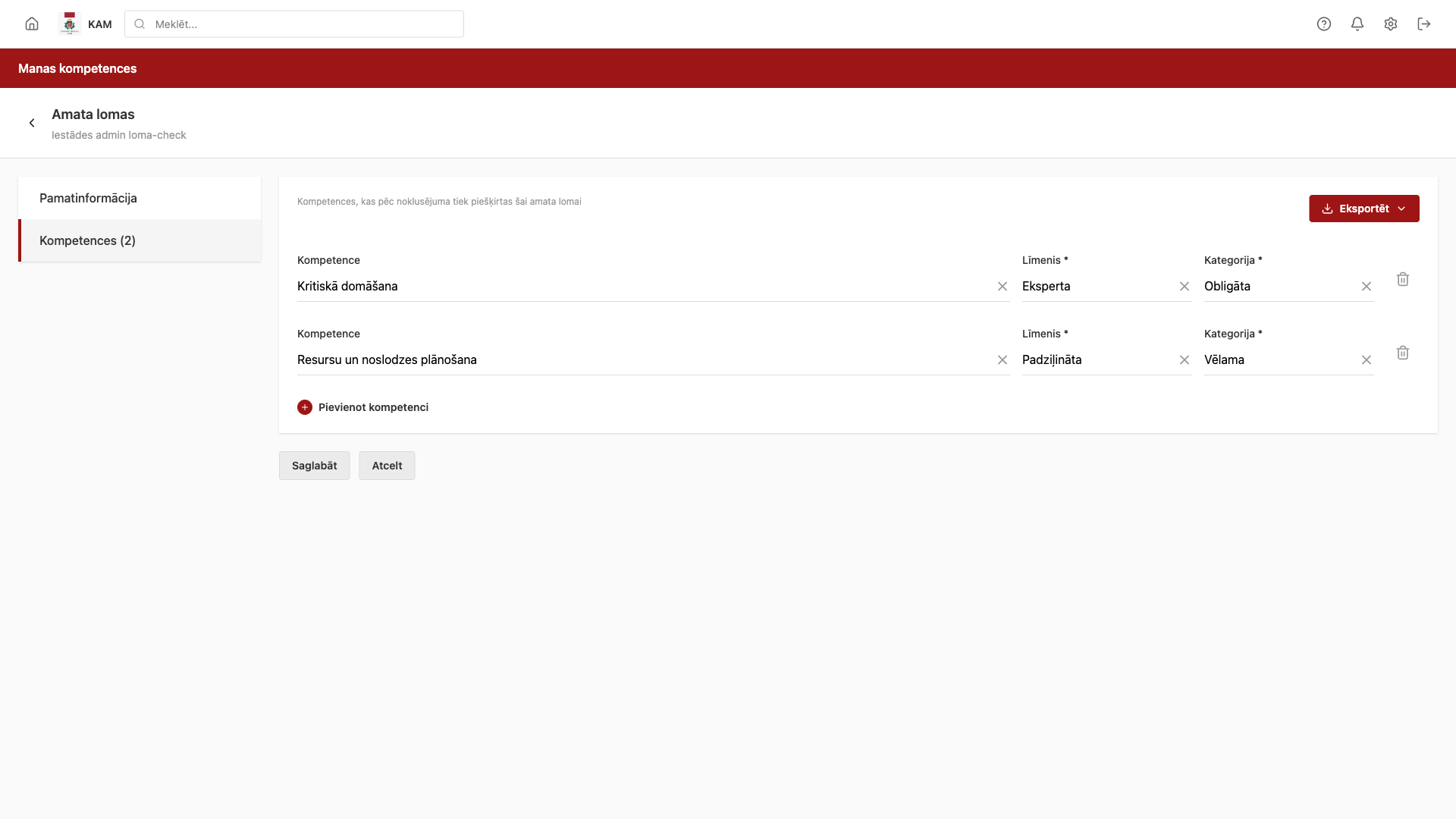
5. Atvērtajā formā laukā Kompetence izvēlieties kompetenci no nolaižamā saraksta.
6. Laukā Līmenis izvēlieties vēlamo kompetences līmeni (I, II, III vai IV).
7. Laukā Kategorijā izvēlieties vēlamo kompetences kategoriju
8. Nospiediet pogu Saglabāt.
9. Parādās paziņojums "Veiksmīgi saglabāts".
Atkārtojiet soļus 4.–8. katrai papildu kompetencei, ko vēlaties pievienot šai amata lomai.
Piezīme: Noklusējuma veids jaunizveidotai amata lomas kompetencei ir Obligāta, bet to var brīvi nomainīt.
Pēc amata lomas izveidošanas un kompetenču pievienošanas tā atrodas Melnraksts statusā. Lai loma kļūtu pieejama piešķiršanai darbiniekiem, tā jāpublicē (status Publicēts). Statusa maiņu var veikt tikai sistēmas administrators.
Tiklīdz tiek izveidota amatu loma ar statusu Melnraksts, sistēmas administrators automātiski saņem e-pasta paziņojumu no KAM par jaunās amatu lomas izveidi.
¶ 6. Analītika
Analītikas sadaļas atvēršana
Galvenajā navigācijā augšpusē noklikšķiniet uz cilnes Analītika**.** Sadaļa ir pieejama tikai HR speciālistiem, Iestādes administratoriem un Sistēmas administratoriem.
Ko rāda analītika
Analītikas sadaļā ir redzams iestādes darbinieku kompetenču un novērtējumu pārskats tabulas formātā.
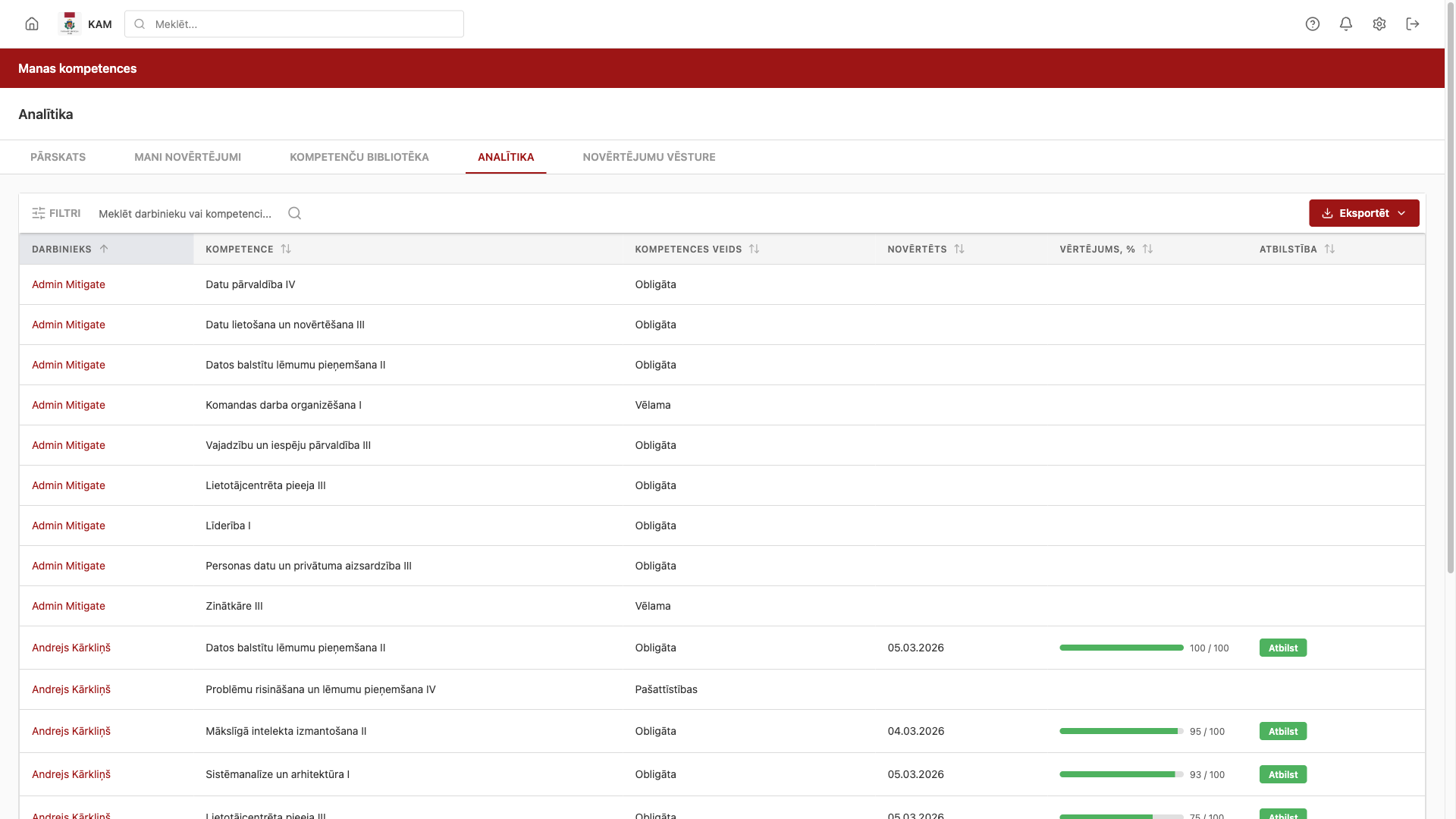
Tabulā var redzēt:
-
Darbinieku vārdu
-
Piešķirtās kompetences un līmeņus
-
Kompetences veidu (Obligāta, Vēlama, Pašattīstības)
-
Novērtējuma datumu
-
Novērtējumu statusus katrai kompetencei (Atbilst vai Nepietiekams)
Ja darbiniekam ir veikts gan pašnovērtējums, gan vadītāja novērtējums, tabulā tiek rādīts Vadītāja novērtējums kā galvenais.
Filtru izmantošana
Analītikas datus var filtrēt, lai sašaurinātu pārskatu uz noteiktu darbinieku grupu vai kompetenču kopu.
Filtru paneļa atvēršana un aizvēršana
1. Nospiediet pogu Filtri analītikas lapas augšpusē.
2. Labajā pusē atveras filtru panelis ar pieejamajiem filtriem.
3. Lai aizvērtu filtru paneli, nospiediet Filtri pogu atkārtoti.
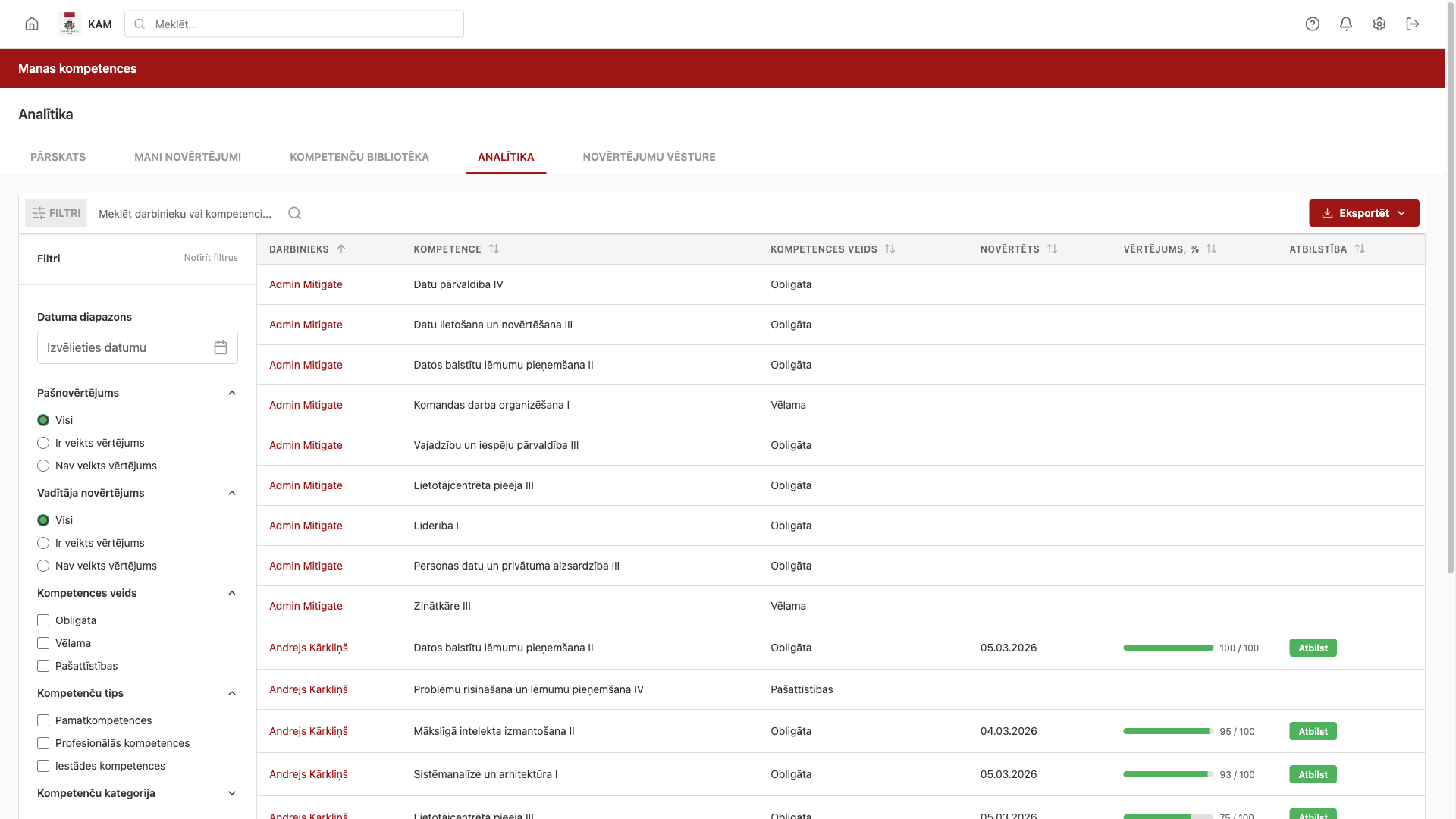
Lai noņemtu visus aktīvos filtrus un atgrieztu pilno pārskatu, nospiediet pogu Notīrīt filtrus filtru panelī.
Datu eksports
Analītikas datus var eksportēt lejupielādei turpmākai apstrādei.
1. Analītikas lapā nospiediet pogu Eksportēt.
2. Parādās nolaižamā izvēlne ar divām opcijām:
-
Excel (.xlsx) — eksportē datus Excel formātā
-
PDF (.pdf) — eksportē datus PDF formātā
3. Noklikšķiniet uz vēlamā formāta — fails tiks lejupielādēts automātiski.
Piezīme: Eksportā tiek iekļauti pašreizējā skata dati, ieskaitot aktīvos filtrus. Ja vēlaties eksportēt pilnu pārskatu, vispirms notīriet visus filtrus.
Navigācija uz novērtējuma rezultātu
No analītikas tabulas var ērti pārvietoties uz konkrēta darbinieka novērtējuma detalizētu skatu.
1. Analītikas tabulā atrodiet darbinieku un kompetenci.
2. Noklikšķiniet uz novērtējuma statusa pogas (piemēram, Atbilst vai Nepietiekams).
3. Pārlūkprogramma pāriet uz attiecīgā novērtējuma rezultāta lapu, kur redzami detalizēti novērtējuma dati.
4. Lai atgrieztos analītikas lapā, nospiediet pogu Atpakaļ vai pārlūkprogrammas atpakaļ pogu.
¶ 7. Novērtējumu vēsture
Novērtējumu vēstures sadaļas atvēršana
Galvenajā navigācijā augšpusē noklikšķiniet uz cilnes Novērtējumu vēsture.
Atšķirība starp HR speciālista vai Iestādes administrātora un parastā darbinieka skatu:
-
Darbinieks redz tikai savus novērtējumus
-
HR speciālists / Iestādes administrators redz visu savā pārraudzībā esošo darbinieku novērtējumus — gan Pašnovērtējums, gan Vadītāja novērtējums
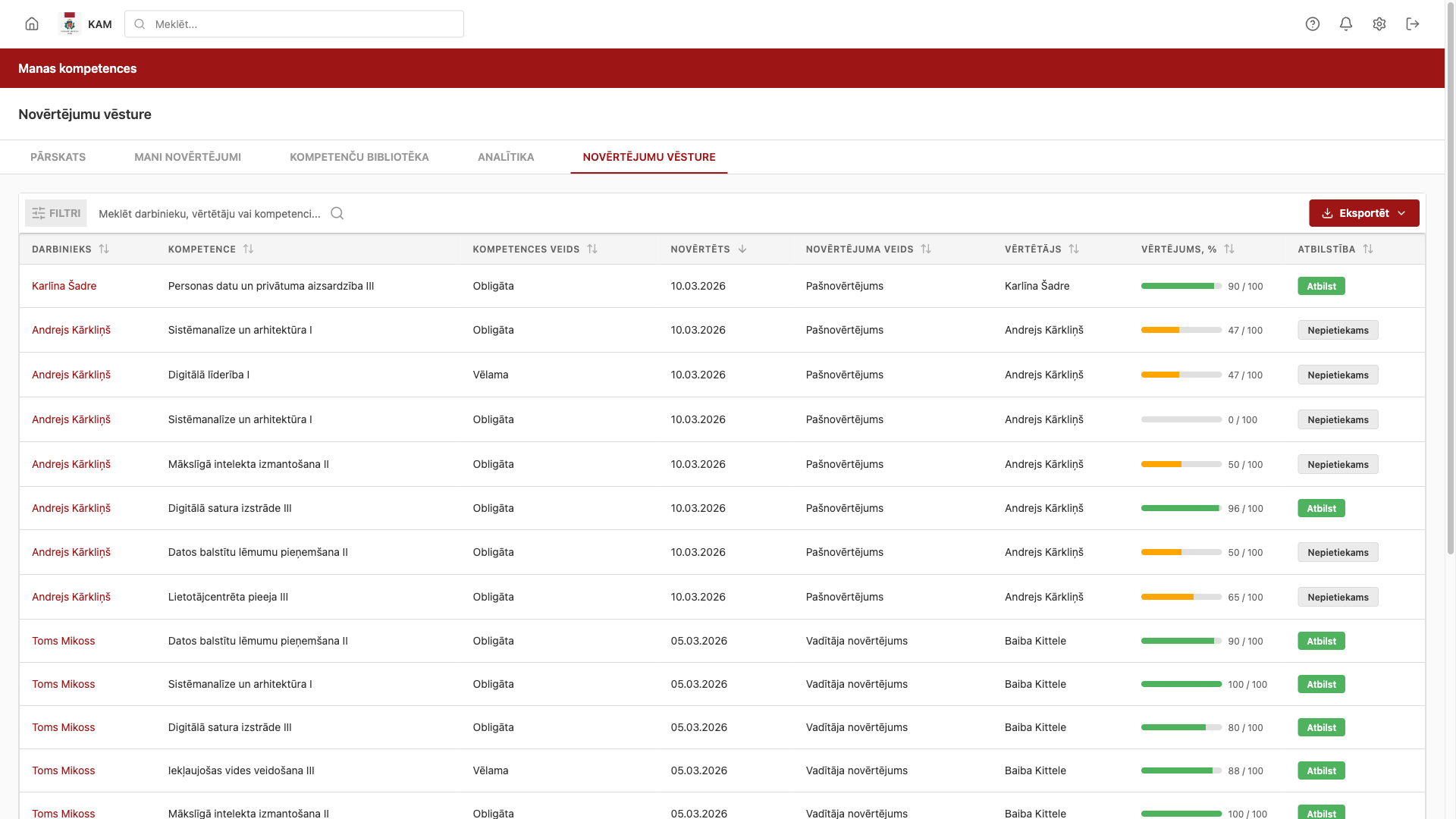
Tabulā redzams:
-
Novērtētā darbinieka vārds
-
Novērtētās kompetences nosaukums un līmenis
-
Novērtētās kompetences veids (Obligāta, Vēlama, Pašattīstības)
-
Novērtējuma datums
-
Novērtējuma veids (Pašnovērtējums vai Vadītāja novērtējums)
-
Vērtētāja vārdu
-
Novērtējuma rezultātu
Saraksta filtrēšana un meklēšana
Filtrēšana pēc novērtējuma veida
1. Nospiediet pogu Filtri novērtējumu vēstures lapas augšpusē.
2. Atzīmējiet filtru Vadītāja novērtējums, lai rādītu tikai vadītāju veiktos novērtējumus.
3. Vai atzīmējiet Pašnovērtējums, lai rādītu tikai darbinieku pašnovērtējumus.
4. Lai skatītu visus novērtējumus, noņemiet atzīmes no abiem filtriem vai nospiediet Notīrīt filtrus.
Filtros ir pieejami daudzi citi lauki, pēc kuriem var veikt filtrēšanu.
Meklēšana pēc darbinieka vārda
Ievadiet darbinieka vārdu, kompetenci, vai vērtētāju meklēšanas laukā Meklēt... — saraksts filtrēsies automātiski, rādot tikai atbilstošos ierakstus.
Eksports
Novērtējumu vēstures datus var eksportēt tāpat kā analītikas datus.
1. Novērtējumu vēstures lapā nospiediet pogu Eksportēt.
2. Parādās izvēlne ar opcijām:
-
Excel (.xlsx)
-
PDF (.pdf)
3. Noklikšķiniet uz vēlamā formāta.
Piezīme: Eksportā tiek iekļauti pašreizējā saraksta dati, ieskaitot aktīvos filtrus.
Konkrēta novērtējuma rezultāta atvēršana
1. Novērtējumu vēstures sarakstā atrodiet vēlamo ierakstu pēc darbinieka vārda un datuma.
2. Noklikšķiniet uz šī ieraksta Vērtējums, % vai Atbilstību.
3. Pārlūkprogramma pāriet uz novērtējuma rezultāta lapu ar detalizētu informāciju par visiem novērtētajiem rīcības indikatoriem un sasniegto punktu skaitu.
Novērtējuma rezultāta lapā:
-
Redzams novērtētā darbinieka vārds
-
Novērtējums datums
-
Vērtētāja vārds
-
Katras rīcības indikatora novērtējums
-
Kopējais rezultāts salīdzinājumā ar slieksni (Atbilst /Nepietiekams)
-
Pieejama poga Atpakaļ, lai atgrieztos sarakstā
¶ 8. Paziņojumi
Paziņojumu saraksta atvēršana
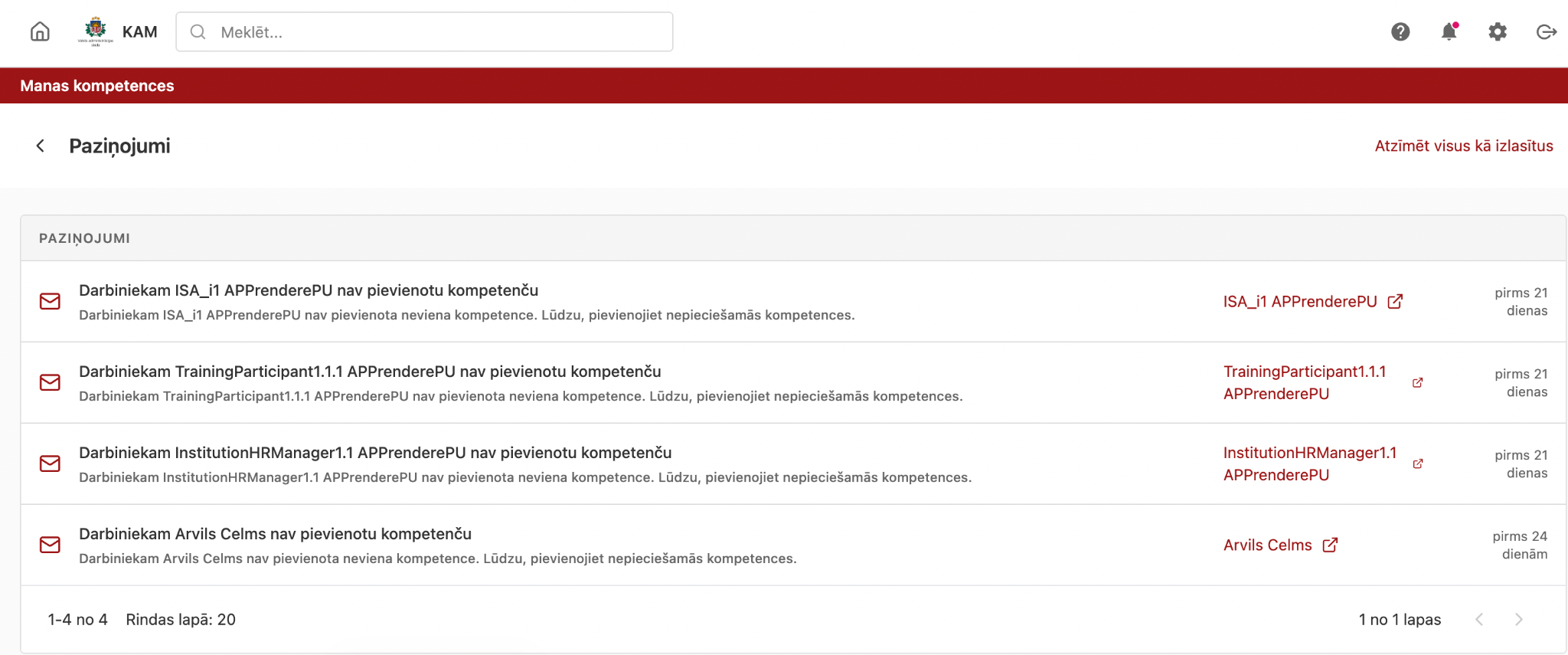
Paziņojumi ir sistēmas informatīvi ziņojumi par notikumiem, kas attiecas uz jūsu pārvaldīto iestādi.
1. Augšējā joslā noklikšķiniet uz zvaniņa ikonas (paziņojumu ikona).
2. Atveras Paziņojumi lapa ar paziņojumu sarakstu.
Kādus paziņojumus saņem HR speciālists
HR speciālists saņem divus paziņojumu veidus par darbiniekiem bez kompetencēm:
1. "Darbiniekam [vārds] nav pievienotu kompetenču" — pirmais paziņojums; darbiniekam nav nevienas kompetences un konts ir vismaz mēnesi vecs. Tiek nosūtīts vienu reizi par katru darbinieku. Šo paziņojumu saņem arī darbinieka Tiešais vadītājs.
2. "Atgādinājums: Darbiniekam [vārds] nav pievienotu kompetenču" — ikmēneša atgādinājums, kamēr situācija nav novērsta. Tiešajam vadītājam atgādinājums vairs netiek sūtīts — tikai HR.
Paziņojumu sarakstā blakus katra paziņojuma virsrakstam ir redzams attiecīgā darbinieka vārds.
Paziņojumi tiek saņemti gan lietojumprogrammā (zvaniņa ikona), gan uz e-pastu. Paziņojums satur tiešo saiti uz darbinieka profilu sadaļā Iestatījumi → Lietotāji.
Ieteicamā rīcība: atvērt darbinieka profilu un piešķirt amata lomu vai pievienot kompetences.
Paziņojumi tiek nosūtīti tikai par tiem darbiniekiem, kuri atrodas HR lietotāja pārraudzībā.
Paziņojumu atzīmēšana kā izlasīti
Atzīmēt visus kā lasītus
1. Atveriet paziņojumu lapu, noklikšķinot uz zvaniņa ikonas.
2. Pārliecinieties, ka sarakstā ir redzami paziņojumi.
3. Nospiediet pogu Atzīmēt visus kā lasītus.
4. Visi iepriekš nelasītie paziņojumi tiek atzīmēti kā lasīti — to vizuālais marķējums mainās.
Ieteikums: Regulāri pārbaudiet paziņojumus, jo tie var saturēt svarīgu informāciju par darbiniekiem, kuriem nepieciešama uzmanība attiecībā uz kompetenču piešķiršanu vai novērtēšanu.