Avots: VAS Zoom–MAS integrācija (Intea, 2026).
¶ Saturs
[Ievads 3](#_Toc234835995)
[1 Priekšnosacījumi 3](#priekšnosacījumi)
[2 Konfigurācijas soļi — pārskats 3](#konfigurācijas-soļi-pārskats)
[2.1 Solis 1 — Zoom V3 aktivizēšana MAS 4](#solis-1-zoom-v3-aktivizēšana-mas)
[2.2 Solis 2 — Zoom grupu un atļauju konfigurācija 5](#solis-2-zoom-grupu-un-atļauju-konfigurācija)
[2.3 Solis 3 — Zoom konta pievienošana un savienošana MAS 5](#solis-3-zoom-konta-pievienošana-un-savienošana-mas)
[2.3.1 Jauna konta izveide 5](#jauna-konta-izveide)
[2.3.2 Konta savienošana ar Zoom 6](#konta-savienošana-ar-zoom)
[2.4 Solis 4 — Zoom vadītāju (Hosts) piešķiršana 7](#solis-4-zoom-vadītāju-hosts-piešķiršana)
[3 Papildu iestatījumi 7](#papildu-iestatījumi)
[3.1 Vispārīgie iestatījumi (Properties > General) 7](#vispārīgie-iestatījumi-properties-general)
[3.2 Papildu iestatījumi (Properties > Advanced Settings) 8](#papildu-iestatījumi-properties-advanced-settings)
[4 Svarīgi ierobežojumi un zināmās problēmas 8](#svarīgi-ierobežojumi-un-zināmās-problēmas)
[5 Atbalsts un kontakti 8](#atbalsts-un-kontakti)
¶ Ievads
Šī rokasgrāmata apraksta, kā savienot Zoom ar Valsts administrācijas skolas Mācību un attīstības sistēmu (MAS), lai pasniedzēji un dalībnieki varētu piekļūt virtuālajām apmācību sesijām (VILT) tieši no MAS platformas.
Integrācija atbalsta gan Zoom Meeting, gan Zoom Webinar formātus. Pēc konfigurēšanas MAS administrators var:
-
Pievienot vienu vai vairākus Zoom kontus MAS platformā.
-
Piešķirt Zoom vadītāja (Host) lomu konkrētiem lietotājiem.
-
ILT notikumu konfigurācijā izvēlēties Zoom kā videokonferences rīku.
Pilna oficiālā Docebo dokumentācija pieejama: VILT for Zoom V3 — Docebo Help Center
¶ Priekšnosacījumi
| Prasība | Apraksts |
|---|---|
| Aktīvs Zoom konts | Jābūt aktīvam Zoom kontam, kas atbilst līguma noteikumiem (nevis izmēģinājuma versija). |
| Zoom Pro licence (vai augstāka) | OBLIGĀTA prasība: Zoom bezmaksas konts nav pietiekams integrācijai. Nepieciešama vismaz Zoom Pro licence, lai varētu pārvaldīt sapulces un vebinārus. |
| Webinar iespēja | Ja nepieciešams izmantot Zoom Webinar formātu, Zoom licencē jābūt iekļautai Webinar papildfunkcijai. |
| Administratora piekļuve | Savienošanai nepieciešams Zoom konts ar administratora tiesībām VAI konts ar atbilstošiem atļauju līmeņiem (skat. 4.1. sadaļu). |
| Identiskas e-pasta adreses | Lietotājiem, ko paredzēts piešķirt kā Zoom vadītājus (Hosts), jābūt identiskām e-pasta adresēm gan MAS, gan Zoom sistēmā. |
| Zoom vadītāja licence | Katram lietotājam, ko piešķir kā Zoom Host, jābūt aktīvai Zoom Meeting licence. |
SVARĪGI: Zoom bezmaksas (Basic) konts nenodrošina nepieciešamās API iespējas integrācijai ar MAS. Obligāti nepieciešama Zoom Pro licence vai augstāka.
¶ Konfigurācijas soļi — pārskats
1 |
Aktivizēt Zoom V3 lietotni MAS Iespējot integrāciju MAS platformas Add-ons sadaļā. |
2 |
Zoom administrācijā izveidot grupu un iestatīt atļaujas Ierobežot integrācijas tiesību apjomu drošības nolūkos. |
3 |
Pievienot un savienot Zoom kontu MAS Izveidot kontu MAS, veikt savienošanu ar Zoom Marketplace. |
4 |
Piešķirt Zoom vadītājus (Hosts) Pievienot pasniedzējus kā Zoom vadītājus. |
¶ Solis 1 — Zoom V3 aktivizēšana MAS
-
Piesakieties MAS platformā kā Superadministrators.
-
Navigācijas izvēlnē atveriet Add-ons and integrations (puzles ikona) — skat. Att. 1.
-
Sadaļā Lietotnes un funkcijas atrodiet ZOOM V3 (atzīmēts ar sarkanu rāmīti) un nospiediet Pārvaldīt.
-
Aktivizējiet Zoom V3 lietotni.
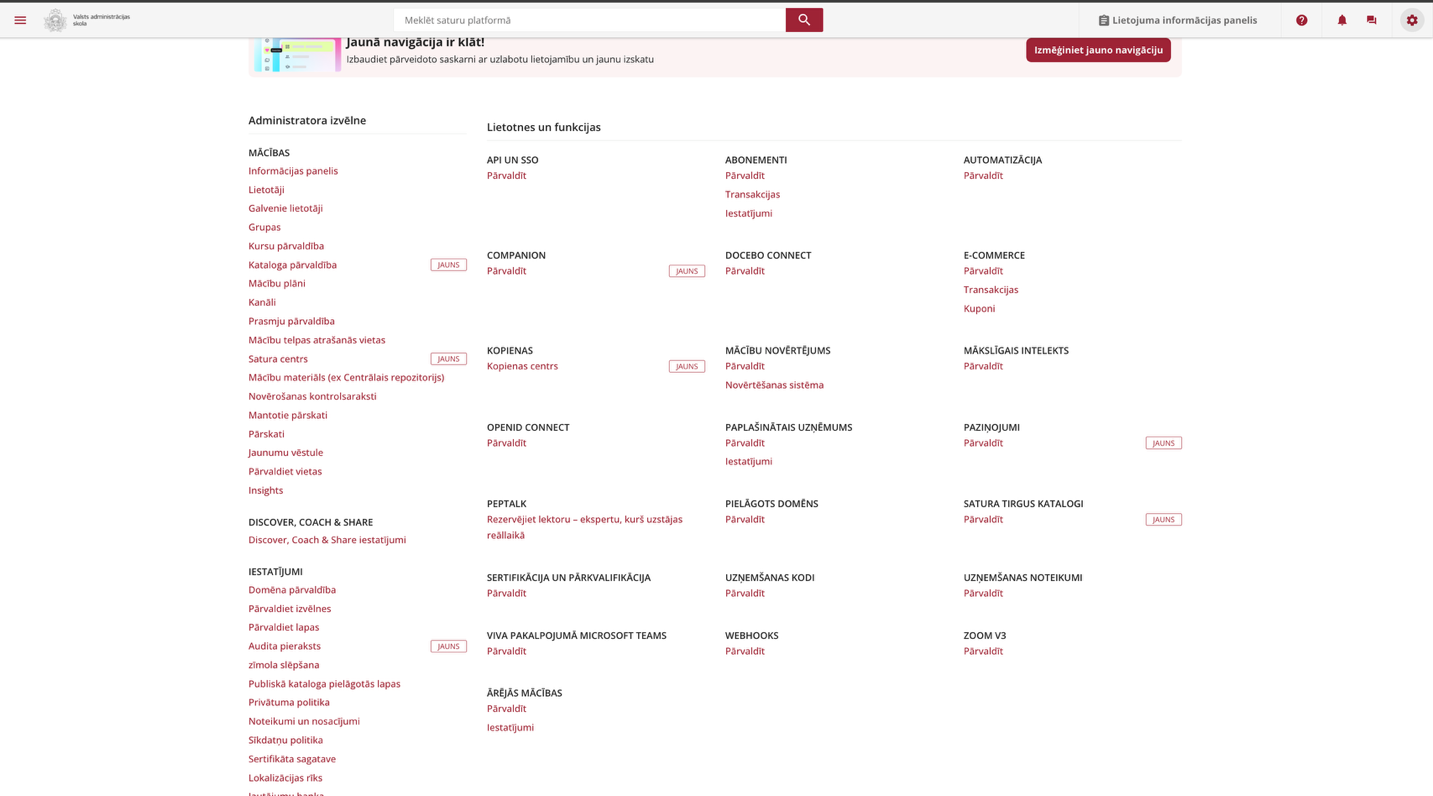
Att. 1 — Administratora izvēlne: sadaļa 'Lietotnes un funkcijas'. Sarkanais rāmītis iezīmē saiti uz ZOOM V3.
**
¶ Solis 2 — Zoom grupu un atļauju konfigurācija
Drošības nolūkos Docebo iesaka ierobežot integrācijas atļaujas līdz minimāli nepieciešamajam. Zoom administrācijas panelī:
-
Izveidojiet jaunu grupu, ko izmantosiet savienoto kontu pārvaldībai.
-
Sadaļā Roles iestatiet šādas atļaujas šai grupai:
| Atļauja | Piekļuves līmenis |
|---|---|
| User management | Skatīt un modificēt — ierobežots uz definēto grupu |
| Role management | Tikai skatīt |
| Account settings | Tikai skatīt |
| Recording and transcription management | Tikai skatīt |
| Usage reports | Tikai skatīt |
| User activity reports | Tikai skatīt |
-
Nospiediet Save changes.
-
Pievienojiet Zoom Host kontus, kurus izmantosiet integrācijai, šai grupai.
| Padoms: Ja noņemat kontu no grupas, pārliecinieties, ka esat atcēluši arī tā savienojumu integrācijā — pretējā gadījumā var rasties kļūdas, plānojot sanāksmes. |
¶ Solis 3 — Zoom konta pievienošana un savienošana MAS
¶ Jauna konta izveide
- MAS platformā atveriet:
Navigācijas izvēlne > Add-ons and integrations > Zoom V3.
-
Tiks atvērta Zoom kontu pārvaldības lapa (skat. Att. 2).
-
Augšējā labajā stūrī nospiediet pogu + / Pievienot jaunu kontu (atzīmēta ar sarkanu rāmīti).
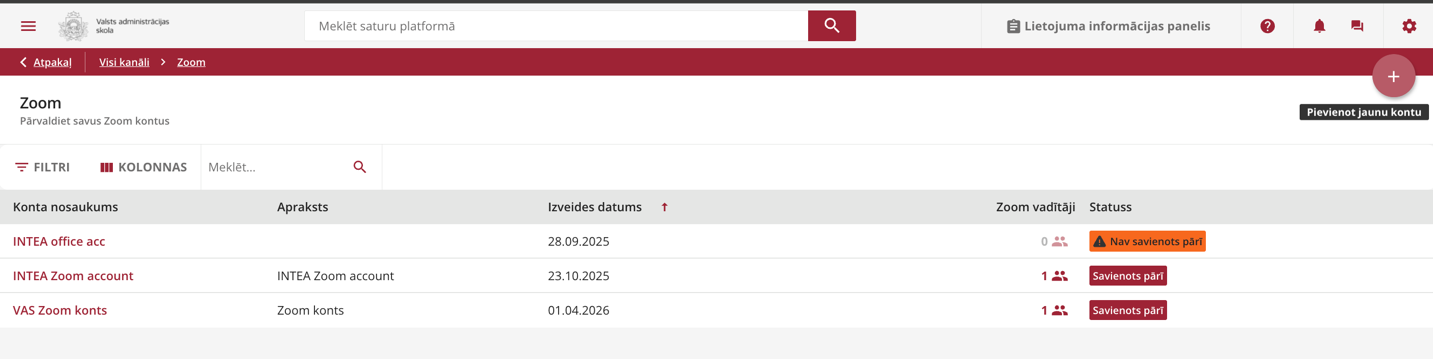
Att. 2 — Zoom kontu pārvaldības lapa. (1) Poga '+' / 'Pievienot jaunu kontu' augšējā labajā stūrī. (2) Esošais VAS Zoom konts ar statusu 'Savienots pārī'.
- Atvērsies sānu panelis Jauns konts (skat. Att. 3).
Aizpildiet laukus:
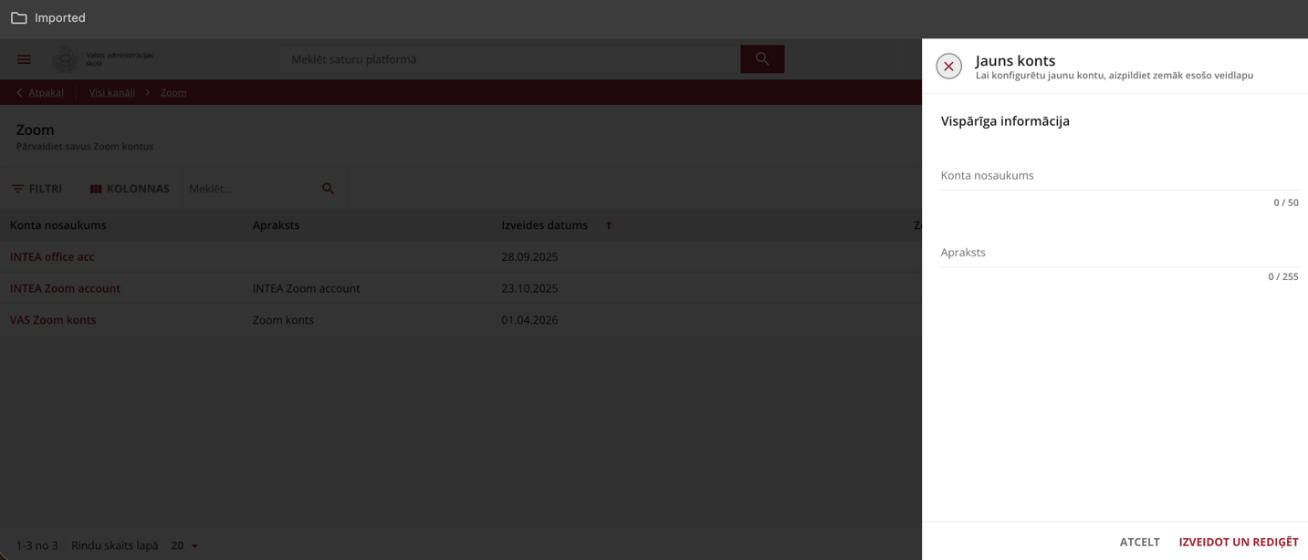
Att. 3 — Jauna Zoom konta izveides panelis. (A) Konta nosaukums — ievadiet atpazīstamu nosaukumu (piemēram: VAS Zoom konts). (B) Apraksts — neobligāts papildinformācijas lauks. (C) Poga 'Izveidot un rediģēt' — nospiediet pēc nosaukuma ievadīšanas.
| Lauks | Vērtība / Apraksts |
|---|---|
| Konta nosaukums (A) | Atpazīstams nosaukums, kas redzams ILT notikumu konfigurācijā (piemēram: VAS Zoom konts). |
| Apraksts (B) | Neobligāts apraksts administratora vajadzībām. |
- Nospiediet Izveidot un rediģēt (C).
¶ Konta savienošana ar Zoom
-
Pārbaudiet ievadīto informāciju un nospiediet Pair Account (Savienot kontu) paziņojumu joslā.Apstiprinājuma logā nospiediet Pair The Account.
-
Ja parādās paziņojums 'You cannot authorize Docebo' — aktivizējiet opciju Approve for all users.
-
Zoom sistēmā parādīsies autorizācijas pieprasījums — nospiediet Allow, lai turpinātu.
-
Pēc veiksmīgas savienošanas konts sarakstā rādīs statusu Savienots pārī.
Svarīgi: Konts, ko izmantojat savienošanai, nedrīkst zaudēt nepieciešamās tiesības pēc savienošanas pabeigšanas. Docebo iesaka izmantot speciālu servisa kontu šim nolūkam.
¶ Solis 4 — Zoom vadītāju (Hosts) piešķiršana
Lai pasniedzējs varētu vadīt Zoom sanāksmi kā Host, viņam jābūt piešķirtam kā Zoom vadītājam MAS platformā.
-
Zoom kontu pārvaldības lapā noklikšķiniet uz konta nosaukuma, lai atvērtu konta iestatījumus.
-
Pārejiet uz cilni Zoom Hosts.
-
Augšējā labajā stūrī nospiediet Assign Zoom Hosts.
-
Sarakstā atlasiet lietotājus, ko vēlaties piešķirt kā Zoom vadītājus, un nospiediet Confirm.
Atgādinājums: Zoom vadītājam jābūt ar identiskiem e-pasta adreses datiem gan MAS, gan Zoom sistēmā, kā arī aktīvai Zoom Meeting licencei. Ja konts nav atrasts Zoom sistēmā, pārbaudiet e-pasta adresi un atkārtojiet savienošanu ar apļveida bultas ikonu.
¶ Papildu iestatījumi
¶ Vispārīgie iestatījumi (Properties > General)
| Iestatījums | Apraksts |
|---|---|
| Set session limits per course | Maksimālais sesiju skaits vienam kursam (1–999). |
| Set session limits per account | Maksimālais sesiju skaits vienam kontam (1–999). |
| Set limits for concurrent rooms | Maksimālais vienlaicīgo telpu skaits (1–999). |
| Zoom Meeting Template | Ja Zoom kontā ir izveidotas sapulces veidnes, var piešķirt noklusējuma veidni visām sapulcēm. |
¶ Papildu iestatījumi (Properties > Advanced Settings)
| Iestatījums | Apraksts |
|---|---|
| Enable mandatory registration for all users | Dalībniekiem jābūt piesakītiem Zoom, lai pievienotos. Ja nav — sistēma reģistrē viņus ar MAS e-pasta adresi. Ieteicams iespējot, lai nodrošinātu apmeklējuma uzskaiti. |
| Enable mandatory authentication for all users | Dalībniekiem jāpiesakās ar noteiktu autentifikācijas metodi (piemēram, korporatīvo SSO). |
¶ Svarīgi ierobežojumi un zināmās problēmas
| Situācija | Apraksts |
|---|---|
| Viens Zoom konts — viena MAS platforma | Zoom kontu nevar savienot ar vairāk nekā vienu LMS. Ja to izdara, iepriekšējais savienojums tiek atspēkots un visi saistītie VILT notikumi pārstāj darboties. |
| Viens Zoom konts — viens Zoom lietotājs | Zoom kontu nevar savienot ar vairāk nekā vienu Zoom lietotāju vienā vai dažādās MAS platformās. |
| Apmeklējuma neuzskaite | Ja dalībnieks nav piesakījies Zoom, sistēma nevar izsekot viņa apmeklējumu, ja vien nav iespējota obligātā reģistrācija. |
| Lietotāji bez e-pasta | MAS lietotāji bez e-pasta adreses netiek izsekoti Zoom sanāksmēs. |
¶ Atbalsts un kontakti
| Kontakts | Informācija |
|---|---|
| VAS IT nodaļa | Iekšējais IT atbalsts tehniskajos jautājumos par MAS platformu. |
| Zoom atbalsts | Jautājumi par Zoom licencēšanu, grupām un atļaujām. |
| Docebo Customer Support | Jautājumi par VILT Zoom V3 integrācijas tehniskajiem aspektiem — biļete caur Help Center. |
Pilna oficiālā dokumentācija: help.docebo.com — VILT for Zoom V3. Šis dokuments ir izstrādāts VAS iekšējai lietošanai un balstīts uz minēto dokumentāciju (atjaunots 2026. gada maijā).