Avots: VAS Teams–MAS integrācija (Intea, 08.2026).
¶ Ievads
Šī rokasgrāmata apraksta, kā savienot Microsoft Teams ar Valsts administrācijas skolas Mācību un attīstības sistēmu (MAS), lai pasniedzēji un dalībnieki varētu piekļūt tiešsaistes apmācībām tieši no MAS platformas.
Pēc integrācijas konfigurēšanas būs iespējams:
-
Pievienot vienu vai vairākus Microsoft Teams kontus MAS platformā.
-
ILT (Instructor-Led Training) notikumu konfigurācijā izvēlēties Teams kā videokonferences rīku.
-
Piešķirt pasniedzēja lomu Teams sanāksmēs tieši no MAS.
Pilna oficiālā Docebo dokumentācija par šo integrāciju pieejama:
VILT for Microsoft Teams — Docebo Help Center
¶ Priekšnosacījumi
Pirms uzsākt integrācijas konfigurēšanu, pārliecinieties, ka ir izpildīti šādi nosacījumi:
| Nosacījums | Apraksts |
|---|---|
| Microsoft Teams konts | Aktīvs konts (nevis izmēģinājuma versija), kas atbilst līguma noteikumiem. |
| Microsoft 365 licence | Vismaz Microsoft 365 Basic licence Microsoft Entra lietotājam, ko izmantos savienošanai ar MAS. |
| Atsevišķa App reģistrācija | Ja nepieciešami vairāki konti ar vienu un to pašu Entra ID nomnieku, katram Docebo kontam jāizveido jauna App reģistrācija ar unikālu App ID un klienta noslēpumu. |
| SaaS izvietošana | Integrācija atbalsta tikai Microsoft Teams SaaS. Lokāli (on-premise) izvietojumi netiek atbalstīti. |
¶ Pamatjēdzieni: sanāksmes lomas
Microsoft Teams sanāksmēs ir trīs galvenās lomas:
| Loma | Tiesības | Prasības MAS kontekstā |
|---|---|---|
| Organizators (Organizer) | Sākt sanāksmi, pārvaldīt sadalīšanas istabas, noteikt prezentētājus, kontrolēt sapulci. | Jābūt savienotam ar VILT Teams integrāciju UN jābūt piesaistītam sesijai kā pasniedzējam. |
| Līdzorganizators (Co-organizer) | Gandrīz identiskas tiesības kā organizatoram. | Iecelts no organizatora puses Teams sanāksmē. |
| Prezentētājs (Presenter) | Kopīgot ekrānu, pārvaldīt saturu. | Iecelts no organizatora vai līdzorganizatora puses. |
Ieteikums: Katram pasniedzējam, kuram nepieciešama organizatora loma, izveidojiet atsevišķu MS Teams konta savienojumu.
¶ Ieteicamie sanāksmes atļauju iestatījumi
Lai novērstu, ka visi dalībnieki pievienojas kā prezentētāji, ieteicami šādi iestatījumi:
| Atļauja | Ieteicamais iestatījums |
|---|---|
| Kurš var apiet vestibilu | Tikai es un līdzorganizatori VAI Personas, ko uzaicinu |
| Kurš var prezentēt | Konkrētas personas VAI Tikai es un līdzorganizatori |
| Kurš var ierakstīt | Organizatori un prezentētāji |
| Līdzorganizatori | Norādiet vismaz vienu papildu organizatoru (var būt pasniedzēji) |
Svarīgi: Sadalīšanas istabas (breakout rooms) var izveidot un pārvaldīt tikai organizatori, izmantojot Teams darbvirsmas lietotni (nevis tīmekļa versiju). Dalībnieki var pievienoties sadalīšanas istabām no jebkuras platformas.
¶ Konfigurācijas soļi — pārskats
Integrācijas ieviešana sastāv no četriem galvenajiem soļiem:
1 |
Aktivizēt VILT for Microsoft Teams lietotnē MAS Iespējot integrāciju MAS platformas Add-ons sadaļā. |
|---|---|
2 |
Reģistrēt lietotni Microsoft Entra ID Izveidot App reģistrāciju, iegūt Client ID, Tenant ID un Client Secret, iestatīt atļaujas. |
3 |
Konfigurēt Teams kontu MAS platformā Pievienot Teams kontu MAS, izmantojot Entra ID datus, un veikt sākotnējo savienošanu. |
4 |
Savienot pasniedzēju kontus Katrs pasniedzējs savieno savu Docebo kontu ar personīgo Microsoft Teams kontu. |
¶ Solis 1 — VILT for Microsoft Teams aktivizēšana MAS
-
Piesakieties MAS platformā kā Superadministrators.
-
Atveriet pievienojumprogrammas un integrācijas izvēlni (puzles ikona)
-
Pārvaldīt pievienojumprogrammas un integrācijas
-
Sameklējiet vILT for Microsoft Teams un aktivizējiet to
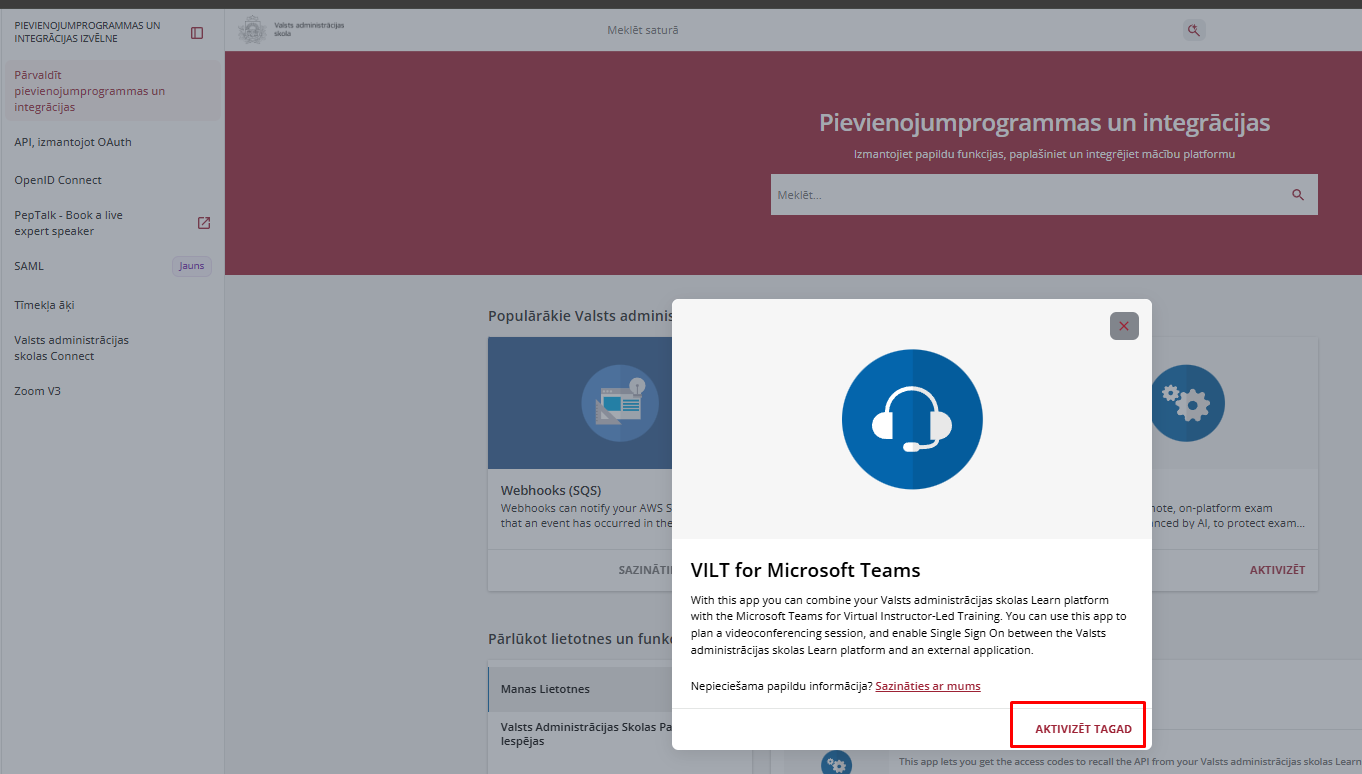
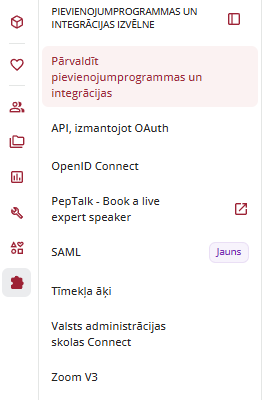
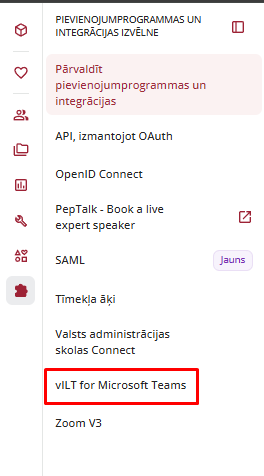
- Atsvaidziniet lapu un izvēlne paradīsies vILT for Microsoft Teams
PIRMS
PĒC
¶ Solis 2 — Lietotnes reģistrācija Microsoft Entra ID
¶ Lietotnes reģistrācija
-
Piesakieties Microsoft Entra administrācijas centrā: https://entra.microsoft.com
-
Kreisajā izvēlnē atveriet: Entra ID > App registrations.
-
Nospiediet New Registration.
-
Ierakstiet lietotnes nosaukumu (piemēram: VAS-MAS-Teams).
-
Sadaļā Supported account types atlasiet: Accounts in this organizational directory only.
-
Sadaļā Redirect URI (optional): platformā atlasiet Web.
-
Ievadiet ABAS šādas novirzīšanas adreses (katra jāpievieno atsevišķi kā jauns ieraksts):
Svarīgi: Redirect URI jāatbilst precīzi tam domēnam, no kura lietotājs piesakās. MAS gadījumā adreses satur /vas/ apakšceļu. Pievienojot abas adreses, nodrošināt pilnu funkcionalitāti un izvairīties no Redirect URI nesakritības kļūdas.
Padoms: Adresi var nokopēt tieši no MAS:
Navigācijas izvēlne > VILT for Microsoft Teams > + (jauns konts) > Microsoft Teams OAuth redirect URL (skat. Att. 3).
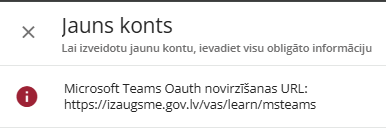
VAS gadījumā tā ir: https://izaugsme.gov.lv/vas/learn/msteams
- Nospiediet Register, lai pabeigtu reģistrāciju.
¶ Client ID, Tenant ID un Client Secret iegūšana
-
Pēc reģistrācijas atgriezieties App registrations sarakstā un noklikšķiniet uz jaunās lietotnes nosaukuma.
-
Essentials sadaļā saglabājiet Application (client) ID un Directory (tenant) ID — tās būs nepieciešamas MAS konfigurācijai.
-
Kreisajā izvēlnē noklikšķiniet uz Certificates & secrets > Client secrets > New client secret.
-
Piešķiriet noslēpumam aprakstu un iestatiet derīguma termiņu (ne vairāk kā 2 gadi no sākuma datuma).
-
Nospiediet Add.
-
SVARĪGI: Nekavējoties nokopējiet Value lauka vērtību un Secret ID — pēc lapas aizvēršanas tās vairs nebūs pieejamas!
Brīdinājums: Client secret vērtību nevar apskatīt atkārtoti. Saglabājiet to drošā vietā (piemēram, organizācijas paroļu pārvaldniekā) uzreiz pēc izveides.
¶ API atļauju iestatīšana
-
Joprojām lietotnes konfigurācijas lapā, kreisajā izvēlnē nospiediet API permissions > Add a permission.
-
Atlasiet Microsoft Graph.
-
Izvēlieties Delegated permissions.
-
Atlasiet šādas atļaujas (visas piecas ir obligātas):
| Atļauju sadaļa | Atļauja | Piezīme |
|---|---|---|
| OpenID permissions | openid | Obligāta |
| OpenID permissions | offline_access | Obligāta |
| OnlineMeetings | OnlineMeetings.ReadWrite | Obligāta |
| User | User.read | Obligāta (parasti aktīva pēc noklusējuma) |
| Calendars | Calendars.ReadWrite | Obligāta, ja iespējots Show meeting instructor calendar |
-
Nospiediet Add permissions.
-
Pārliecinieties, ka Status kolonnā visām atļaujām ir statuss Granted. Ja nē — nospiediet Grant admin consent.
¶ Solis 3 — Teams konta konfigurēšana MAS
- MAS platformā atveriet:
Pievienojumprogrammas un integrācijas izvēlne > vILT for Microsoft Teams
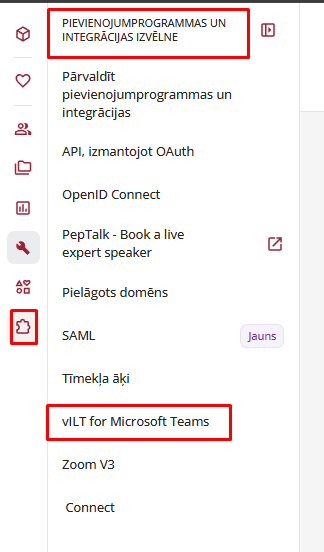
- Augšējā labajā stūrī nospiediet pogu Jauns konts (atzīmēta ar sarkanu rāmīti attēlā).

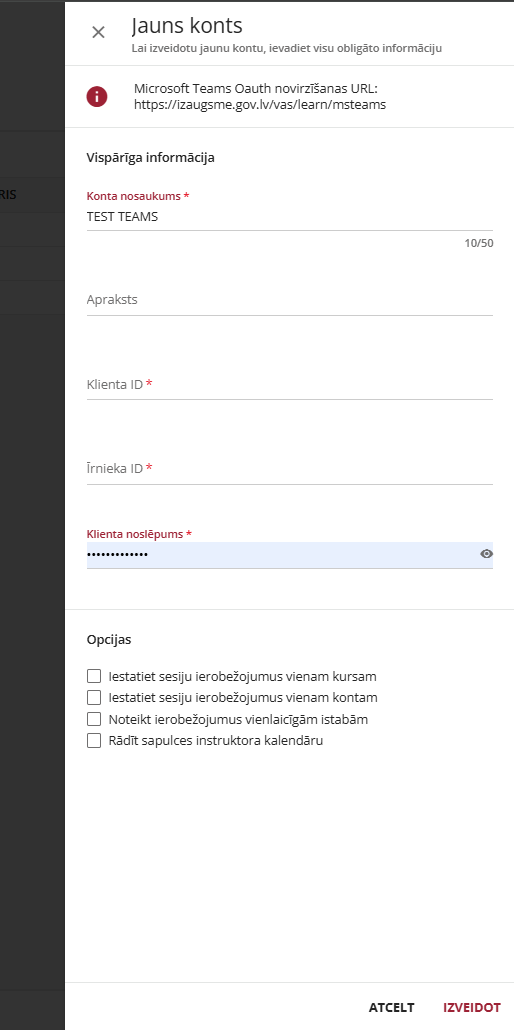
- Atvērsies sānu panelis Jauns konts. Aizpildiet lauku vērtības:
OAuth novirzīšanas URL informatīvā sadaļa (Redirect URI).
Šī adrese ir jāpievieno Microsoft Entra ID lietotnes iestatījumos kā Redirect URI (Web).
Konta nosaukums – Konta nosaukums, kas redzams ILT notikumu konfigurācijā;
Apraksts - nav obligāts lauks; var atstāt tukšu vai pievienot aprakstu;
Klienta ID — ievadiet Application (Client) ID no Entra ID;
Īrnieka ID — ievadiet Directory (Tenant) ID no Entra ID;
Klienta noslēpums — ievadiet Client secret Value no Entra ID;
Poga 'Izveidot' — nospiediet pēc visu lauku aizpildīšanas.
*Microsoft Entra ID (Azure AD) lietotnes reģistrācijas dati. Tos nevar izdomāt — tie ir jāizveido Microsoft 365 administratoram (vai jums, ja jums ir administratora tiesības).
| Max. sesijas uz kursu | Maksimālais sesiju skaits vienam kursam (līdz 999). |
|---|---|
| Max. sesijas kontam | Kopējais maksimālais sesiju skaits, ko konts var pārvaldīt. |
| Max. vienlaicīgās telpas | Atbilstoši jūsu Microsoft Teams licencē noteiktajam skaitam. |
-
Nospiediet Izveidot. Jūs tiksiet novirzīts uz Microsoft Teams savienošanas lapu.
-
Pēc veiksmīgas savienošanas konts ar statusu 'Savienots pārī' parādīsies sarakstā.

¶ Solis 4 — Pasniedzēju kontu savienošana
Lai pasniedzējs varētu pildīt organizatora lomu Teams sanāksmēs, viņa Docebo konts ir jāsavieno ar personīgo Microsoft Teams (Entra ID) kontu.
Svarīgi: Pasniedzēja konta savienošana prasa Superadministratora piekļuvi MAS platformā — vismaz uz laiku šīs darbības veikšanas laikā. Entra ID administratora tiesības nav nepieciešamas.
-
Pasniedzējs piesaka sevi MAS platformā.
-
Pārliecinās, ka viņam ir Superadministratora tiesības (ja nepieciešams, IT administrators tās piešķir īslaicīgi).
-
Atver izvelni Add-ons and integrations > VILT for Microsoft Teams.
-
Nospied pogu savienošanai un seko autentifikācijas procesam, piesakoties savā personīgajā Microsoft Teams kontā.
-
Pēc veiksmīgas savienošanas pasniedzējs sarakstā parādīsies kā savienots.
Atgādinājums: Uzsākot webināru, pasniedzējam jābūt piesakītam tajā Teams kontā, kas savienots ar VILT integrāciju. Pretējā gadījumā viņš pievienosies kā dalībnieks, nevis organizators.
¶ Konta pārvaldība MAS
Jau konfigurētus Teams kontus var pārvaldīt, izmantojot elipses (⋯) izvēlni blakus konta rindai:
| Darbība | Apraksts |
|---|---|
| Pāris (Pair) | Atkārtoti savieno Teams kontu. Nepieciešams pēc Client ID/Tenant ID/Client Secret maiņas. |
| Rediģēt (Edit) | Rediģē konta datus (nosaukumu, aprakstu, Entra ID parametrus, ierobežojumus). |
| Dzēst (Delete) | Dzēš kontu no MAS platformas. |
¶ Atkārtota savienošana — kad un kā
Dažos gadījumos integrācija ir jāatjauno. Izmantojiet šo tabulu, lai noteiktu nepieciešamo darbību:
| Situācija | Ieteicamā darbība |
|---|---|
| Pasniedzējs izskatās savienots, bet sinhronizācija neizdodas | Atkārtoti savienot pasniedzēju (iespējams, tokens ir beidzies) |
| Tokens ir beidzies (pat ja izmantots pēdējo 90 dienu laikā) | Atkārtoti autentificēties un savienot pasniedzēju |
| Microsoft Entra ID atļaujas ir mainītas | Atsaukt administratora piekrišanu un atkārtoti autorizēt lietotni |
| Client secret ir beidzies vai mainīts | Atjaunināt Client secret MAS un atkārtoti savienot |
| Pasniedzējs nav izmantojis integrāciju vairāk nekā 90 dienas | Atkārtoti savienot, lai atsvaidzinātu piekļuvi |
| Sinhronizācijas kļūdas parādās dažādiem pasniedzējiem nekonsekventi | Salīdzināt savienošanas statusu un tokena derīgumu, atkārtoti savienot nepieciešamos |
¶ Atkārtotās savienošanas process
-
Pārlūkā atveriet Microsoft Entra ID portālu un piesakieties kā Microsoft administrators.
-
Jaunā cilnē piesakieties MAS platformā kā Superadministrators un atveriet VILT for Microsoft Teams lapu.
-
Entra ID: Overview sadaļā nokopējiet Application (client) ID.
-
Entra ID: API permissions > Microsoft Graph > ⋯ > Revoke all admin consents > Yes, remove. (Šis solis ir nepieciešams tikai tad, ja Entra ID atļaujas ir būtiski mainītas.)
-
Entra ID: Certificates & secrets > New client secret. Ievadiet aprakstu, iestatiet 24 mēnešus un nospiediet Add. Nekavējoties nokopējiet jauno vērtību.
-
MAS: Blakus kontam nospiediet ⋯ > Edit, ielīmējiet jauno client secret un nospiediet Confirm.
-
Sistēma mēģinās atkārtoti savienoties. Veiksmīgas savienošanas gadījumā parādīsies apstiprinājuma paziņojums.
¶ Redirect URI nesakritības novēršana
Ja parādās kļūda par Redirect URI nesakritību (sistēma mēģina autorizēties ar adresi, kas nav Entra ID sarakstā), veiciet šādas darbības:
-
Dodieties uz Microsoft Entra ID > App registrations.
-
Atveriet aplikāciju (App ID var atrast kļūdas paziņojumā — VAS gadījumā: a2bf7307-6a0b-4986-af54-103e27e14df9).
-
Kreisajā izvēlnē spiediet Authentication.
-
Sadaļā Web > Redirect URIs spiediet Add URI.
-
Pievienojiet ABAS šādas adreses (katra atsevišķi):
Kāpēc abas adreses? Produkcijas vidē MAS izmanto /vas/ apakšceļu. Pievienojot abus variantus, nodrošina pilnu funkcionalitāti neatkarīgi no tā, kuru domēna versiju izmanto lietotājs autentifikācijas brīdī.
6 Saglabājiet izmaiņas un atkārtoti mēģiniet savienošanu MAS platformā.
¶ Zināmās problēmas
| Problēma | Apraksts un risinājums |
|---|---|
| Sanāksmes URL maiņa aktīvas sesijas laikā | Ja Superadministrators veic izmaiņas notiekošā sanāksmē, tiek ģenerēts jauns URL. Dalībnieki, kas pievienojas pēc tam, nonāk atsevišķā sanāksmē. Izvairieties no izmaiņu veikšanas aktīvu sanāksmju laikā! |
| Tokena termiņa izbeigšanās | Teams konta savienošanā izmantotais konts periodiski jāaktivizē, lai tokens netiktu atspēkots. Docebo nekontrolē tokena derīguma ilgumu. |
| Klusa tokena izbeigšanās | Pasniedzējs var parādīties kā veiksmīgi savienots, bet tomēr saskarties ar sinhronizācijas kļūdām klusa tokena izbeigšanās dēļ. Risinājums: atkārtoti savienot pasniedzēju. |
| Redirect URI nesakritība | Kļūda autorizācijas laikā, ja URI nav pievienots Entra ID App reģistrācijai. Risinājums: skat. 10.2. sadaļu. |
¶ Atbalsts un kontakti
Ja rodas jautājumi vai problēmas saistībā ar integrācijas ieviešanu:
| Kontakts | Informācija |
|---|---|
| VAS IT nodaļa | Iekšējais IT atbalsts tehniskajos jautājumos par MAS platformu. |
| MAS platformas atbalsts | Jautājumi par MAS (Docebo) funkcionalitāti un lietošanu. |
| Microsoft atbalsts | Jautājumi par Entra ID konfigurāciju un Teams licencēšanu. |
| Docebo Customer Support | Jautājumi par VILT integrācijas tehniskajiem aspektiem — pieteikums caur Help Center. |
Pilna oficiālā dokumentācija: help.docebo.com — VILT for Microsoft Teams.
Šis dokuments ir izstrādāts VAS iekšējai lietošanai un balstīts uz minēto dokumentāciju (atjaunots 2026. gada augustā).