Avots: Lietošanas rokasgrāmata MAS administratoriem (Intea, 15.10.2026). Lapa ir domāta iestāžu administratoriem un VAS superadministratoriem.
Video instrukcija: 11. Sertifikāti (7 min)
Sertifikāti ir oficiāli atzinumi, kas tiek piešķirti mācību dalībniekiem pēc veiksmīgas kursa vai mācību plāna pabeigšanas. Tie kalpo kā reāls sasniegumu apliecinājums un var būt vērtīgi jebkurā mācību dalībnieka karjeras posmā, demonstrējot jaunas prasmes, specializētas zināšanas vai nepārtrauktu profesionālo attīstību.
Jūsu platformā sertifikāti ir tieši saistīti ar kursiem un mācību plāniem, un jūs varat pārvaldīt to izkārtojumu un struktūru, izmantojot pielāgojamus veidnes. Katru veidni varat pielāgot ar fona attēlu, teksta formatēšanas opcijām un dinamiskām birkām, kas ļauj iekļaut lietotāja informāciju, kursa informāciju, pabeigšanas datumus un citus attiecīgos datus.
Kad veidnes ir gatavas, saistiet tās ar konkrētiem kursiem un mācību plāniem, lai, kad mācību dalībnieks pabeidz šo saturu, platforma automātiski ģenerētu un piešķirtu vienu vai vairākus sertifikātus, pamatojoties uz izvēlētajām veidnēm.
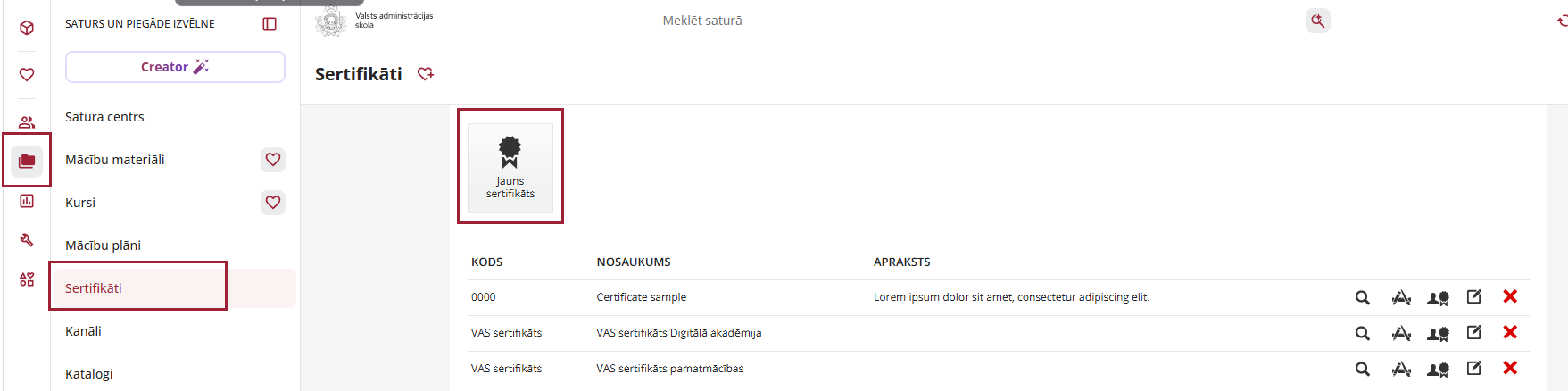
Lai sāktu jaunu veidņu izveidi, dodieties uz izvēlni > Satura un piegādes izvēlne > Sertifikāti. Galvenajā sertifikātu lapā atradīsiet visas pieejamās veidnes. Lai izveidotu jaunu veidni, izvēlieties pogu Jauns sertifikāts lapas augšdaļā.
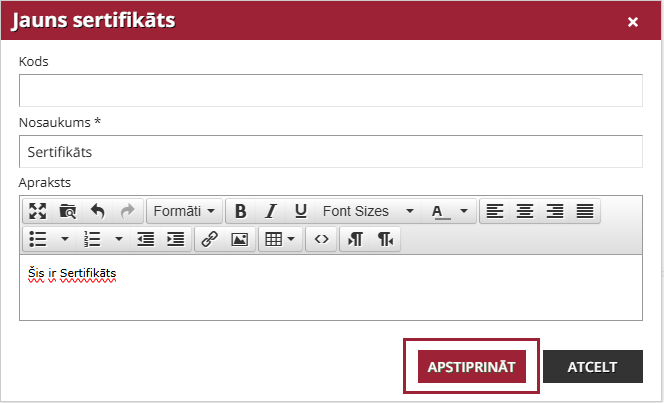
Izvēlnē pievienojiet kodu savam paraugam, izvēlieties nosaukumu, uzrakstiet aprakstu un nospiediet Apstiprināt. Sertifikāta paraugs parādīsies paraugu sarakstā galvenās sertifikātu paraugu lapas apakšējā daļā.
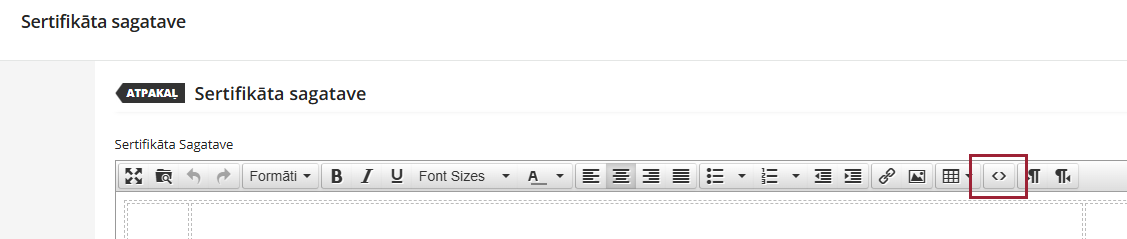
Lai pielāgotu jauna vai esoša veidnes izkārtojumu, noklikšķiniet uz sertifikāta veidnes ikonas veidnes rindas galā. Jūs nonāksiet sertifikāta rediģēšanas lapā.

Lai izveidotu sertifikāta veidnes izkārtojumu, sāciet ar teksta rakstīšanu sertifikāta veidnes teksta laukā un tā formāta pielāgošanu, izmantojot formāta joslā pieejamos formāta rīkus. Lai uzlabotu teksta izkārtojumu, organizējiet tekstus veidnē, izmantojot tabulas. Jūs varat manuāli pielāgot katras šūnas platumu un augstumu.
Izmantojiet formatēšanas joslā pieejamās pogas, lai sertifikātam pievienotu attēlus (piemēram, jūsu uzņēmuma logotipu). Ņemiet vērā, ka jūs nevarat iekļaut attēlus no ārējām saitēm.
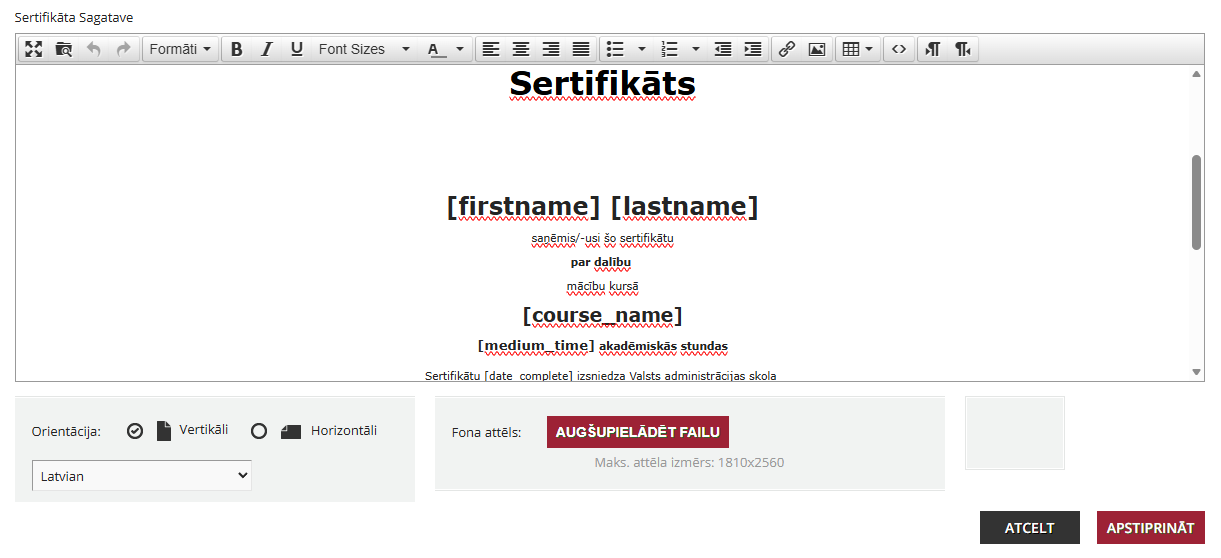
Papildiniet veidnes tekstu, kopējot un ielīmējot dinamiskos kodus, kas pieejamas zem teksta redaktora laukuma. Lai izvairītos no liekas formatēšanas, kopējiet un ielīmējiet tos vienkāršā tekstā.
Dinamiskie kodi ir aizvietotāji, kas automātiski iegūst un parāda informāciju katru reizi, kad tiek izveidots sertifikāts. Piemēram, pievienojot kodu [date_complete], platforma automātiski uz sertifikātiem uzdrukās datumu, kad mācību dalībnieks ir pabeidzis kursu.
Dinamiskos kodus iedala četrās kategorijās: Lietotāja lauki, Kursu lauki, Citi lauki un Mācību plāna lauki.
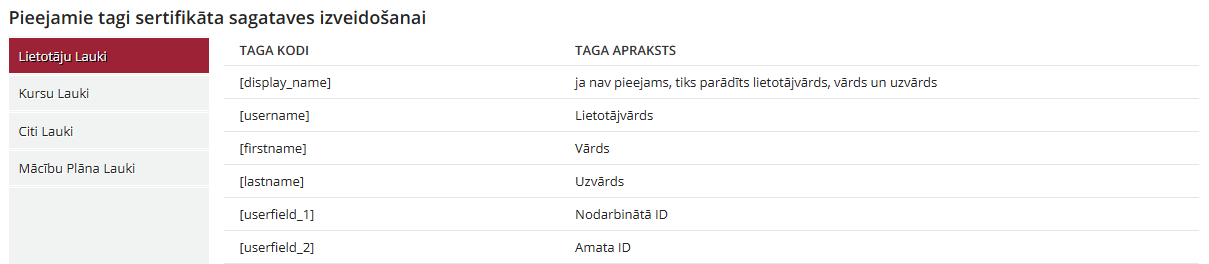
Ja izmantojat, piemēram, kursa nosaukuma dinamisko kodu un šis kursa nosaukums ir garš, tad iespējams to dalīt vairākās rindās, pievienojot koda papildinājumu Pirmskoda sadaļā.
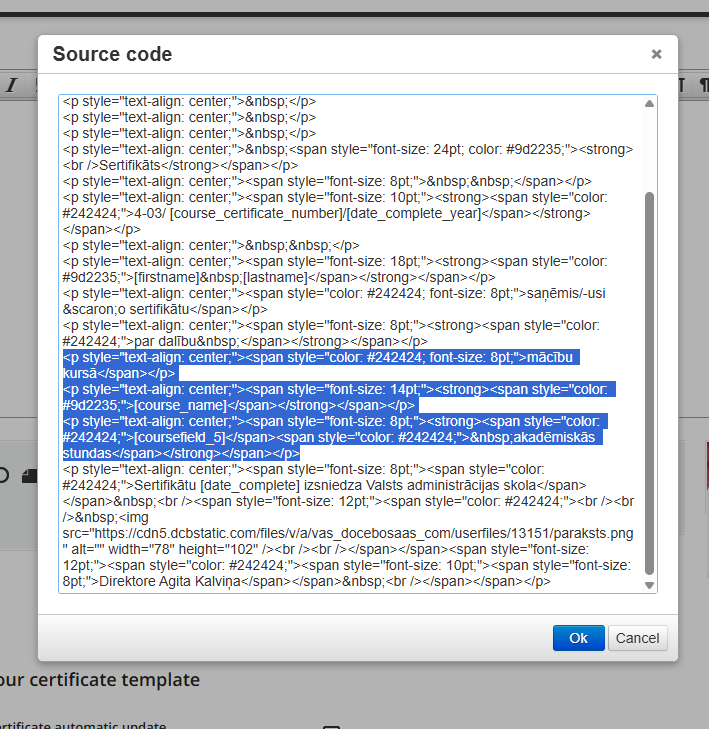
Standarta koda piemērs bez labojuma par nosaukuma dalījumu vairākās rindās:
<p style="text-align: center;"><span style="color: #242424; font-size: 8pt;">mācību kursā</span></p>
<p style="text-align: center;"><span style="font-size: 14pt;"><strong><span style="color: #9d2235;">[course_name]</span></strong></span></p>
<p style="text-align: center;"><span style="font-size: 8pt;"><strong><span style="color: #242424;">[coursefield_5]</span><span style="color: #242424;"> akadēmiskās stundas</span></strong></span></p>
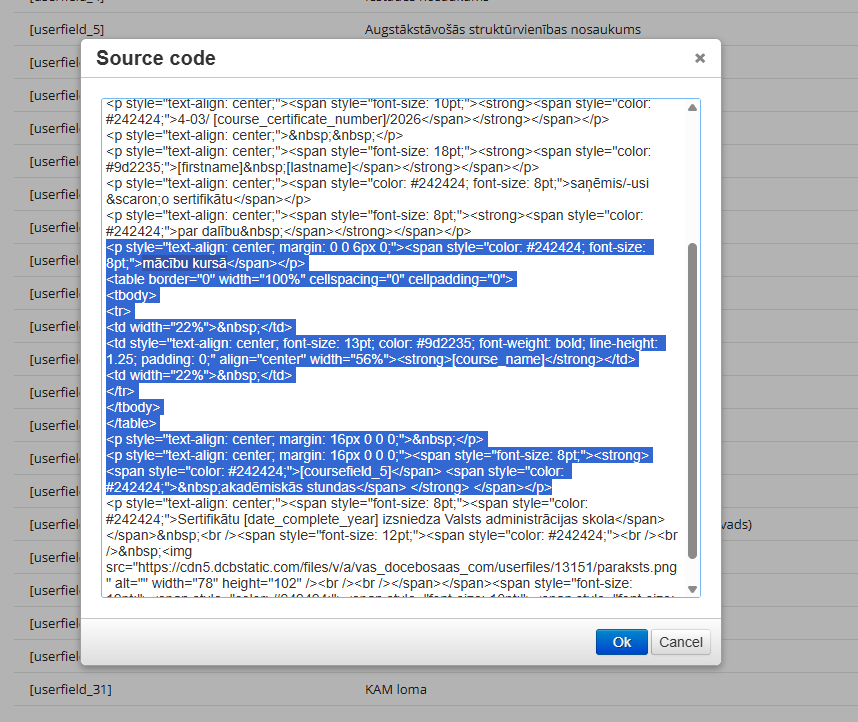
Jaunā koda piemērs, kurā iekļauts nosacījums par nosaukuma dalījumu vairākās rindās:
<p style="text-align: center; margin: 0 0 6px 0;">
<span style="color: #242424; font-size: 8pt;">mācību kursā</span>
</p>
<table border="0" width="100%" cellspacing="0" cellpadding="0">
<tbody>
<tr>
<td width="22%"> </td>
<td style="text-align: center; font-size: 13pt; color: #9d2235; font-weight: bold; line-height: 1.25; padding: 0;" align="center" width="56%"><strong>[course_name]</strong></td>
<td width="22%"> </td>
</tr>
</tbody>
</table>
<p style="text-align: center; margin: 16px 0 0 0;"> </p>
<p style="text-align: center; margin: 16px 0 0 0;">
<span style="font-size: 8pt;">
<strong>
<span style="color: #242424;">[coursefield_5]</span>
<span style="color: #242424;"> akadēmiskās stundas</span>
</strong>
</span></p>
Pievienojiet arī fona attēlu un izvēlieties sertifikāta orientāciju (horizontāla vai vertikāla). Šeit ir daži ieteikumi attēlu pārvaldībai.
Minimālais ieteicamais izmērs:
-
Vertikāls: 905 x 1280 pikseļi - 72 dpi
-
Horizontāls: 1280 x 905 pikseļi - 72 dpi
Optimālais izmērs:
-
Vertikāls: 1810 x 2560 pikseļi – 150 dpi
-
Horizontāls: 2560 x 1810 pikseļi – 150 dpi
Ierobežojumi:
-
Fona attēla izmērs nedrīkst pārsniegt 2560x1810 pikseļus un 10 MB
-
Atbalstītie attēlu formāti ir JPG, PNG, JPEG, GIF.

Izmantojiet formatēšanas sadaļu, lai pievienotu fotogrāfijas (piemēram, uzņēmuma logotipu), saites, failus vai formatētu tekstu, ko ievietojāt sertifikātā.

Valodas izvēles sadaļā definējiet, kādā valodā ir izveidots sertifikāts.
Nospiediet Apstiprināt, lai saglabātu veidni.
Ņemiet vērā, ka, strādājot ar veidni, varat atvērt priekšskatījumu, lai pārbaudītu, kā izskatīsies šī brīža sertifikāta versija. Uzspiediet uz ikonu Priekšskatījums sertifikāta veidnes lapā.

Lūdzu, ņemiet vērā, ka sertifikātu veidnes, pie kurām ir atzīme par piederību VAS, nevar izmantot citu resoru pārstāvji saviem kursiem.
Izvērsta informācija pieejama šeit:
Creating and managing certificates – Docebo Help & Support
¶ Sertifikātu pārbaudes rīks
VAS izsniegto sertifikātu autentiskumu iespējams pārbaudīt sertifikātu pārbaudes vietnē:
https://sertifikati.izaugsme.gov.lv/
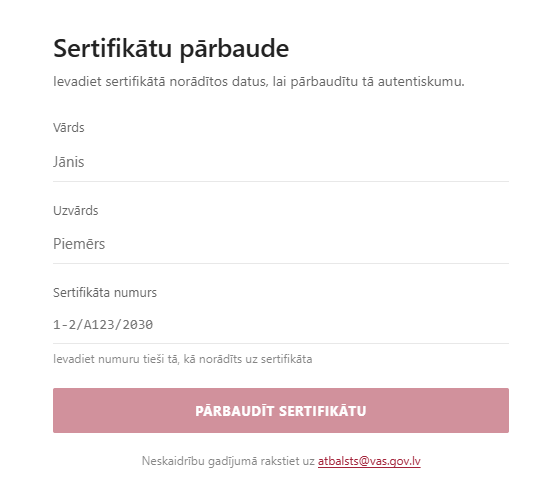
Lai pārbaudītu sertifikātu:
-
Atveriet sertifikātu pārbaudes vietni.
-
Ievadiet sertifikātā norādīto vārdu, uzvārdu un sertifikāta numuru.
-
Noklikšķiniet uz PĀRBAUDĪT SERTIFIKĀTU.
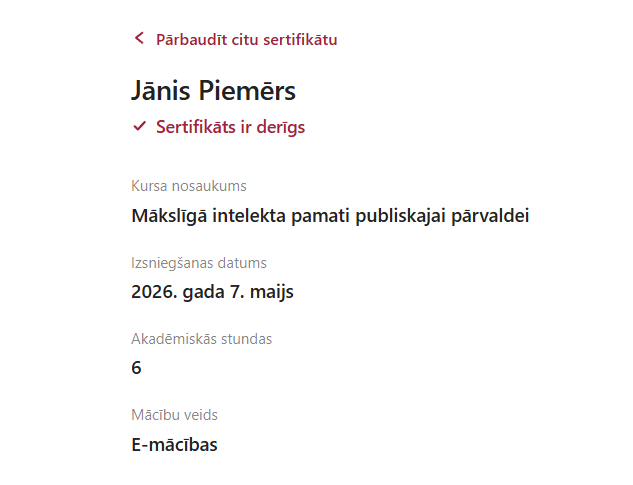
Ja sertifikāts ir atrasts, tiek parādīts tā derīguma apstiprinājums un informācija par kursu. Ja sertifikāts netiek atrasts, pārbaudiet ievadītos datus. Neskaidrību gadījumā sazinieties ar atbalsts@vas.gov.lv.
Svarīgi! VAS komanda ir atbildīga par VAS kursu papildu lauku aizpildīšanu un aktualizēšanu sadaļā Parametri → Kursa papildu lauki. Šajos laukos tiek norādīta informācija, kas nepieciešama sertifikātu sagatavošanai un pārbaudei, tostarp projekts, dimensija un cita ar kursu saistītā informācija.
Piemērs:
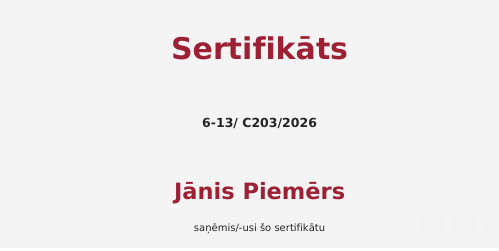
MAS ir izsniegts sertifikāts:
Pārbaudes lapā tiek ievadīts: vārds, uzvārds un sertifikāta numurs:
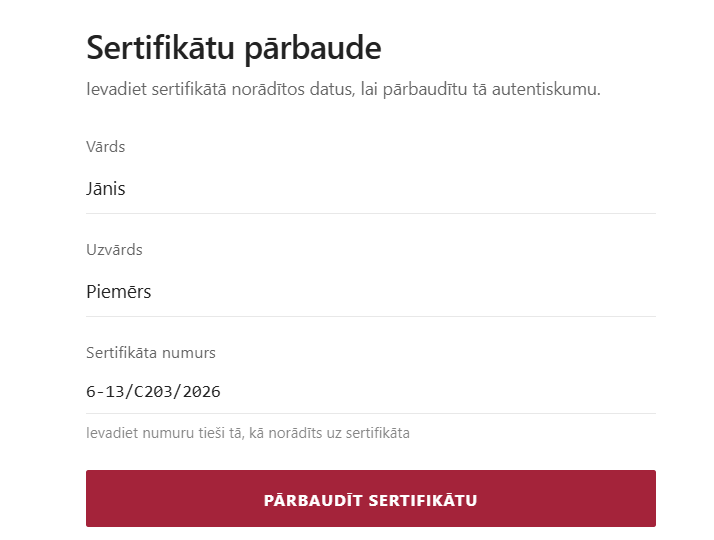
Pārbaudes rezultāts: