Avots: Lietošanas rokasgrāmata MAS administratoriem (Intea, 15.10.2026). Lapa ir domāta iestāžu administratoriem un VAS superadministratoriem.
Docebo šo sadaļu agrāk sauca par centrālo repozitoriju (Central repository); vecākos materiālos un audita žurnālā var sastapt šo nosaukumu.
Video instrukcija: 5. Satura centrs un mācību materiālu krātuve (16 min)
Video instrukcija: 6. Creator nodarbību veidošana (23 min)
MAS sadaļās Satura centrs un Mācību materiāli iespējams piekļūt mācību saturam, veidot jaunus mācību materiālus un pārvaldīt jau izveidotos materiālus.
Sadaļa Satura centrs nodrošina ātru piekļuvi nesen izmantotajam saturam un biežāk veiktajām darbībām, savukārt sadaļa Mācību materiāli paredzēta mācību materiālu apskatei, organizēšanai un pārvaldībai.
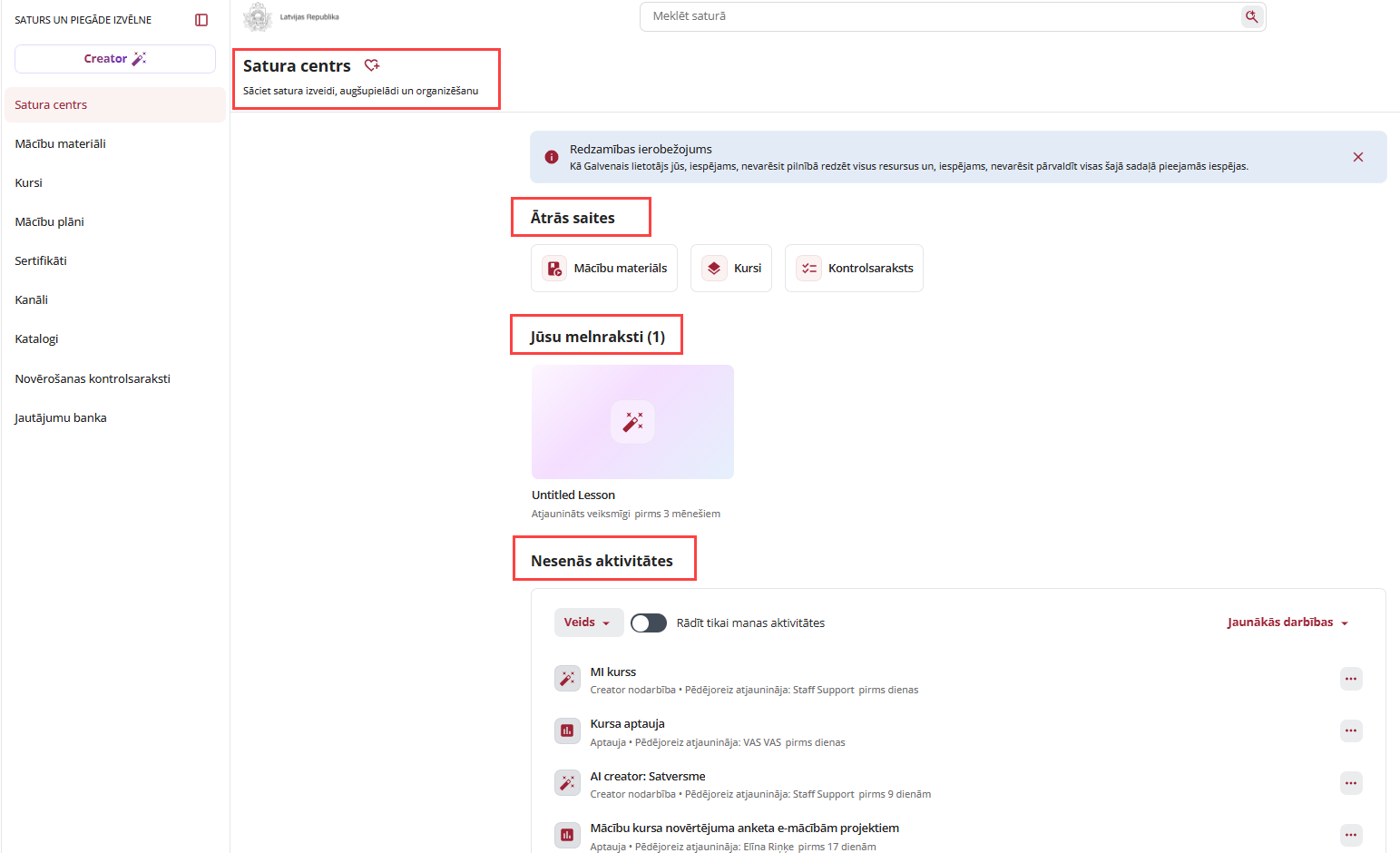
¶ Satura centrs
Lai atvērtu sadaļu, dodieties uz Satura un piegādes izvēlne → Satura centrs.
Satura centrā pieejamas šādas iespējas:
-
Ātrās saites – pāreja uz sadaļām Mācību materiāli, Kursi un Kontrolsaraksts.
-
Jūsu melnraksti – piekļuve nepabeigtajiem mācību materiāliem, lai turpinātu to izstrādi.
-
Nesenās aktivitātes – pārskats par nesen izveidotajiem vai atjauninātajiem materiāliem, ar iespēju tos atvērt un turpināt darbu.
Satura centrs galvenokārt izmantojams kā sākumpunkts darbam ar mācību saturu.
Izvērsta informācija pieejama šeit:
https://help.docebo.com/hc/en-us/articles/31406539390482-The-Content-center
¶ Mācību materiāli
Lai atvērtu sadaļu, dodieties uz Satura un piegādes izvēlne → Mācību materiāli.
Šajā sadaļā iespējams apskatīt un pārvaldīt MAS mācību materiālus.
Mācību materiālu sarakstā pieejama informācija par materiāla nosaukumu, veidu, izveides datumu, statusu, versijām un kursiem, kuros materiāls tiek izmantots.
Materiālu pārvaldībai iespējams:
-
izmantot Mapes, lai pārvietotos starp materiālu mapēm;
-
izmantot Filtri un meklēšanu, lai atrastu nepieciešamos materiālus;
-
apskatīt materiālu statusu, piemēram, Aktīvs vai Melnraksts;
-
pārbaudīt, kuros kursos konkrētais materiāls tiek izmantots;
-
izveidot jaunus mācību materiālus, izmantojot pogu Jauns vai Creator.
Svarīgi! Galvenajiem lietotājiem redzamie materiāli un pieejamās darbības ir atkarīgas no piešķirtajām tiesībām un resursiem.
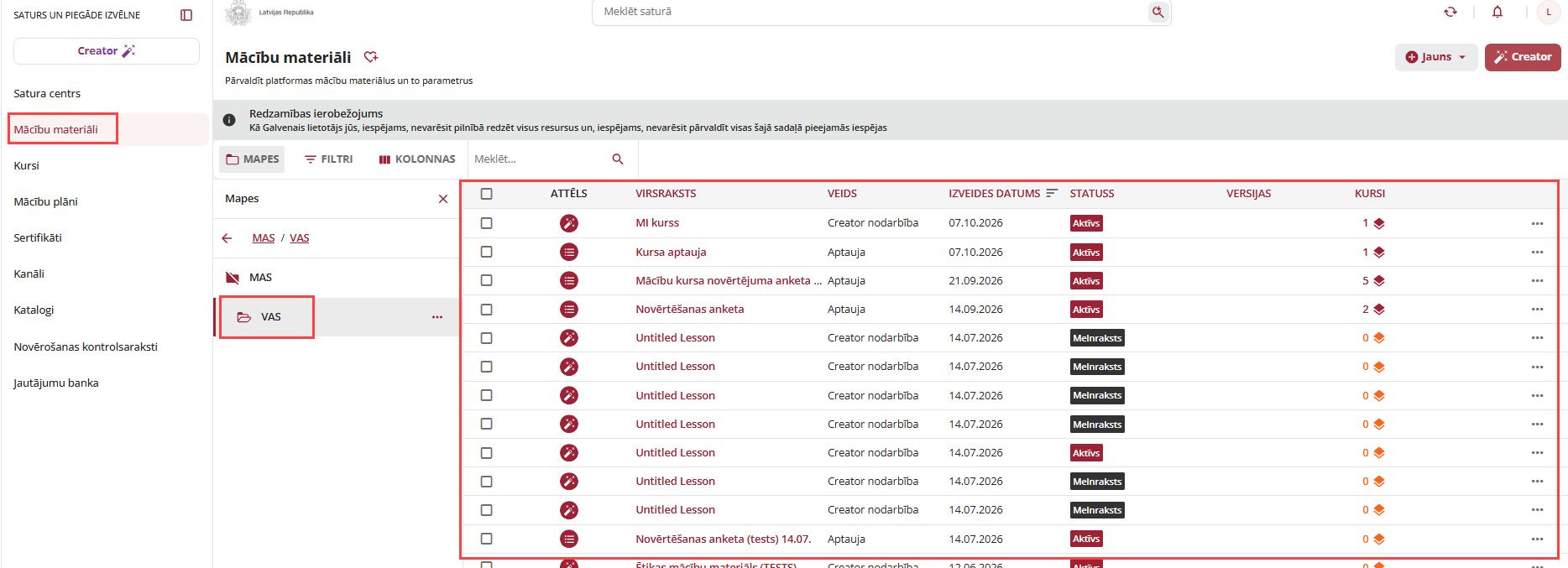
Pievērsiet uzmanību! Pirms jauna mācību materiāla izveides Galvenajam lietotājam (GL) jāpārliecinās, ka ir atvērta viņa iestādei piešķirtā mape. Mācību materiāli jāveido attiecīgās iestādes mapē, nevis kopējā MAS mapē. Mēģinot izveidot materiālu mapē, kurai GL nav nepieciešamo piekļuves tiesību, var tikt parādīts kļūdas paziņojums un materiāla izveide var neizdoties.
Izvērsta informācija pieejama šeit:
https://help.docebo.com/hc/en-us/articles/360020124619-Managing-the-Training-materials-page
¶ AI Creator nodarbība
Platformas AI Creator ir jaudīga funkcija, kas izstrādāta, lai vienkāršotu interaktīvo nodarbību izveidi un pārvaldību jūsu mācības platformā. Ar intuitīvu saskarni tā ļauj jums sakārtot ekrānus, pievienot multimediju saturu un iekļaut aktivitātes, lai iesaistītu mācību dalībniekus.
Lai piekļūtu AI Creator nodarbībām, atveriet Saturs un piegādes izvēlne un jādodas uz sadaļu Mācību materiāli.
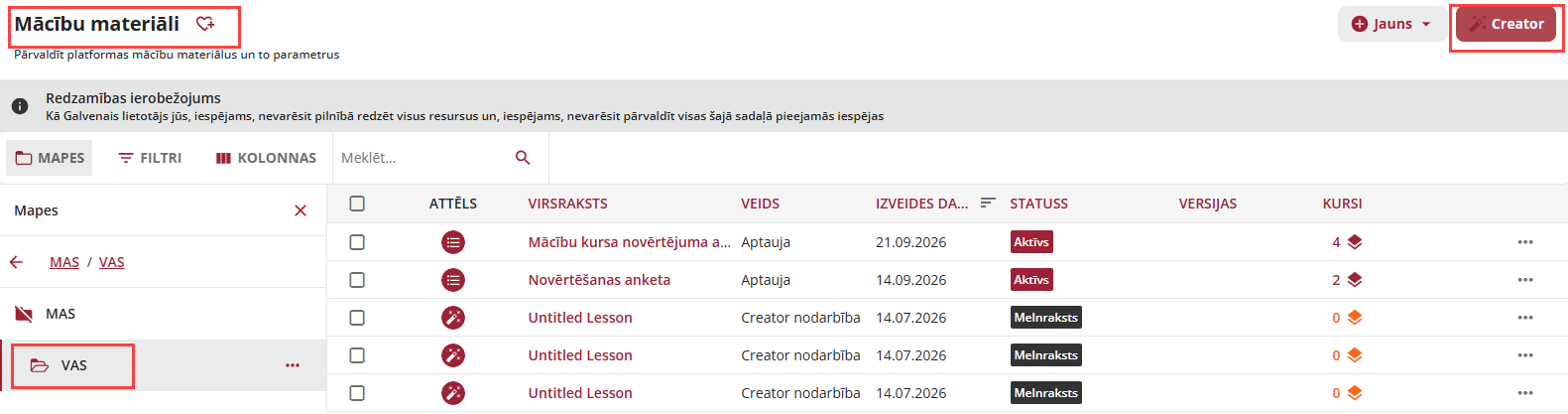
Lai pievienotu jaunu AI Creator nodarbību, izvēlieties mapi no kreisās puses paneļa, pēc tam noklikšķiniet uz Creator pogas lapas augšējā labajā stūrī.
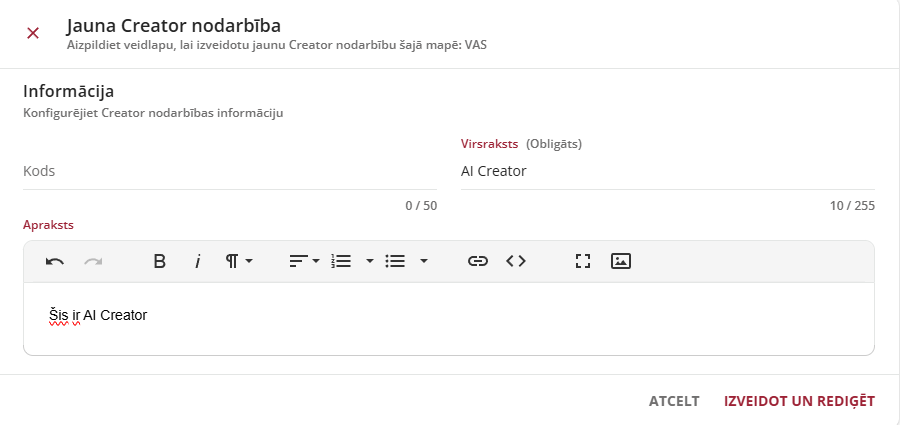
Izvelkamajā panelī iestatiet AI Creator nodarbības nosaukumu un, ja vēlaties, arī tās kodu un aprakstu. Apraksts tiks parādīts mācību dalībniekiem, kad viņi apgūs kursu. Ja nepieciešams, to varat rediģēt, izmantojot teksta redaktoru. Kad esat pabeidzis, noklikšķiniet uz Izveidot un rediģēt.
Jūs tiksiet pāradresēts uz AI Creator redaktoru.
Izvērsta informācija pieejama šeit:
Creating and managing Creator lessons – Docebo Help & Support
Kad izveidojat jaunu AI Creator nodarbību, varat izvēlēties, kā sākt veidot savu saturu:
-
Sākt ar AI: varat ļaut AI izstrādāt nodarbības uzmetumu, pamatojoties uz jūsu dokumentiem un norādījumiem.
-
Izveidot manuāli: sāksiet ar tukšu nodarbību un pievienosiet saturu manuāli.
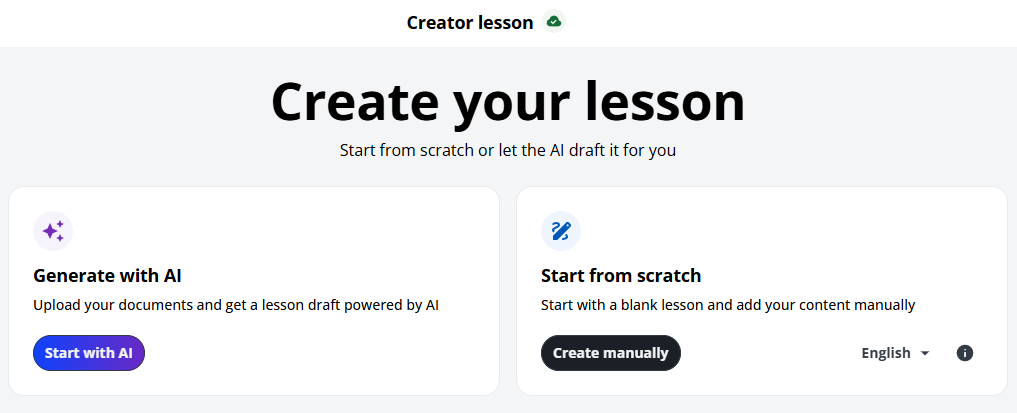
Neatkarīgi no tā, kā jūs sākat, jūs tiksiet pāradresēts uz Creator redaktoru, kur varat pievienot, rediģēt un pārvaldīt savu nodarbības saturu. Visas izmaiņas tiek saglabātas automātiski, un jūs varat jebkurā brīdī atstāt redaktoru, noklikšķinot uz X ikonas (Aizvērt redaktoru) galvenajā izvēlnē.
¶ Satura radīšana ar AI Creator
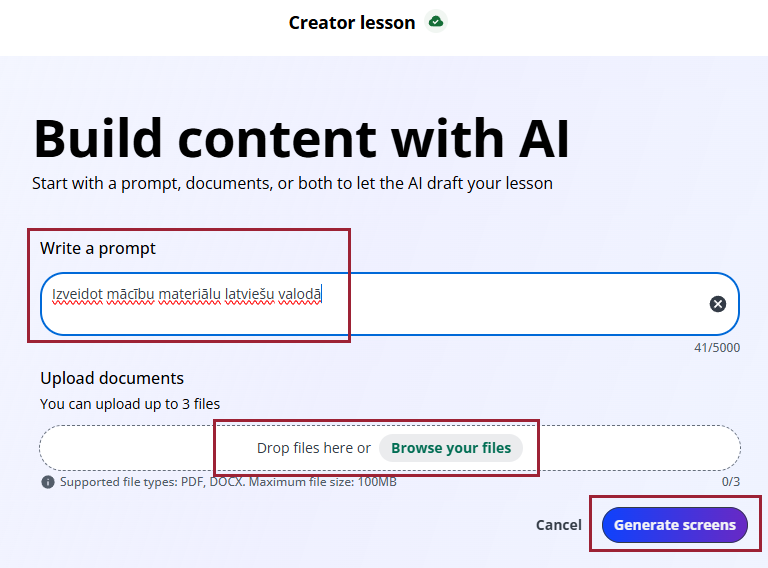
Ja izvēlaties radīt saturu ar AI, noklikšķiniet uz Sākt ar AI. Satura veidotāja lapā varat ievadīt savu pieprasījuma norādi (prompt) un augšupielādēt līdz 3 failiem.
Jūs varat arī:
-
Augšupielādēt tikai dokumentus (bez promptiem – pieprasījuma norādēm): AI ģenerēs nodarbību, balstoties uz dokumentu saturu.
-
Ievietot tikai pieprasījuma norādes (bez dokumentiem): pārliecinieties, ka pieprasījums ir pietiekami konkrēti formulēts, lai atbilstoši vadītu ģenerēšanu (piemēram, iekļaujiet skaidru tēmu vai vēlamo rezultāta struktūru).
Ņemot vērā platformas ierobežojumus attiecība uz latviešu valodas pielietojumu AI Creator, sadaļā Write a prompt nepieciešams ierakstīt norādi: Izveidot mācību materiālu latviešu valodā. Tas noteiks rīkam, ka saturiskajam rezultātam jābūt latviešu valodā. Ja šāds nosacījums netiek pievienots, rīks izveido gala materiālus angļu valodā, neņemot vērā, ka, piemēram, augšupielādētā faila saturs ir bijis latviešu valodā.
Kad esat gatavs, noklikšķiniet uz Generate screens. Process var ilgt dažas minūtes, bet jūs varat atstāt redaktoru un atgriezties vēlāk, lai turpinātu.
Kad izveide ir pabeigta, parādīsies nodarbības uzmetums ar saturu, ko izveidojis AI. Jūs varat apskatīt AI izveidoto uzmetumu. Ja rezultāts jūs neapmierina un vēlaties rediģēt savu pieprasījumu vai mainīt augšupielādētos dokumentus, noklikšķiniet uz Mēģināt atkārtoti ekrāna augšdaļā. Jūs tiksiet pārvirzīts uz sākotnējo nosacījumu lapu, kur jūsu iepriekšējie ieraksti būs iepriekš aizpildīti, lai atvieglotu rediģēšanu.
Ja esat apmierināts ar uzmetumu, noklikšķiniet uz Apstiprināt un rediģēt ekrāna augšdaļā. Tad varat sākt strādāt ar uzmetumu, rediģējot saturu, kā aprakstīts turpmākajās sadaļās.
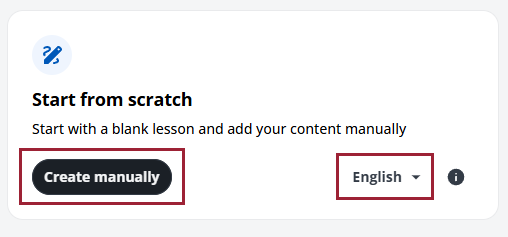
Ja izvēlaties radīt saturu manuāli, jums būs jāiestata mācību stundas noklusējuma valoda. Ņemiet vērā, ka to varat iestatīt tikai vienu reizi un vēlāk to nevarat mainīt. Joprojām varat pievienot tulkojumus savām mācību stundām, kā aprakstīts nodaļā AI Creator mācību tulkošana. Tikai pēc noklusējuma valodas izvēles noklikšķiniet uz Izveidot manuāli.
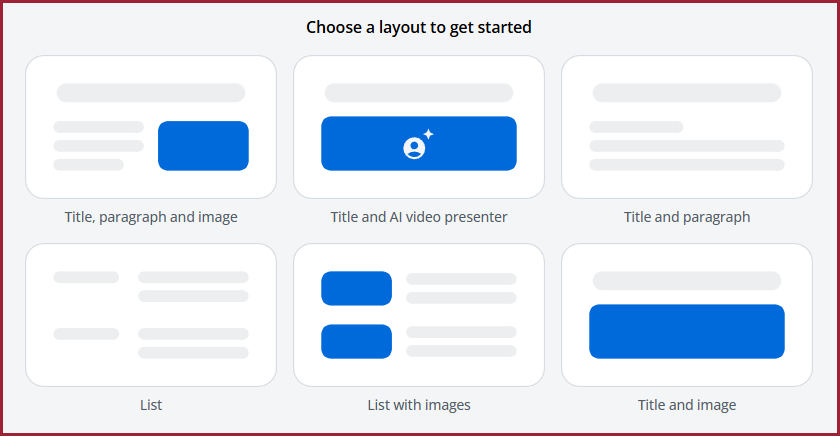
Ja esat izveidojis mācību stundu manuāli, pirmais solis pēc noklusējuma valodas izvēles ir izvēlēties sākotnējo izkārtojumu.
Noklikšķiniet uz viena no izkārtojuma priekšskatījumiem, lai izveidotu pirmo lapu. Vēlāk varat mainīt vai pielāgot izkārtojumu, pārvietojot vai rediģējot elementus ekrānā, kā izskaidrots nākamajās sadaļās.
Pēc izkārtojuma izvēles jūs tiksiet pāradresēts uz jūsu AI Creator nodarbības pirmo ekrānu. Ja jūs esat izveidojis nodarbību ar AI, nodarbība atvērsies ar ekrānu kopumu, kas jau ir izveidots, pamatojoties uz jūsu ievadīto informāciju. Jūs varat rediģēt šos ekrānus vai pievienot jaunus pēc nepieciešamības.
Kreisajā pusē esošajā Ekrānu panelī jūs atradīsiet savu ekrānu sarakstu. Lai pievienotu ekrānu, noklikšķiniet uz plusa pogas paneļa augšdaļā, tad izvēlieties, vai vēlaties pievienot satura ekrānu vai novērtēšanas ekrānu. Satura ekrāni veido informatīvo daļu jūsu AI Creator nodarbībā, bet novērtēšanas ekrāni kalpo kā mācību procesa izpratnes novērtējums. Lai pievienotu jaunu satura ekrānu, izvēlieties Satura ekrāns un izvēlieties vēlamo izkārtojumu jūsu ekrānam.
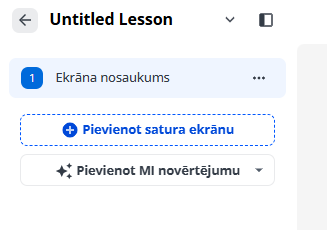
Lai mainītu ekrānu secību, izmantojiet vilkšanas ikonu ekrāna rindā vai noklikšķiniet uz attiecīgās daudzpunktu ikonas un izvēlieties Pārvietot uz augšu vai Pārvietot uz leju.
Lai pārdēvētu ekrānu, noklikšķiniet uz daudzpunktu ikonas ekrāna rindā un izvēlieties Pārdēvēt. Uzlecošajā logā ievadiet jauno nosaukumu un noklikšķiniet uz Pārdēvēt. Šis ir nosaukums, ko mācību dalībnieki redzēs ekrāna augšdaļā, atskaņojot AI Creator nodarbību. Lai izdzēstu ekrānu, izvēlieties Dzēst no ekrāna darbībām.
Lai atceltu vai atkārtotu jebkuru darbību, izmantojiet atbilstošās bultu pogas redaktora galvenajā joslā.
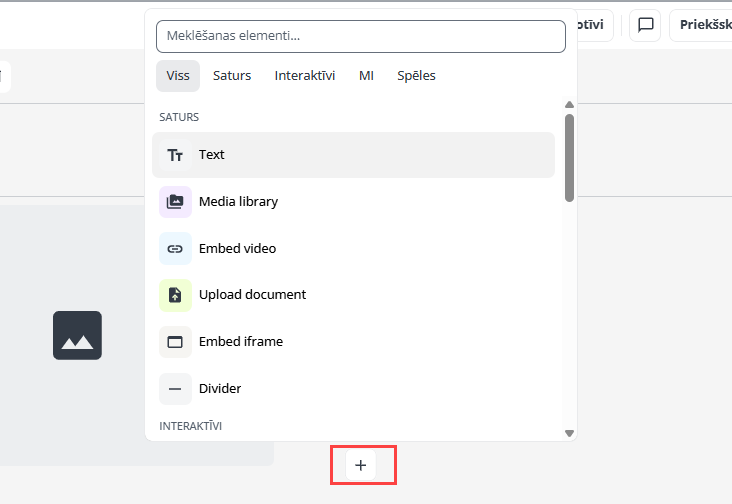
Lai rediģētu ekrānā esošu elementu, noklikšķiniet uz tā. Lai pievienotu jaunu elementu, noklikšķiniet uz + attiecīgajā ekrāna vietā un izvēlieties nepieciešamo elementu. Atvērtajā izvēlnē elementi ir sadalīti kategorijās Saturs, Interaktīvi.
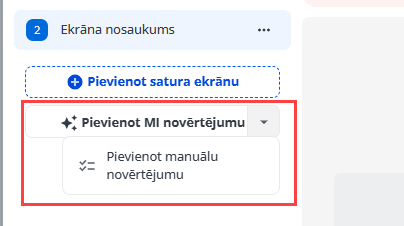
Lai pievienotu zināšanu novērtējumu, redaktora kreisajā panelī izvēlieties vienu no iespējām:
-
Pievienot MI novērtējumu – MI automātiski ģenerē novērtēšanas aktivitātes, pamatojoties uz nodarbības saturu. Izveidotās aktivitātes iespējams pārskatīt un rediģēt.
-
Pievienot manuālu novērtējumu – noklikšķiniet uz bultiņas blakus pogai Pievienot MI novērtējumu un izvēlieties Pievienot manuālu novērtējumu, lai patstāvīgi izveidotu jautājumus un atbildes.
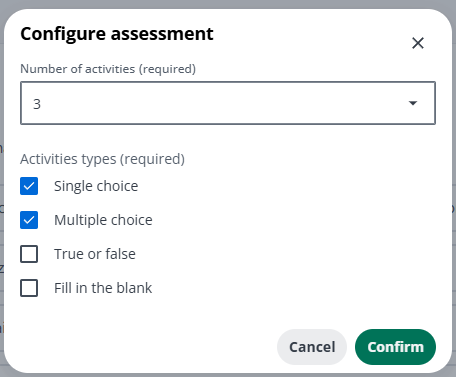
Jūs varat izvēlēties vairākus novērtēšanas jautājumus un jautājumu veidus, kas tiks iekļauti novērtējumā.
¶ Vizuālā noformējuma pielāgošana un motīvi
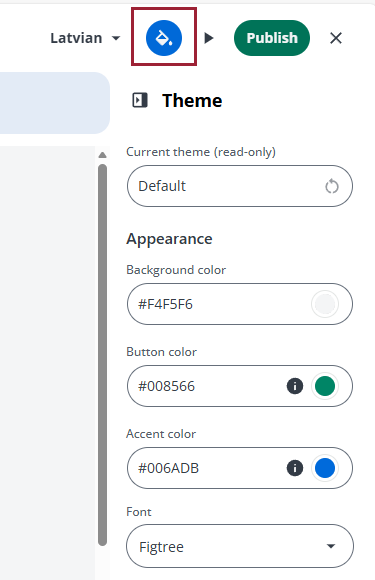
AI Creator nodarbības vizuālo noformējumu iespējams pielāgot, redaktora augšējā joslā izvēloties Motīvi (krāsu spaiņa ikona).
Atvērtajā panelī iespējams mainīt fona, pogu, akcentu un teksta krāsas, fontu, kā arī aktivitāšu kartīšu noformējumu.
Veiktās izmaiņas sākotnēji attiecas uz pašreizējo ekrānu. Lai izvēlēto vizuālo noformējumu piemērotu visai nodarbībai, tostarp jaunajiem ekrāniem, izvēlieties Atjaunināt noklusējuma motīvu (Update default theme).
Ja citos ekrānos jau veikti individuāli noformējuma pielāgojumi, sistēma piedāvās izvēlēties, vai tos pārrakstīt.
Svarīgi! Noklusējuma motīva atjaunināšana attiecas uz konkrēto AI Creator nodarbību. Tas automātiski neizveido atkārtoti izmantojamu motīvu citām nodarbībām.
Ieteikums. Pirms nodarbības publicēšanas pārbaudiet tās vizuālo noformējumu priekšskatījumā, īpaši teksta un fona krāsu kontrastu.
¶ AI Creator nodarbību tulkošana
Jūs varat pielāgot savu AI Creator nodarbību, pievienojot tulkojumus, vai nu manuāli, vai izmantojot AI tulkojumu. Tas ļauj jums nodrošināt saturu vairākās valodās, saglabājot sākotnējo nodarbības struktūru. Kursu atskaņojot, mācību dalībnieki varēs izvēlēties sev vēlamo valodu tieši no kursa atskaņotāja.
Jūs nevarat pievienot tulkojumu pirms nodarbībā nav ievadīts teksts. Ieteicams pievienot tulkojumus tikai tad, kad jūsu AI Creator nodarbība ir pabeigta.
Lai pārvaldītu tulkojumus, noklikšķiniet uz valodas lauka AI Creator nodarbības galvenajā izvēlnē, pēc tam nospiediet pogu Pārvaldīt tulkojumus. Izvelkamajā panelī redzēsiet jau esošo tulkojumu sarakstu.
Lai pievienotu jaunu tulkojumu, noklikšķiniet uz Pievienot valodu, pēc tam izvēlieties, vai vēlaties tulkot saturu manuāli vai ar mākslīgā intelekta palīdzību. Panelī atlasiet visas valodas, kuras vēlaties pievienot, noklikšķinot uz atbilstošajiem izvēles rūtiņām, pēc tam nospiediet Pievienot.
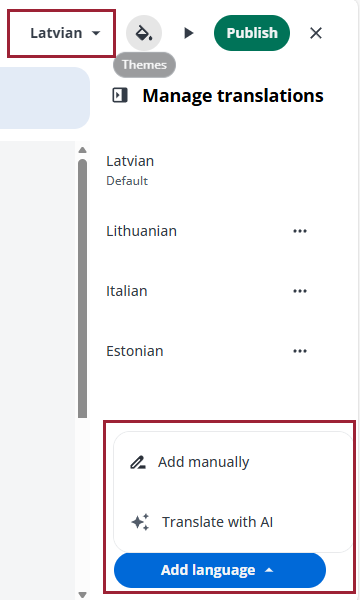
Lai apskatītu tulkojumus, noklikšķiniet uz valodas lauka nodarbības virsrakstā un izvēlieties vēlamo valodu.
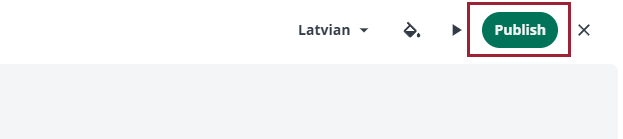
Pirms radīto nodarbību pievienošanas kursiem kā daļu no mācību materiāliem, jums ir jāpublicē savas AI Creator nodarbības. Lai to izdarītu, noklikšķiniet uz pogas Publicēt redaktora virsrakstā.
¶ Saites atvēršana jaunā pārlūkprogrammas cilnē
Ja ārējo tīmekļa vietni nav nepieciešams attēlot pašā mācību materiālā un lietotājam, nospiežot uz saites, tā jāatver jaunā pārlūkprogrammas cilnē, ieteicams izmantot AI Creator.
AI Creator mācību materiālā tekstam iespējams pievienot aktīvu saiti uz ārējo resursu. Šajā gadījumā ārējā tīmekļa vietne netiek iegulta pašā MAS mācību materiālā.
Lai pievienotu saiti AI Creator:
-
Atveriet vai izveidojiet AI Creator mācību materiālu.
-
Pievienojiet vai atveriet teksta satura lauku.
-
Iezīmējiet tekstu, kuram nepieciešams pievienot saiti.
-
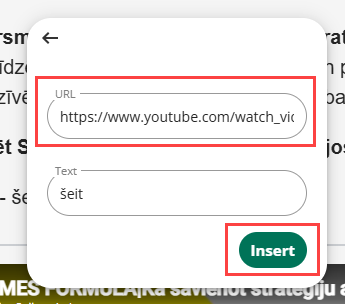
Teksta rediģēšanas rīkjoslā izvēlieties saites pievienošanas iespēju.

- Ievadiet nepieciešamo URL un saglabājiet izmaiņas.
- Pārbaudiet saites darbību mācību materiāla priekšskatījumā.
Ieteikums. Ja nepieciešams tikai nodrošināt lietotājam iespēju atvērt ārēju tīmekļa vietni, vienkāršākais risinājums ir saiti pievienot AI Creator mācību materiālā.
Izvērsta informācija pieejama šeit:
Editing lessons with the Creator tool – Docebo Help & Support