Avots: Lietošanas rokasgrāmata MAS administratoriem (Intea, 15.10.2026). Lapa ir domāta iestāžu administratoriem un VAS superadministratoriem.
Saskarnē šis mācību veids saucas PVM – pasniedzēja vadītas mācības (angliski ILT), vebināru variants – VPVM. Vecākos VAS materiālos un slaidos tas pats ir nosaukts par IVA (instruktoru vadītām apmācībām).
Video instrukcija: 7. Pasniedzēja vadītas mācības (PVM) un atrašanās vietas (45 min)
¶ Pasniedzēja vadītas mācības (PVM)
Pasniedzēja vadītas mācības (PVM) ir kursi, kurus apgūst “klātienē” noteiktā laikā: fiziskā mācību telpā vai tiešsaistē, izmantojot videokonferenču rīku. Kad tie tiek nodrošināti tiešsaistē, tos sauc arī par Virtuālās pasniedzēja vadītas mācības (VPVM). Platformā un šajā rokasgrāmatā termins PVM attiecināts uz abiem veidiem.
Salīdzinot ar Pašvadītām mācībām, PVM kursu izveide ir sarežģītāka, un tiem ir trīs līmeņi: PVM kurss > sesijas > notikumi
-
PVM kurss ir galvenais kursa ietvars un ir līdzīgs pašvadītu mācību kursam. Šeit jūs augšupielādējat mācību materiālus un konfigurējat kursa īpašības, logrīkus utt.
-
PVM sesijas. Katru PVM kursu var piedāvāt vienā vai vairākās sesijās. Kad lietotājs ir reģistrējies PVM kursā, viņam ir jāreģistrējas arī konkrētajā sesijā, kuru viņš apmeklēs.
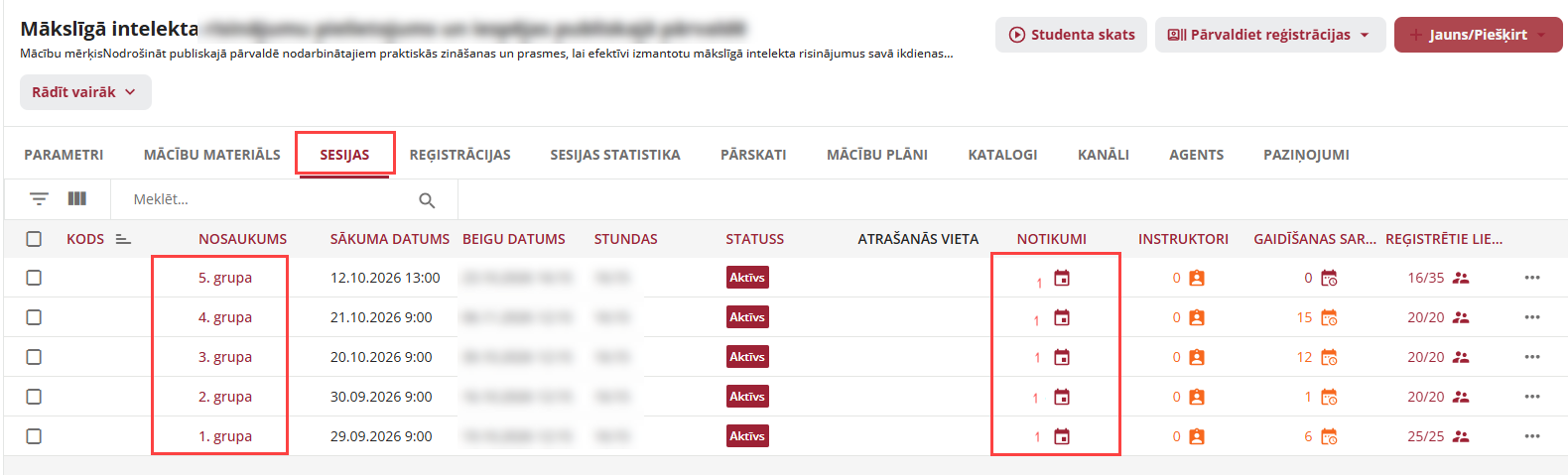
PVM kursa sesijas ir pieejamas PVM kursa lapas sadaļā Sesijas.
- PVM notikumi. PVM sesijas savukārt sastāv no viena vai vairākiem notikumiem. Kad lietotājs ir reģistrējies PVM sesijā, viņš var automātiski apmeklēt visus notikumus, kas veido šo sesiju.
PVM sesijas notikumi ir pieejami sesijas lapas cilnē Notikumi un apmeklējumi.
Ja PVM kursos būs iekļauti tiešsaistes notikumi, jums varētu būt nepieciešams integrēt vienu no platformas atbalstītajiem videokonferenču rīkiem.
Lai uzzinātu vairāk par trešo pušu integrācijām ar tīmekļa semināru rīkošanas programmatūru, varat skatīties atbilstošās rokasgrāmatas: Zoom, GoToMeeting, Webex, Adobe Connect, un Microsoft Teams.
Svarīgi par Zoom integrāciju
Zoom integrācija ar MAS darbojas tikai ar Zoom Pro kontu (vai augstāka līmeņa plānu) — standarta (Basic) konts nav atbalstīts un integrācija nedarbosies.
Ja konkrēto PVM sesiju vadīs pasniedzējs, kura Zoom konts nav piesaistīts MAS integrācijai, ir jāveic šādas darbības:
-
Pasniedzējs ir jāpievieno kā līdzvadītājs (co-host) attiecīgajā Zoom kontā
-
Tas pats pasniedzējs ir jādefinē kā co-host arī MAS platformā, konfigurējot attiecīgo PVM notikumu
Abas darbības ir obligātas — ja kāda no tām netiks veikta, pasniedzējam var nebūt nepieciešamās piekļuves sesijas vadīšanai.
Ja PVM kurss ietver klātienes notikumus, konfigurējot šos kursus, jums būs jānorāda vieta (fiziskā adrese) un, pēc izvēles, mācību telpa (telpa), kurā notikums plānots. Šis temats ir izskaidrots nodaļā Atrašanās vietas un jaunas telpas izveide.
Jāņem vērā, ka Zoom licences veids tieši nosaka, cik dalībnieku var vienlaikus piedalīties sesijā. Ja plānoti liela mēroga notikumi, ieteicams pārbaudīt esošās licences ierobežojumus pirms sesijas izveides. Ja licences ierobežojumi neatbilst vajadzībām, iestādei ir jāsazinās tieši ar Zoom atbalsta dienestu.
Ja nepieciešams konfigurēt Zoom integrāciju ar MAS, jāsazinās ar VAS komandu.
Plašāka informācija: Docebo for Zoom
¶ PVM kursu izveide
Lai sāktu jauna PVM kursa izveidi:
-
Izvēlieties: Saturs > Kursi.
-
Labajā augšējā stūrī noklikšķiniet uz pogas un izvēlieties Jauns kurss.
-
Atvērtā paneļa sadaļā Kursu veids izvēlieties Pasniedzēja vadītas mācības (PVM).
-
Aizpildiet sadaļas Detalizēta informācija, Kategorija un visus obligātos papildu laukus. Tas viss tiek darīts tāpat kā Pašvadītu mācību izveides gadījumā.
Kad esat pabeidzis, noklikšķiniet uz Izveidot un rediģēt.
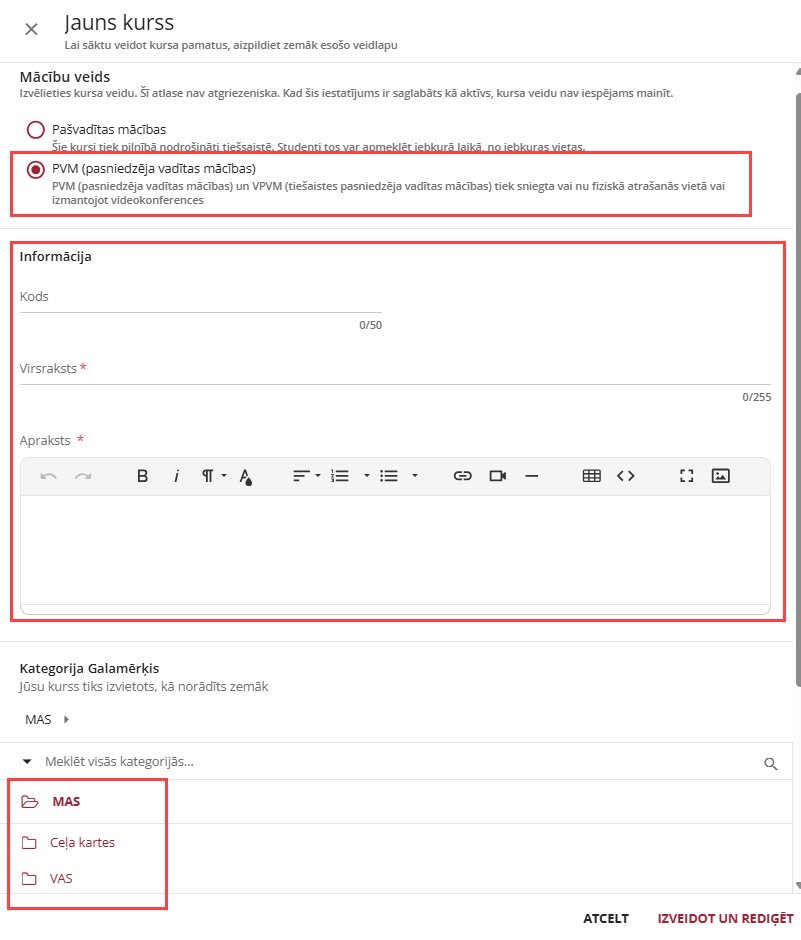
Sadaļas Parametri, Mācību materiāli, Reģistrācijas, Mācību plāni un Katalogi ir izveidotas tāpat kā sadaļā Pašvadītas mācības. Lūdzu, skatieties atbilstošo nodaļu.
Izvērsta informācija pieejama šeit:
Creating and managing ILT courses – Docebo Help & Support
¶ Jaunas sesijas izveide
Lai izveidotu jaunu sesiju, kursa pārvaldības sadaļā noklikšķiniet uz pogas augšējā labajā stūrī un izvēlieties opciju Jauna sesija.
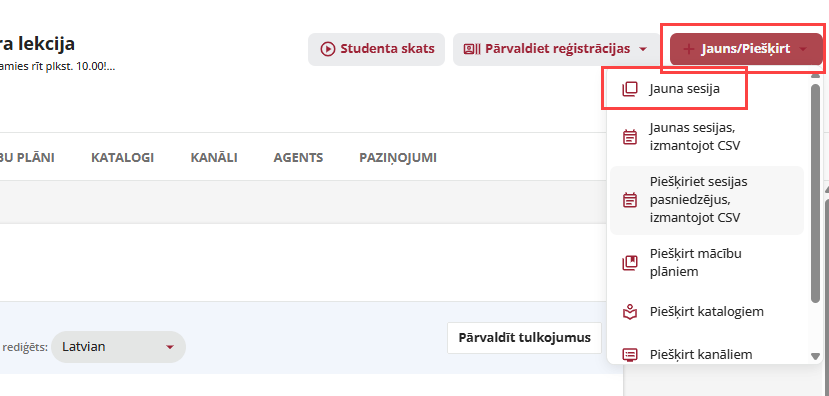
PVM un VPVM kursi tiek organizēti sesijās, un sesijas var sastāvēt no viena vai vairākiem notikumiem, kas atbilst sesijas datumiem. Mācību dalībniekiem nav jāreģistrējas visās sesijās, kas veido PVM vai VPVM kursu, bet, reģistrējot viņus sesijā, viņi tiks reģistrēti visos sesijas notikumos.
Jaunās sesijas labajā panelī ievadiet sesijas nosaukumu un maksimālo reģistrācijas vērtību, t. i., maksimālo pieļaujamo mācību dalībnieku skaitu (izņemot pasniedzējus), kuriem būs atļauts reģistrēties sesijā. Ierobežojumus var izraisīt, piemēram, mācību telpā notiekošā semināra telpas ietilpība vai vebināra izmantotā rīka dalībnieku skaita kapacitāte.
Izmantojiet sadaļu Sesijas pasniedzēji, lai norādītu pasniedzējus, kuri vadīs sesiju.
Tagad pārejiet uz Sesijas novērtēšana/pabeigšana, lai iestatītu, pie kādiem nosacījumiem sesija mācību dalībniekiem tiks atzīmēta kā pabeigta.
-
Manuāli — sesiju var atzīmēt kā pabeigtu manuāli tikai administratori.
-
Pamatojoties uz novērtējumu — sesija tiek atzīta par pabeigtu, ja sesijas pasniedzēji vai administratori (ar piešķirtām atļaujām) to manuāli atzīmē kā nokārtotu pēc sesijas cilnē Reģistrācijas un novērtējumi. Turklāt varat norādīt maksimālo punktu skaitu sesijai. Iespēja novērtēt mācību dalībniekus ir pieejama tikai sesijām, kuru pabeigšana ir balstīta uz novērtējumu.
-
Pēc apmeklējuma – sesija tiek atzīmēta kā pabeigta, ja statuss apmeklējuma lapā ir atzīmēts kā Piedalās vai nu visiem sesijas notikumiem, vai arī noteiktam to skaitam. Ja mācību dalībnieks ir atzīmēts kā Nepiedalās, sesijas statuss tiek iestatīts kā Procesā, ja vien tas jau nav Pabeigts. Ja sesijas statuss jau ir Pabeigts, lietotāja atzīmēšana kā Nepiedalās statusu nepārslēgs uz Procesā.
Pasniedzēji vai administratori (ar piešķirtām atļaujām) var atzīmēt mācību dalībnieku apmeklējumu pat tad, ja ir izvēlēta cita pabeigšanas metode, bet šādās situācijās sesija netiks atzīmēta kā pabeigta.
- Mācību materiāla pamatā — izmantojiet šo pabeigšanas metodi, ja kursā, kuram pieder sesija, kā mācību materiāls ir iekļauts tests, lai sesija tiktu atzīmēta kā pabeigta (un tās notikumi) tiktu atzīmēti kā apmeklēti, kad apmeklētājs pabeidz testu. Ja kurss ietver vairākus testus, mācību dalībniekiem ir jāizpilda visi testi, lai sesija (un tās notikumi) tiktu atzīmēta kā pabeigta.
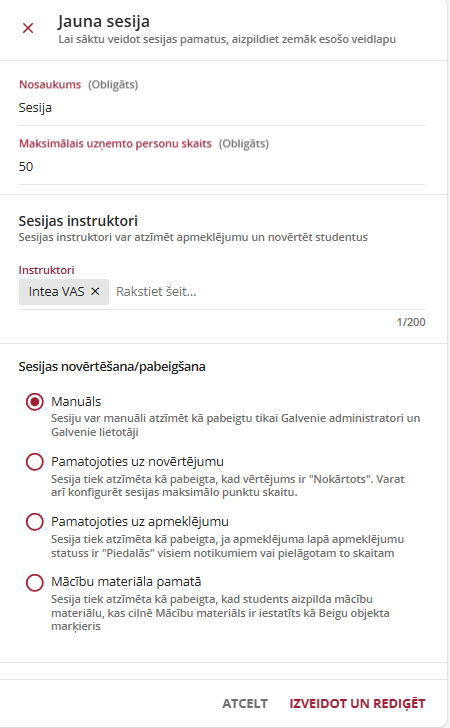
Noklikšķiniet uz Izveidot un rediģēt, lai pabeigtu sesijas izveidi. Jūs tiksiet automātiski pārvirzīts uz sesijas konfigurācijas jomu, kas ir sadalīta trīs cilnēs: Parametri, Notikumi un apmeklējums, kā arī Reģistrācijas un novērtējumi.
Kad sesija ir izveidota, tā tiek uzskaitīta kursa sadaļas Sesijas cilnes tabulā.
¶ Outlook kalendāra uzaicinājumi PVM mācībām
Reģistrējot lietotāju PVM sesijā, MAS pēc noklusējuma var automātiski nosūtīt lietotājam Outlook kalendāra uzaicinājumu ar informāciju par attiecīgo sesiju un tās notikumiem. Outlook kalendāra uzaicinājumu saņem arī sesijai vai notikumam pievienotais pasniedzējs. Outlook kalendāra uzaicinājumi tiek nosūtīti neatkarīgi no MAS sadaļā Paziņojumi konfigurētajiem paziņojumiem.
Ja tiek mainīta informācija par PVM sesiju vai notikumu, piemēram, norises datums vai laiks, dalībniekiem var tikt nosūtīts arī atjaunināts kalendāra uzaicinājums.
Outlook kalendāra uzaicinājumu funkcionalitāti iespējams pārvaldīt katram PVM kursam atsevišķi. Lai piekļūtu šiem iestatījumiem, atveriet:
PVM kurss → Parametri → Reģistrācijas iespējas → Uzaicinājumi reģistrēties, izmantojot ārējo kalendāru.
Ja konkrētajam PVM kursam Outlook kalendāra uzaicinājumi nav nepieciešami, noņemiet atzīmi pie Iespējojiet ārējo kalendāru atbildēšanas funkciju visām šī kursa sesijām.
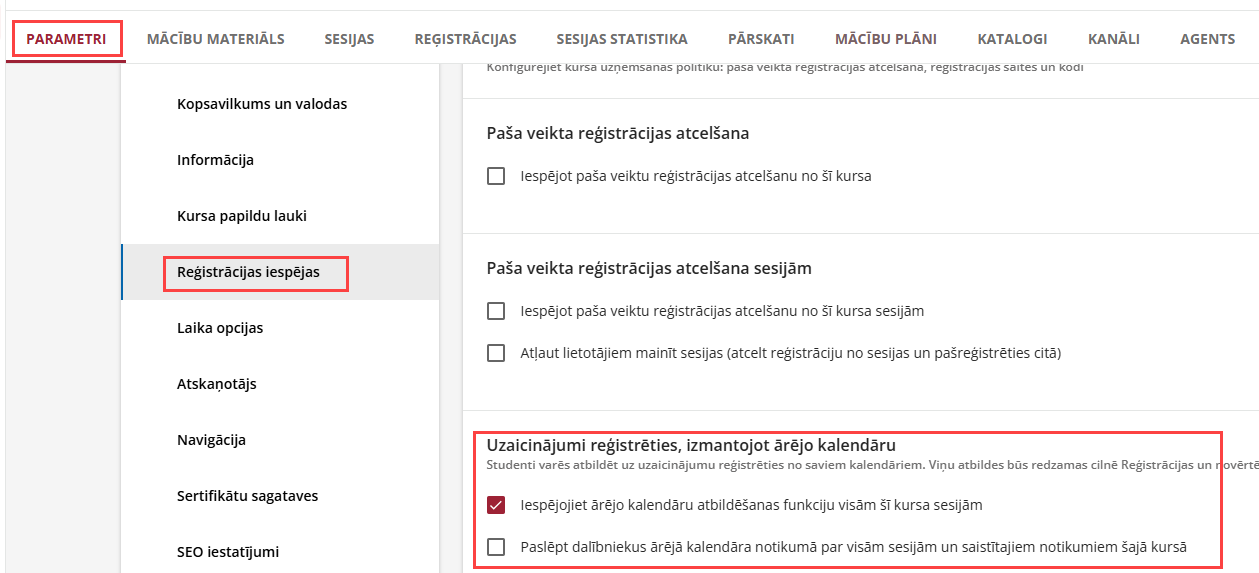
Svarīgi! Iestatījuma izslēgšana neatsauc Outlook kalendāra uzaicinājumus, kas dalībniekiem jau ir nosūtīti.
Paturi prātā! Ja PVM sesija vairs nenotiks, pirms tās dzēšanas jāņem vērā, ka sesijā var būt reģistrēti dalībnieki un sesijas notikumi var būt pievienoti dalībnieku Outlook kalendāriem.
¶ Sesijas notikumu izveide un pārvaldība
Pārejiet uz cilni Notikumi un apmeklējumi, lai izveidotu sesijas notikumu. Noklikšķiniet uz pogas lapas augšējā labajā stūrī un izvēlieties Jauns notikums.

Labajā panelī iestatiet notikuma nosaukumu, datumu, aprakstu un laiku. Pārliecinieties, ka esat izvēlējies pareizo notikuma laika zonu, lai tā tiktu konvertēta atbilstoši mācību dalībnieka laika zonai, kad mācību dalībniekiem tiek nosūtīti paziņojumi par reģistrāciju.
Pēc izvēles varat iestatīt pārtraukuma laiku. Iestatot pārtraukuma laiku, platforma aprēķinās faktisko laiku, ko mācību dalībnieki pavada notikumā, atskaitot pārtraukuma laiku no notikuma kopējā laika.
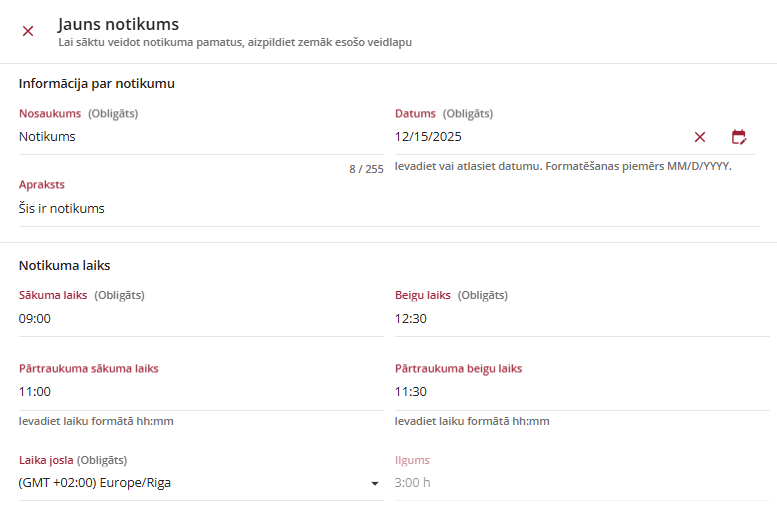
Laukā Notikuma veids norādiet, vai notikums notiks mācību telpā, vebinārā vai abos:
¶ Klātienē (PVM)
Atzīmējiet izvēles rūtiņu Norises vieta un izvēlieties vietu un mācību telpu. Ir pieejams izvēles saraksts ar pieejamajām iespējām. Sadaļā Apmeklēšanas iespējas norādiet, vai vēlaties aktivizēt apmeklējuma QR kodu šim notikumam. Tādējādi tiks izveidots QR kods, kuru dalībnieki varēs noskenēt, lai reģistrētos notikumā.
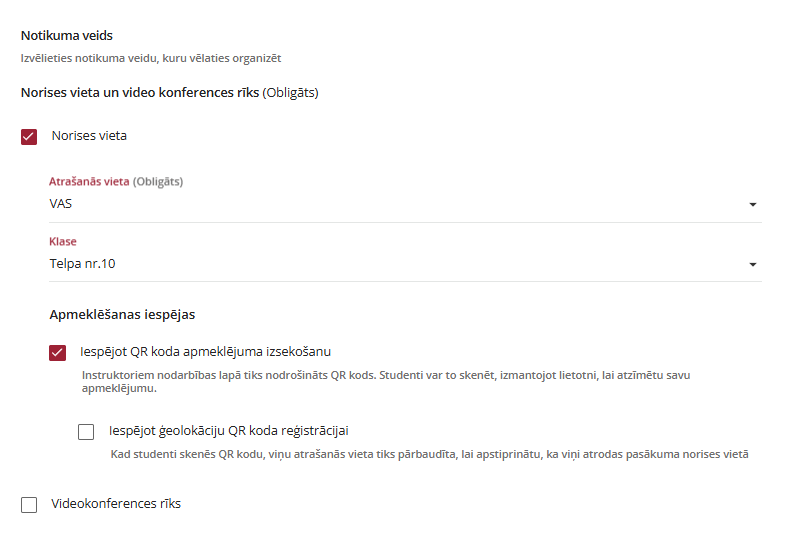
¶ Vebinārs (VPVM)
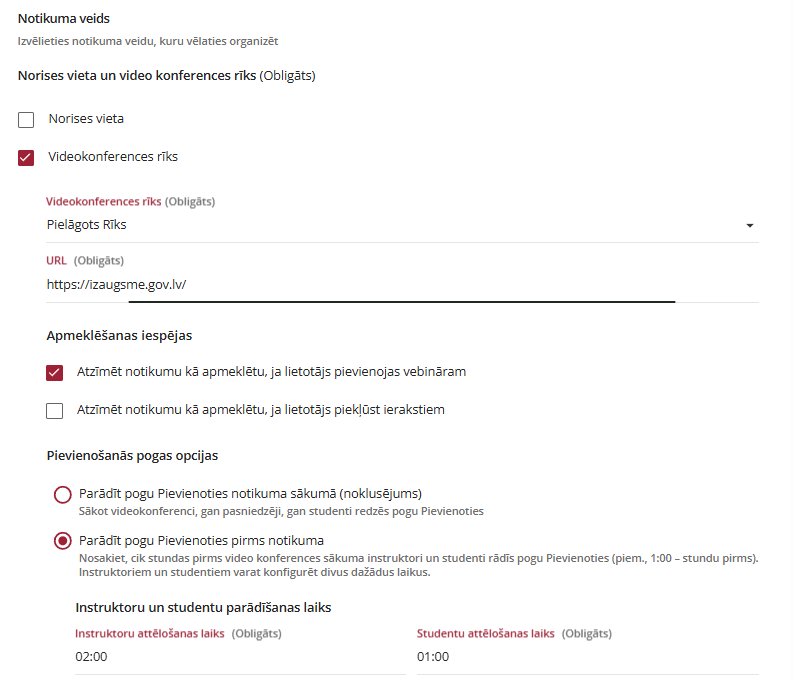
Atzīmējiet izvēles rūtiņu Videokonferences rīks. Lai izveidotu vebināru, konfigurējiet vebināra rīku un kontu, kas tiek izmantots vebināra rīkošanai.
Ja neizmantojat atbalstītu vebināra rīku, izvēlieties opciju Pielāgots rīks un ievadiet vebināra saiti (URL). Šī saite ir tīmekļa lapa, kas atveras, kad mācību dalībnieki noklikšķina uz Pievienoties, lai piekļūtu vebināram.
Jebkurā brīdī varat mainīt vebināra rīku vai kontu rīkā, kas tiek izmantots notikumam.
Sadaļā Apmeklējuma opcijas iestatiet, vai VPVM notikums tiks atzīmēts kā apmeklēts, kad mācību dalībnieki pievienosies vebināram un/vai skatīsies vebināra ierakstus.
Izmantojiet sadaļas Pievienošanās pogas opcijas, lai norādītu, cik ilgi pirms notikuma sākuma pasniedzēji un mācību dalībnieki var redzēt pogu Pievienoties. Ievadiet laiku šādā formātā: hh:mm (piemēram, 01:00 nozīmē 1 stundu pirms notikuma sākuma). Atcerieties, ka:
- Pasniedzēja parādīšanas laikam jābūt agrākam nekā mācību dalībnieku parādīšanas laikam.
¶ Gan klātienes, gan vebinārs
Atzīmējiet gan izvēles rūtiņu Norises vieta, gan Videokonferences rīks. Abas opcijas ļauj jums pārvaldīt situācijas, kad daļa dalībnieku apmeklē notikumu klātienē, bet daļa – tiešsaistē.
Jūs varat izvēlēties pasniedzēju savam notikumam. Meklēšanas lodziņā sāciet rakstīt pasniedzēja vārdu, tad izvēlieties to no saraksta, kas parādīsies zem meklēšanas joslas. Ņemiet vērā, ka pasniedzējs, kas ir norādīts sesijas līmenī, ir piemērojams arī notikuma līmenī.
Nospiediet Apstiprināt, lai pabeigtu notikuma izveidi.
Izvērsta informācija pieejama šeit:
Creating and managing ILT sessions – Docebo Help & Support
¶ Atrašanās vietas un jaunas telpas izveide
Pasniedzēja vadītas mācības (PVM) ir kursi, kurus vada pasniedzējs un kurus mācību dalībnieki apmeklē “klātienē” noteiktā laikā: fiziski mācību telpā vai tiešsaistē, izmantojot videokonferenču rīku.
Ja notikums notiek fiziskā vietā, to konfigurējot, jums jānorāda Atrašanās vieta (fiziskā adrese), kurā tas notiks, un arī Mācību telpa.
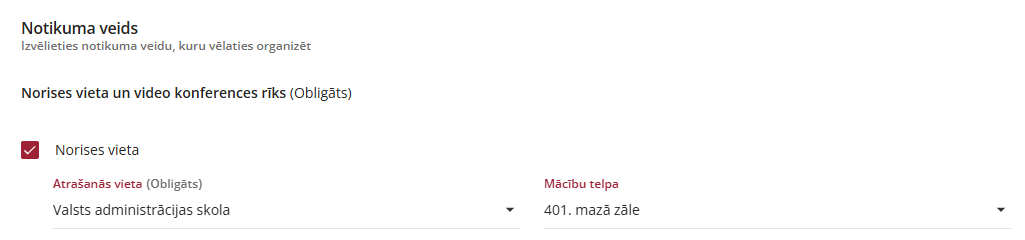
Šeit varat iestatīt tās vietas un telpas, kas iepriekš konfigurētas platformas sadaļā Mācību telpas atrašanās vietas.
Jaunas Mācību telpas atrašanās vietas var izveidot tikai Superadministratori (VAS pārstāvji). Ja Jums nepieciešama jauna atrašanās vieta, sazinieties ar VAS pārstāvjiem.
Jūs, kā galvenais lietotājs (iestādes administrators), varēsiet pievienot telpas jau eksistējošām atrašanās vietām.
Izvēlieties: Izvēlne > Konfigurācijas izvēlne > Apmācību administrēšana, lai atvērtu lapu, kurā varat konfigurēt un pārvaldīt mācību telpas.
Atrašanās vietas galvenajā lapā tiek parādīts saraksts ar vietām, kas jau ir izveidotas platformā. Katra vieta atbilst fiziskai adresei. Katras vietas rindā varat:
-
Noklikšķiniet uz norādes ikonas (skatīt atrašanās vietas karti), lai to apskatītu Google kartēs.
-
Noklikšķiniet uz rediģēšanas ikonas, lai rediģētu atrašanās vietas adresi un citus datus.
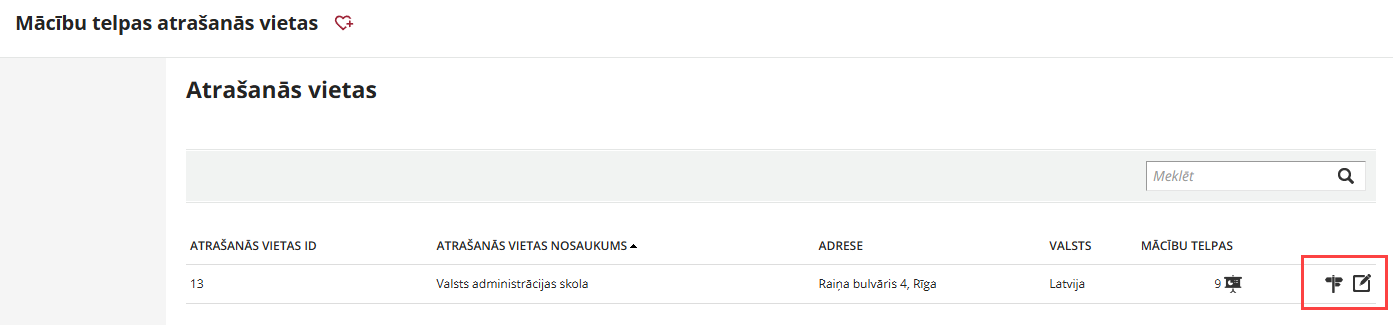
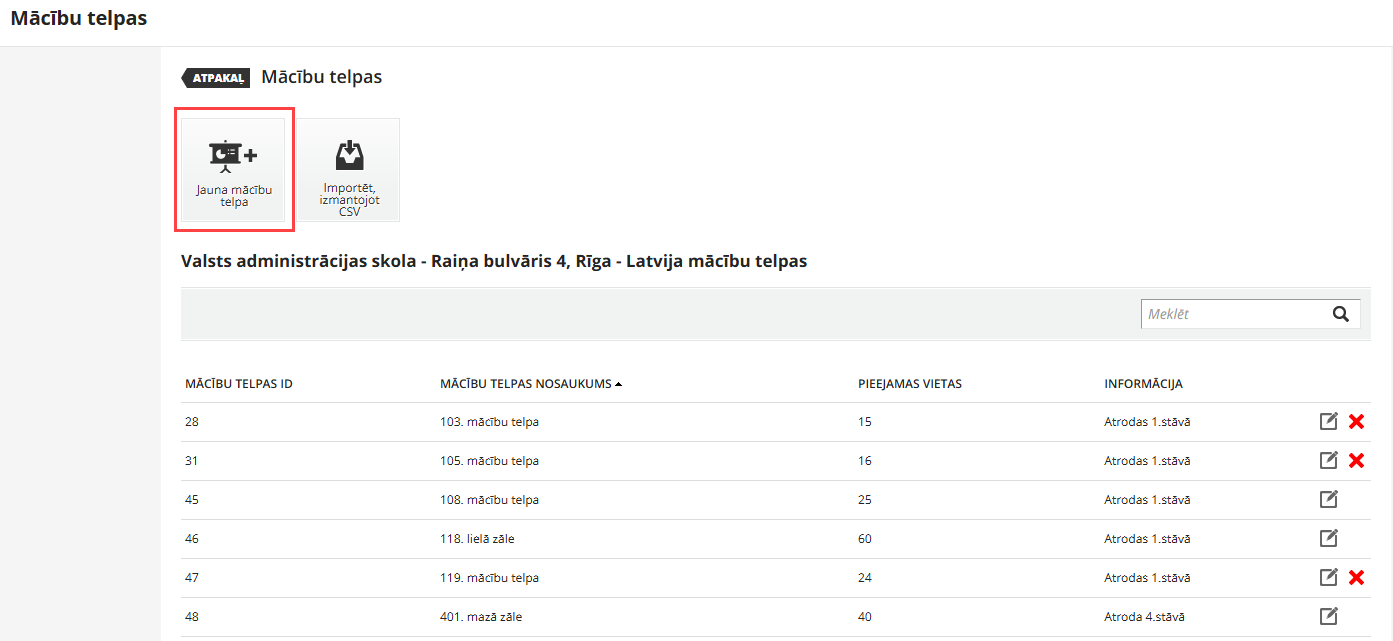
Sadaļā Mācību telpas var redzēt, vai vietai ir piesaistītas kādas telpas. Noklikšķiniet uz tāfeles ikonas, lai atvērtu cilni Mācību telpas konkrētajai vietai.
Klikšķiniet uz pogas Jauna mācību telpa, lai pievienotu jaunu telpu.
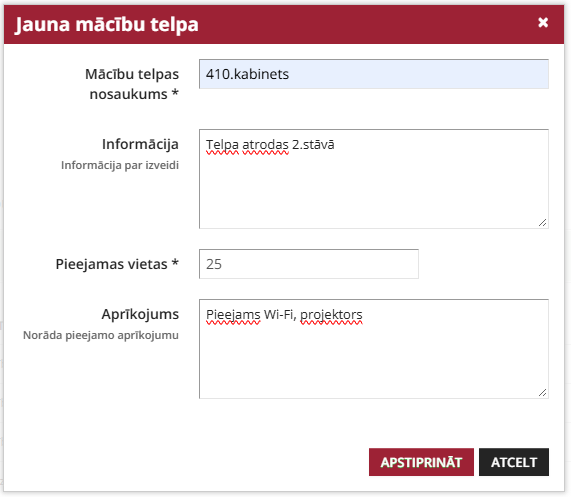
Pievienojiet telpas nosaukumu, informāciju, pieejamo vietu skaitu un aprīkojumu atbilstošajos teksta laukos. Ņemiet vērā, ka Mācību telpas nosaukums un Pieejamās vietas ir obligāti aizpildāmi lauki.
Kad esat pabeidzis, nospiediet Apstiprināt.
Izvērsta informācija pieejama šeit:
Managing locations and classrooms for ILT courses – Docebo Help & Support
¶ Lietotāja reģistrācija sesijā
Reģistrējot lietotājus sesijā, administratoram ir vairāki veidi/līmeņi, kādos realizēt reģistrāciju:
Vēlos reģistrēt lietotājus šajā sesijā - lietotāja reģistrēšana konkrētajā sesijā, kurā šobrīd atrodas administrators, ar visiem tai piesaistītajiem notikumiem.
Es vēlos uzņemt lietotājus kursos - administrators veic lietotāju reģistrāciju kursa līmenī, nenorādot konkrētu sesiju (un ar to saistītos notikumus). Pēc reģistrācijas lietotājs no sava profila var apskatīt kursu, pieejamās sesijas, un pats veikt reģistrāciju sesijā pēc savas izvēles.
Es vēlos reģistrēt lietotājus sesijā - administratoram, kurš veic lietotāja reģistrāciju, ir jānorāda kurā sesijā reģistrēt lietotāju. Atveras sesiju saraksts un administrators var veikt izvēli. Pēc izvēles veikšanas, lietotājs tiek reģistrēts norādītajā sesijā un visos ar to saistītajos notikumos.
¶ Pašreģistrācija sesijā
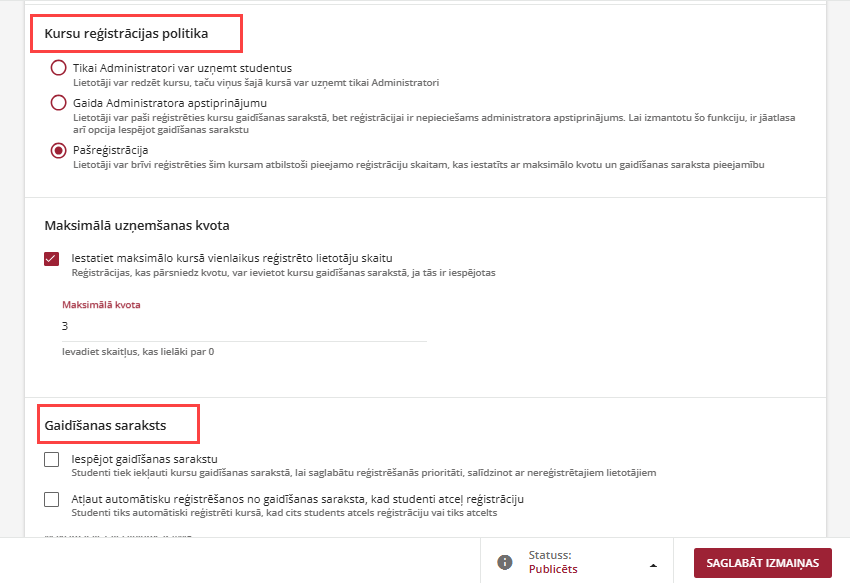
Veidojot PVM kursu, nepieciešams izvērtēt, kā lietotāji tiks reģistrēti mācībām. Lietotājus kursā un tā sesijās var reģistrēt administrators, kā arī iespējams konfigurēt mācības tā, lai lietotāji tām varētu reģistrēties paši.
Ja lietotājiem paredzēta pašreģistrācija, nepieciešams konfigurēt kursa un sesijas reģistrācijas iestatījumus atbilstoši plānotajam mācību procesam, piemēram, nosakot pieejamo vietu skaitu un, ja nepieciešams, izmantojot gaidīšanas sarakstu.
¶ Kursa un sesijas reģistrācijas statusa pārbaude
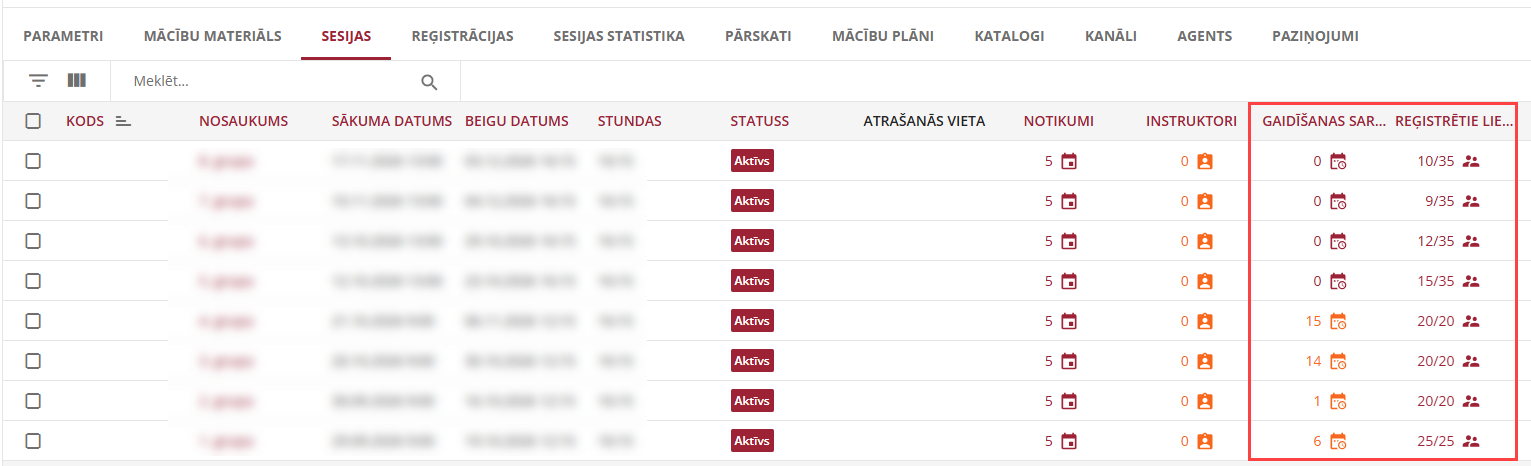
PVM mācībās ir svarīgi nošķirt lietotāja reģistrācijas statusu kursā no reģistrācijas statusa konkrētā sesijā.
Sadaļā Reģistrācijas redzamais statuss, piemēram, Reģistrēts, attiecas uz lietotāja reģistrāciju kursā un pats par sevi nenozīmē, ka lietotājam ir apstiprināta vieta konkrētā PVM sesijā.
Ja sesijai ir aktivizēts gaidīšanas saraksts, lietotājs var būt Reģistrēts kursā un vienlaikus atrasties konkrētās sesijas gaidīšanas sarakstā.
Biežāk sastopamo statusu nozīme:
-
Reģistrēts – lietotājs ir reģistrēts kursā, bet vēl nav uzsācis mācību aktivitātes. PVM kursa gadījumā lietotājs var būt reģistrēts kursā un vienlaikus atrasties konkrētas sesijas gaidīšanas sarakstā.
-
Procesā – lietotājs ir uzsācis mācību aktivitātes, bet kurss vēl nav pabeigts. Arī šis statuss pats par sevi nenozīmē, ka lietotājam ir apstiprināta vieta konkrētā PVM sesijā.
-
Gaida lietotājus – norāda uz gaidīšanas saraksta statusu. PVM kursu gadījumā ir svarīgi nošķirt kursa gaidīšanas sarakstu no konkrētas sesijas gaidīšanas saraksta.
Svarīgi! Lai noteiktu, vai lietotājam ir apstiprināta vieta konkrētā PVM sesijā vai viņš atrodas tās gaidīšanas sarakstā, nepieciešams pārbaudīt lietotāja statusu konkrētajā sesijā, nevis tikai kursa sadaļā Reģistrācijas norādīto statusu.
¶ Dalības reģistrēšana ar QR kodu
PVM notikumā dalībnieku klātbūtni iespējams reģistrēt, izmantojot QR kodu. Dalībniekam pirms tam jābūt reģistrētam attiecīgajā PVM sesijā.
Lai reģistrētu dalību:
-
Mobilajā ierīcē jābūt instalētai Go.Learn lietotnei.
-
QR kods jānoskenē ar mobilās ierīces kameru.
-
Pēc QR koda noskenēšanas tiek atvērta Go.Learn lietotne. Ja nepieciešams, lietotājam jāautentificējas.
-
Lietotnē jāapstiprina dalība, izvēloties Atzīmēt apmeklējumu → Reģistrēt dalību.
Šos iestatījumus ir iespējams aktivizēt notikuma vispārīgo parametru sadaļā.
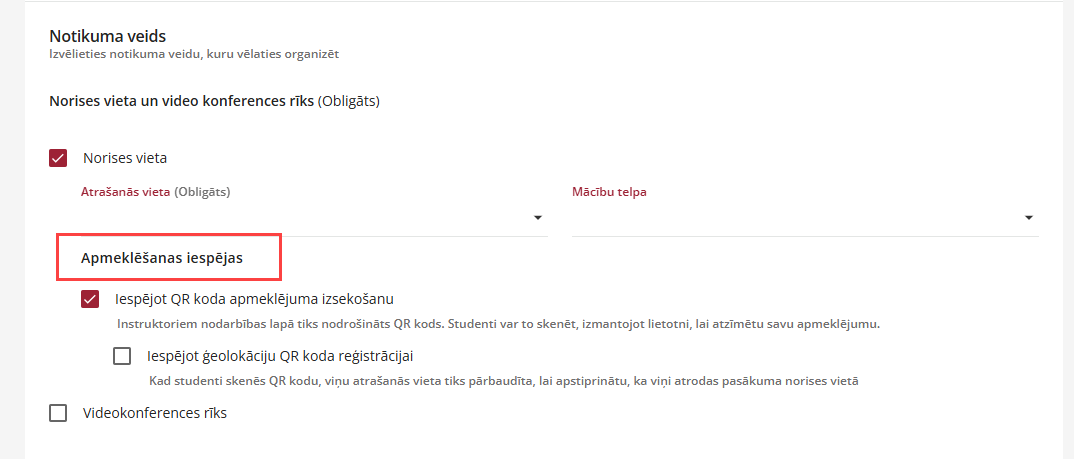
Svarīgi! QR kods nav paredzēts lietotāja reģistrēšanai kursā vai sesijā - tas tiek izmantots jau reģistrēta dalībnieka klātbūtnes atzīmēšanai konkrētajā PVM notikumā.
¶ Praktiski PVM kursu izveides piemēri
PVM kursa struktūru iespējams pielāgot dažādiem mācību organizēšanas scenārijiem. Zemāk redzami divi piemēri, kā izmantot sesijas un notikumus atkarībā no mācību norises.
¶ Vienkāršs piemērs – viena sesija un viens notikums
Ja mācības notiek vienu reizi noteiktā datumā un laikā, iespējams izveidot vienkāršu PVM kursa struktūru:
PVM kurss → 1 sesija → 1 notikums
Piemēram:
-
Kurss: Ievadseminārs par MAS
-
Sesija: 15. oktobra grupa
-
Notikums: Ievadseminārs, 15. oktobrī no plkst. 10.00 līdz 12.00
Lietotājs, kurš tiek reģistrēts sesijā, tiek reģistrēts arī tai piesaistītajā notikumā. Šādu struktūru ieteicams izmantot vienreizējām klātienes vai tiešsaistes mācībām.

¶ Piemērs – vairāku dienu konference ar dalībnieku pašreģistrāciju
Ja tiek organizēta, piemēram, trīs dienu konference, kurā katru dienu dalībniekiem pieejamas vairākas paralēlas aktivitātes un dalībniekiem pašiem jāizvēlas, kuras no tām apmeklēt, katru izvēlei pieejamo aktivitāti var veidot kā atsevišķu sesiju.
Piemēram:
PVM kurss: Trīs dienu konference
-
sesija: 1. diena – Darbnīca A
-
sesija: 1. diena – Darbnīca B
-
sesija: 2. diena – Seminārs A
-
sesija: 2. diena – Seminārs B
-
sesija: 3. diena – Noslēguma darbnīca
Katrai sesijai izveido vienu vai vairākus notikumus, kuros norāda konkrēto norises laiku, vietu vai tiešsaistes pieslēgšanās informāciju.
Lietotājus var reģistrēt PVM kursā, nenorādot konkrētu sesiju, un pēc tam ļaut viņiem pašiem reģistrēties sev nepieciešamajās sesijās. Ja nepieciešams ierobežot dalībnieku skaitu, sesijām var noteikt maksimālo dalībnieku skaitu un izmantot gaidīšanas sarakstu.
Svarīgi! Ja konferences dalībniekam jāapmeklē visas trīs dienas kā viena mācību programma, piemērotāka var būt viena sesija ar vairākiem notikumiem. Savukārt, ja dalībniekam jābūt iespējai izvēlēties atsevišķas aktivitātes, tās jāveido kā atsevišķas sesijas, jo, reģistrējot lietotāju sesijā, viņš tiek reģistrēts visos šīs sesijas notikumos.