Avots: Lietošanas rokasgrāmata MAS administratoriem (Intea, 15.10.2026). Lapa ir domāta iestāžu administratoriem un VAS superadministratoriem.
Šajā sadaļā apkopoti praktiski padomi, kas palīdzēs ērtāk un efektīvāk izmantot MAS ikdienas administrēšanas darbā.
¶ Lietotāju saraksta filtrēšana un pielāgošana
Sadaļā Lietotāji pieejamos filtrus un kolonnu iestatījumus var izmantot, lai ātrāk atrastu nepieciešamos lietotājus un pielāgotu sarakstā attēloto informāciju.
Lietotāju filtrēšana
Lai atlasītu lietotājus pēc noteiktiem kritērijiem:
-
Atveriet sadaļu Lietotāji.
-
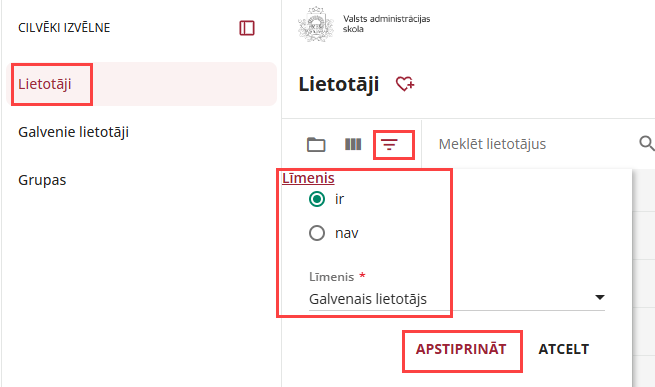
Nospiediet filtra ikonu virs lietotāju saraksta.
-
Izvēlieties nepieciešamo filtru un norādiet atlases kritērijus.
-
Nospiediet Apstiprināt.
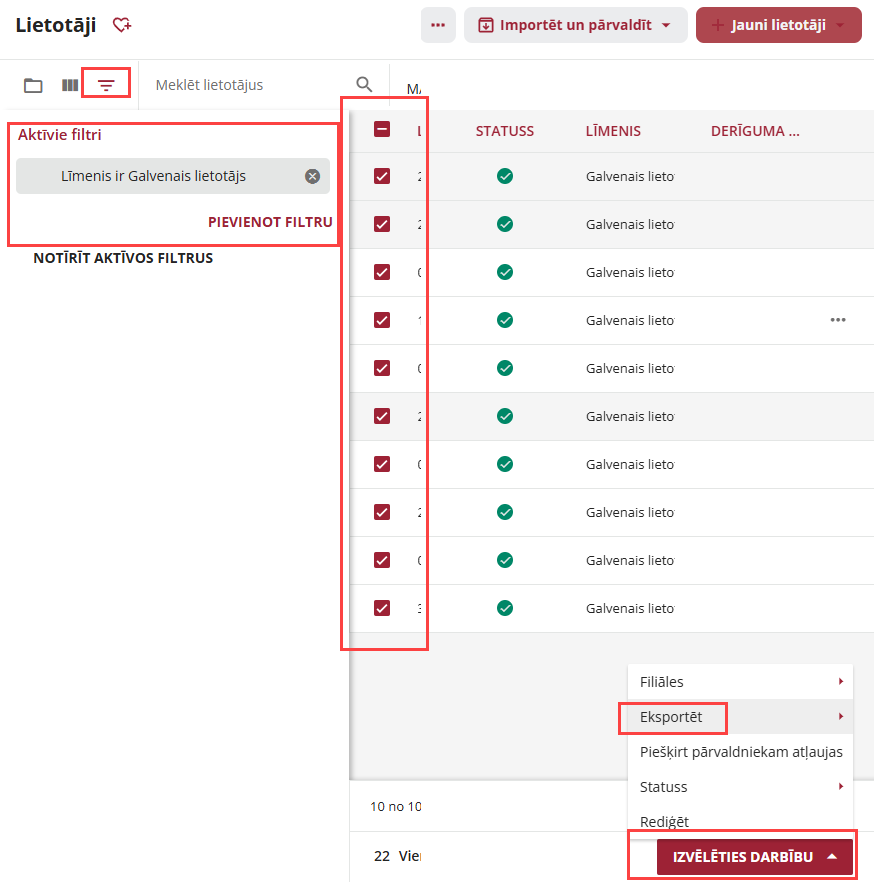
Iespējams izmantot vienu vai vairākus filtrus. Aktīvie filtri tiek attēloti filtru sadaļā virs lietotāju saraksta.
Piemēram, lai atlasītu tikai Galvenos lietotājus, izvēlieties filtru Līmenis, atzīmējiet ir un laukā Līmenis izvēlieties Galvenais lietotājs.
Attēloto kolonnu izvēle
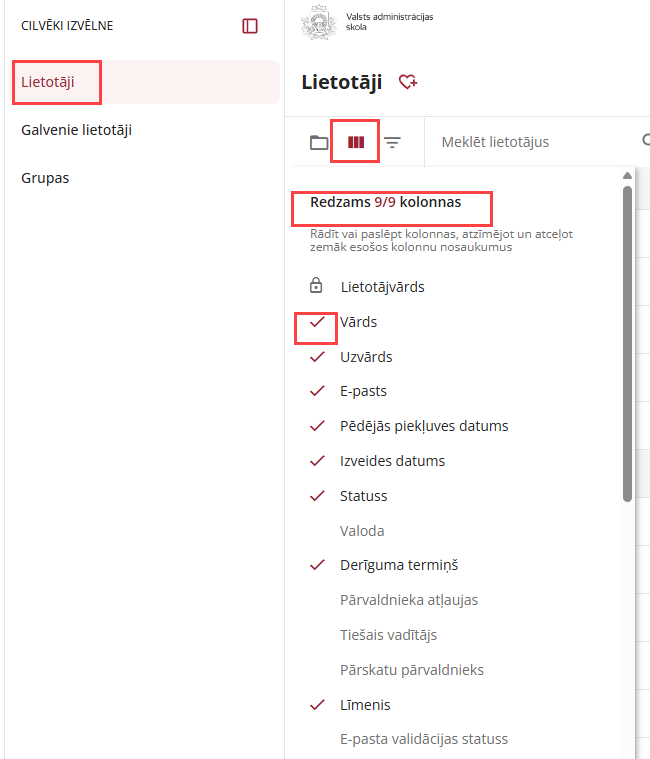
Lietotāju sarakstā iespējams pielāgot arī attēlojamās kolonnas, lai sarakstā būtu redzama tikai darbam nepieciešamā informācija.
Nospiediet kolonnu ikonu virs lietotāju saraksta un atzīmējiet informācijas laukus, kurus vēlaties attēlot.
Atkarībā no nepieciešamības sarakstā var attēlot, piemēram:
-
lietotājvārdu;
-
vārdu un uzvārdu;
-
e-pasta adresi;
-
pēdējās piekļuves datumu;
-
izveides datumu;
-
statusu;
-
derīguma termiņu;
-
tiešo vadītāju;
-
līmeni.
Tādējādi administrators var pielāgot lietotāju sarakstu konkrētajam uzdevumam, neattēlojot kolonnas, kas konkrētajā brīdī nav nepieciešamas. Kopā ir iespējams izvēlēties 9 kolonnas.
Atlasīto lietotāju eksportēšana
Filtrus var izmantot arī pirms lietotāju datu eksportēšanas. Pēc nepieciešamo lietotāju atlases atzīmējiet lietotājus sarakstā un izvēlieties Izvēlēties darbību → Eksportēt.
Tas ļauj eksportēt tieši nepieciešamo lietotāju kopu, piemēram, tikai Galvenos lietotājus, nevis visu MAS lietotāju sarakstu. Šo sarakstu ir iespējams lejupielādēt Excel un CSV formātā.
Ieteikums. Pirms lietotāju eksportēšanas izmantojiet filtrus, lai atlasītu tikai nepieciešamos lietotājus. Tas atvieglo darbu ar eksportēto failu un samazina nepieciešamību datus papildus filtrēt Excel.
¶ Kursa kopēšana
Esošu kursu iespējams izmantot kā pamatu jauna kursa izveidei. Tas var būt noderīgi, ja nepieciešams izveidot līdzīgu kursu, saglabājot daļu no jau konfigurētās informācijas.
Lai izveidotu kursa kopiju, atveriet Kursu pārvaldība, atrodiet nepieciešamo kursu un izvēlieties trīs punktu izvēlne → Kopija.
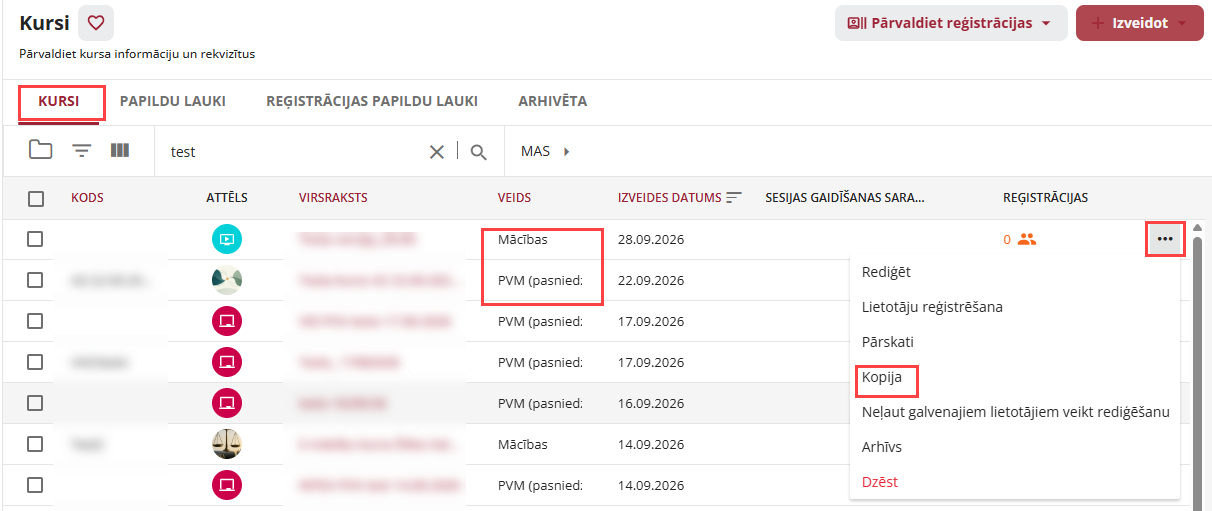
Kopējot kursu, pieejamās iespējas ir atkarīgas no kursa veida.
| Kas tiek kopēts? | Pašvadītu mācību kurss | PVM kurss |
|---|---|---|
| Kursa pamatinformācija | ✓ Kopējas | ✓ Kopējas |
| Mācību materiāli | ○ Pēc izvēles | ○ Pēc izvēles |
| Kursa logrīki | ○ Pēc izvēles | ○ Pēc izvēles |
| Kursā reģistrētie lietotāji | ○ Pēc izvēles | ○ Pēc izvēles |
| Sesijas un notikumi | — | ○ Pēc izvēles |
| Lietotāju reģistrācija konkrētajās PVM sesijās | — | ✕ Netiek kopēts |
| Saistība ar mācību plāniem | ✕ Netiek kopēts | ✕ Netiek kopēts |
Pašvadītu mācību kursa kopēšana
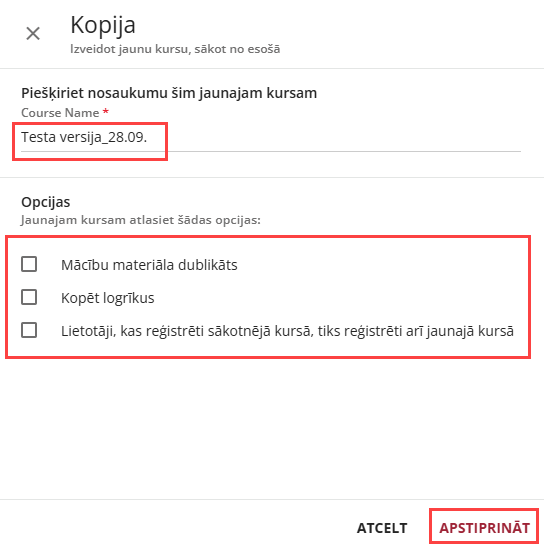
Veidojot pašvadītu mācību kursa kopiju, iespējams izvēlēties:
-
Mācību materiāla dublikāts – kopēt sākotnējā kursa mācību materiālus;
-
Kopēt logrīkus – kopēt kursā izmantotos logrīkus;
-
Lietotāji, kas reģistrēti sākotnējā kursā, tiks reģistrēti arī jaunajā kursā – pārnest kursa lietotāju reģistrācijas uz jauno kursu.
Atzīmējiet tikai tās iespējas, kuras nepieciešams pārnest uz jauno kursu, un izvēlieties Apstiprināt.
Svarīgi! Kopējot mācību materiālus, to turpmākā darbība var atšķirties atkarībā no materiāla veida. Piemēram, kopēti SCORM, xAPI un Slaidu konvertētāja materiāli saglabā saistību ar sākotnējo materiālu attiecībā uz paša satura izmaiņām, savukārt, piemēram, HTML lapas, aptaujas, testi, LTI, YouTube video un uzdevumi jaunajā kursā tiek pārvaldīti neatkarīgi.
PVM kursa kopēšana
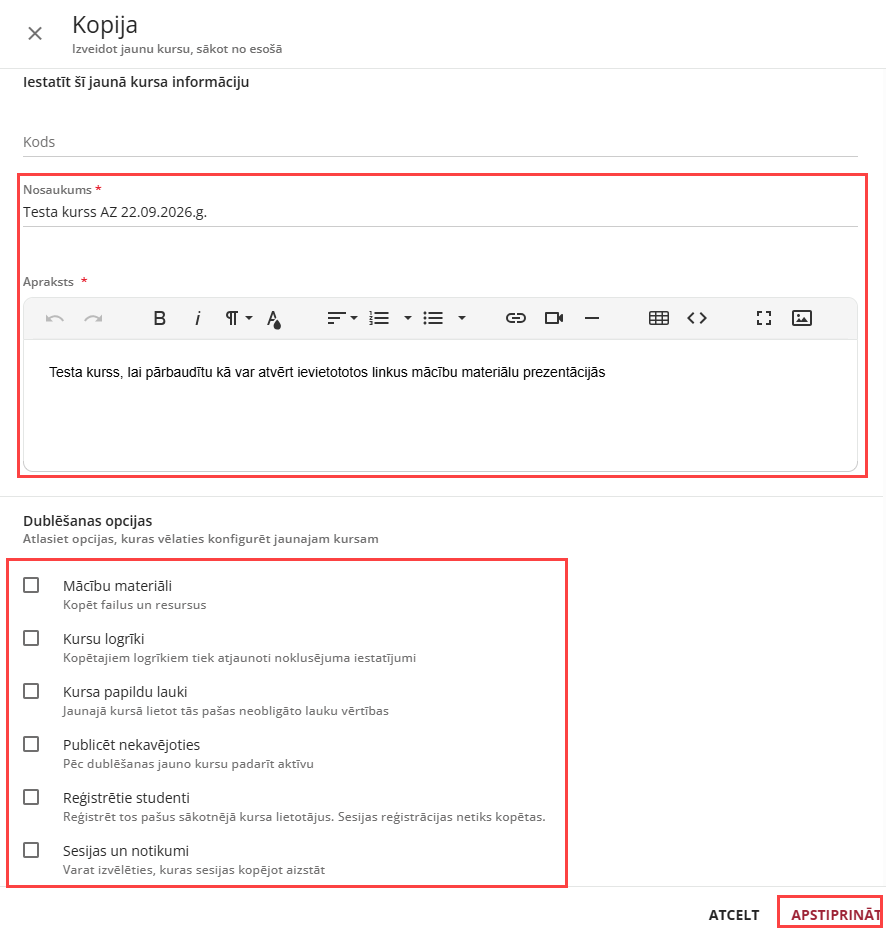
Kopējot PVM (pasniedzēja vadītu mācību) kursu, papildus kursa saturam iespējams izvēlēties, vai jaunajā kursā pārnest arī sesijas un to notikumus. Kopēšanas procesā iespējams izvēlēties, kuras sesijas nepieciešams pārnest uz jauno kursu.
Ja tiek izvēlēta lietotāju kopēšana, lietotāji tiek reģistrēti jaunajā kursā, taču viņu iepriekšējās reģistrācijas konkrētajās PVM sesijās netiek kopētas.
Ieteikums. Pēc kursa kopijas izveides vienmēr pārbaudiet jaunā kursa iestatījumus, mācību materiālus un reģistrācijas. PVM kursiem papildus pārbaudiet sesijas, notikumus un dalībnieku reģistrācijas pirms kursa publicēšanas.
¶ Kursa gaidīšanas saraksta izmantošana
Ja kursam ir ierobežots dalībnieku skaits, iespējams izmantot gaidīšanas sarakstu. Šo iespēju var izmantot gan pašvadītu mācību, gan PVM kursiem.
Lai to konfigurētu, atveriet kursa:
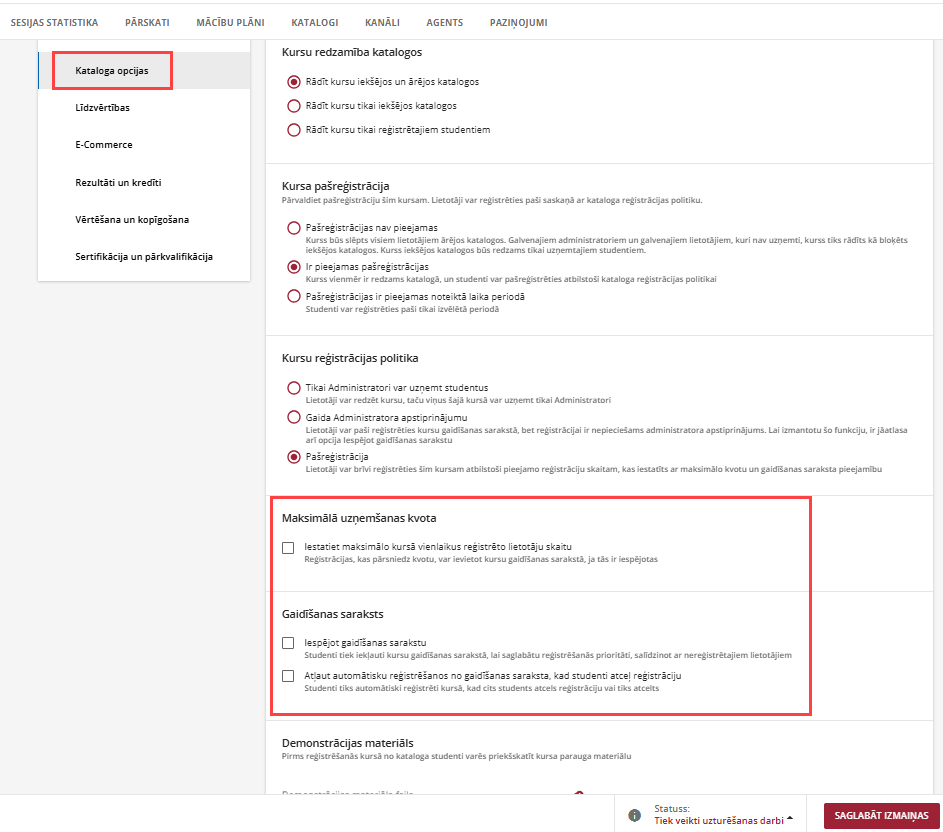
Parametri → Papildu iestatījumi → Kataloga opcijas
Sadaļā Maksimālā uzņemšanas kvota norādiet maksimālo kursā reģistrējamo lietotāju skaitu un sadaļā Gaidīšanas saraksts aktivizējiet Iespējot gaidīšanas sarakstu.
Ja nepieciešams, iespējams aktivizēt arī automātisku lietotāju reģistrēšanu no gaidīšanas saraksta, kad kursā atbrīvojas vieta.
Svarīgi! PVM kursiem kursa un sesijas gaidīšanas saraksti ir atsevišķi. Lietotājs var būt reģistrēts kursā, bet vienlaikus atrasties konkrētas sesijas gaidīšanas sarakstā. Plašāk skat. Kursa un sesijas reģistrācijas statusa pārbaude.
¶ Bloķēts kurss – ko nozīmē slēdzenes ikona?
Ja lietotājs pie kursa redz slēdzenes ikonu un statusu “Bloķēts”, tas nozīmē, ka kurss lietotājam pašlaik nav pieejams.
Kursa bloķēšanai var būt vairāki iemesli, piemēram, kursa statuss, piekļuves vai reģistrācijas nosacījumi, kā arī Saskaņošanas plūsma, ja tā ir piemērojama attiecīgajam kursam.
Lai pārbaudītu kursu:
-
Atveriet Kursu pārvaldība un atrodiet attiecīgo kursu.
-
Pārbaudiet, vai kurss ir Publicēts, nevis statusā Tiek veikti uzturēšanas darbi.
-
Pārbaudiet kursa pieejamības un lietotāja reģistrācijas nosacījumus.
-
Ja kursam ir piemērojama Saskaņošanas plūsma, pārbaudiet, vai lietotāja piekļuves vai reģistrācijas pieprasījumam nav uzsākts vai vēl nav pabeigts saskaņošanas process.
Svarīgi! Arī publicēts kurss var būt bloķēts konkrētam lietotājam, ja nav izpildīti tā piekļuves vai reģistrācijas nosacījumi vai nav pabeigts nepieciešamais saskaņošanas process.
¶ VAS kursu pieejamības nodrošināšana citai iestādei
Ja iestāde vēlas nodrošināt saviem darbiniekiem piekļuvi VAS organizētajiem kursiem, tos iespējams iekļaut iestādes mācību plānā vai katalogā.
Lai nodrošinātu VAS kursu pieejamību:
-
Sazinieties ar VAS komandu.
-
Norādiet, kurus VAS kursus nepieciešams padarīt pieejamus iestādei.
-
Precizējiet, vai kursi jāiekļauj mācību plānā vai katalogā, un norādiet attiecīgo iestādi.
-
VAS komanda veiks nepieciešamos iestatījumus un nodrošinās atbilstošu piekļuvi.
Svarīgi! Galvenais lietotājs (GL) pats nepievieno VAS kursus savas iestādes katalogam vai mācību plānam. Šīs darbības veic VAS komanda, saglabājot VAS kursu pārvaldību tās pārziņā.
VAS kursu iekļaušana iestādes katalogā vai mācību plānā nenozīmē, ka GL tiek piešķirtas tiesības rediģēt pašus kursus.