Avots: Lietošanas rokasgrāmata MAS administratoriem (Intea, 15.10.2026). Lapa ir domāta iestāžu administratoriem un VAS superadministratoriem.
Video instrukcija: 10. Paziņojumu veidošana (18 min)
Paziņojumu funkcija ļauj konfigurēt automātiskos ziņojumus, kas tiks nosūtīti, kad MAS notiks konkrēts notikums.
Konfigurējot paziņojumu, jums ir jādefinē:
-
Notikuma veids. Platformas notikuma veids, kas aktivizē ziņojuma nosūtīšanu. Piemēram, Lietotājs ir reģistrējies kursā.
-
Saņēmēji. Ziņojuma paredzētie saņēmēji. Tie tiek definēti atkarībā no to saistības ar notikumu. Piemēram, jūs varētu vēlēties nosūtīt paziņojumu Lietotājs reģistrējies kursā mācību dalībniekam, kurš ir reģistrēts, vai attiecīgā kursa pasniedzējam.
-
Piegādes kanāls. Metode, ar kādu tiks nosūtīts ziņojums. Piemēram, e-pasts vai paziņojums platformā.
-
Ziņojums. Faktiskais nosūtāmā ziņojuma teksts. Parasti jūs vēlēsieties to pielāgot izvēlētajam notikuma veidam, kā arī paredzētajiem saņēmējiem.
-
Laiks. Atkarībā no notikuma veida jums var būt dažas iespējas plānot, kad ziņojums tiks nosūtīts. Piemēram, tūlīt pēc notikuma vai noteiktu skaitu dienu pēc notikuma.
-
Aktivizēšanas filtri. Jūs varat pēc izvēles piemērot filtrus, lai sašaurinātu gadījumus, kad tiek nosūtīts paziņojums. Piemēram, jūs varat izveidot paziņojumu par lietotāju, kas reģistrējies kursā, kas tiek nosūtīts tikai noteiktam kursu apakškopumam vai tikai tad, ja konkrēts lietotāju apakškopums reģistrējas kursā.
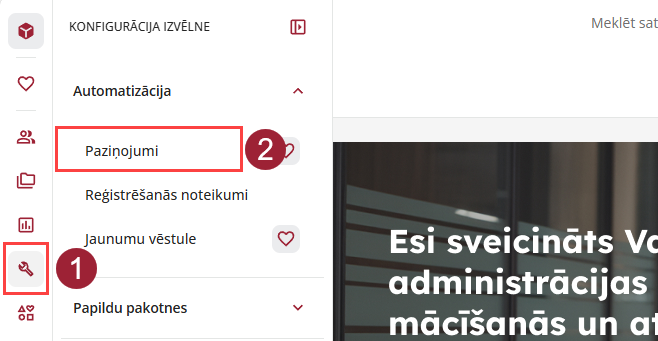
Lai piekļūtu Paziņojumi lapai, izvēlieties Administratora izvēlni > Konfigurācija izvēlne > Automatizācija > Paziņojumi .
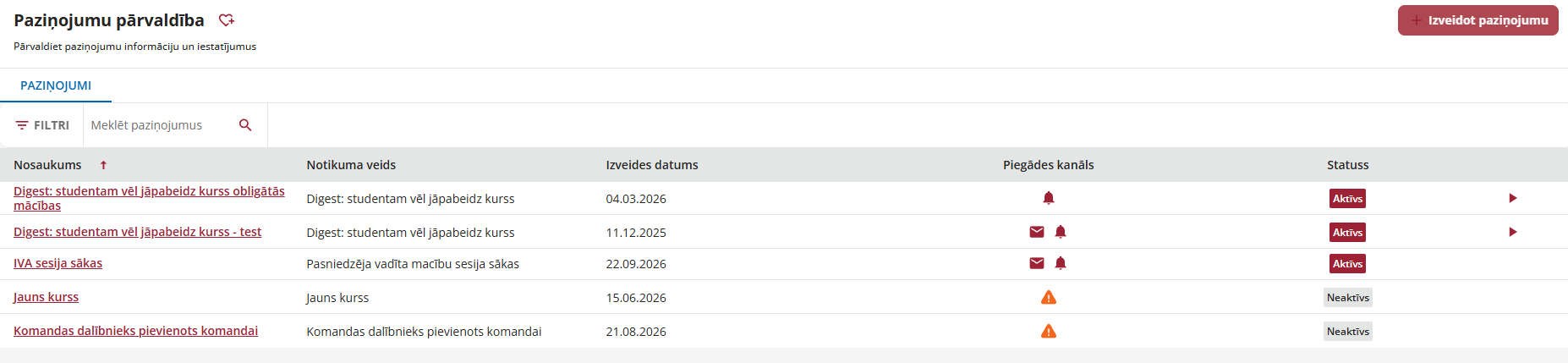
Paziņojumu pārvaldība sadaļā tiek parādīts jau konfigurētu paziņojumu saraksts. Katram paziņojumam var redzēt tā notikuma veidu un ikonas, kas attēlo konfigurētos piegādes kanālus, kā arī tā statusu. Nosūtīt var tikai aktīvus paziņojumus.
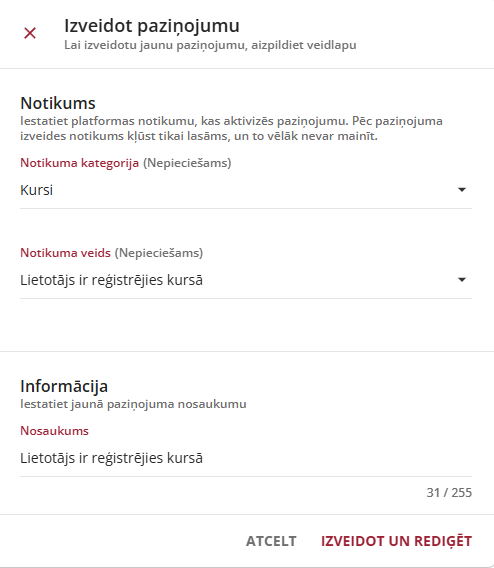
Lai izveidotu jaunu paziņojumu, noklikšķiniet uz plusa pogas augšējā labajā stūrī. Atvērsies jauns panelis Izveidot paziņojumu. Definējiet platformas Notikumu, kuram vēlaties konfigurēt šo paziņojumu: vispirms izvēlieties Notikuma kategoriju (piemēram, Kursi) un pēc tam izvēlieties konkrētu Notikuma veidu šajā kategorijā (piemēram, Lietotājs ir reģistrējies). Noklikšķiniet uz Izveidot un rediģēt.
Paziņojuma konfigurācijas lapā redzēsiet trīs cilnes: Parametri, Saņēmēji un Aktivizēšanas filtri. Šeit varat konfigurēt visus paziņojuma iestatījumus, izņemot notikumu, kas ir tikai lasāms.
Veiciet sekojošas darbības
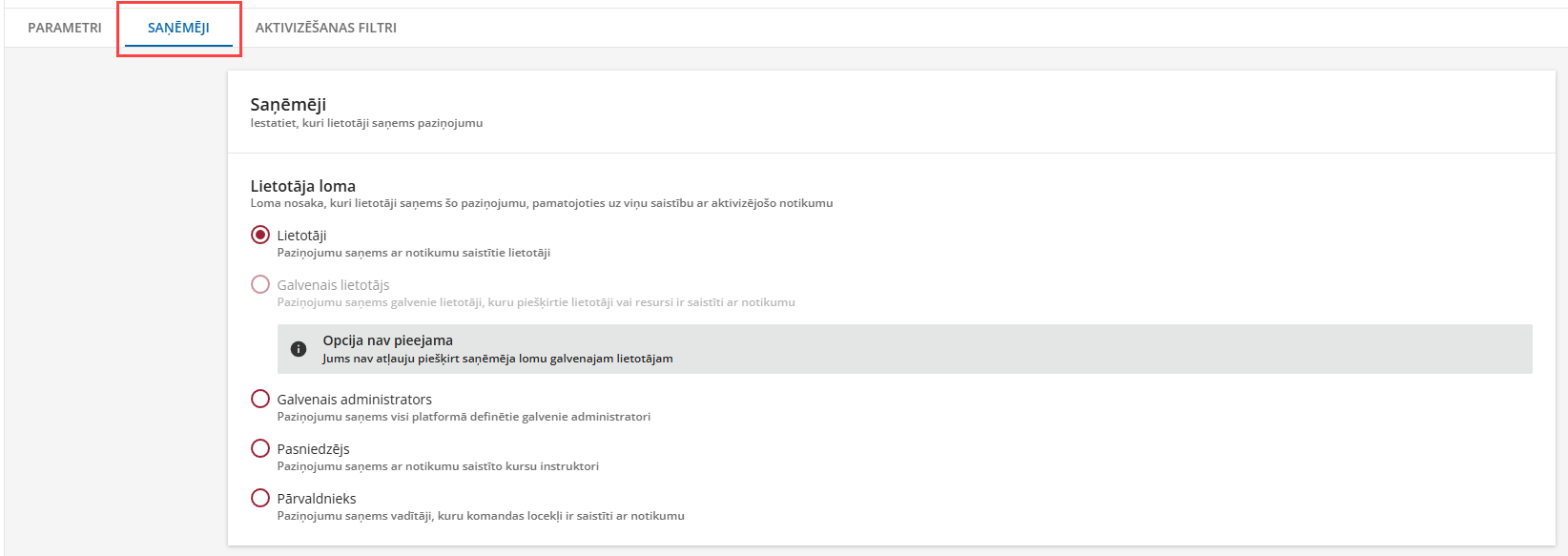
¶ Sadaļa Saņēmēji > norādiet, kam ir adresēts paziņojums.
Šeit varat izvēlēties, kādas „lomas” lietotāji saņems paziņojumu, pamatojoties uz to saistību ar paziņojuma notikumu. Izvēles iespējas var ietvert: lietotāji, galvenie lietotāji, vadītāji, pasniedzēji, superadministratori.
¶ Sadaļa Parametri > Sastāvs
Šeit varat definēt vienu vai vairākus piegādes kanālus un sastādīt ziņojuma tekstu, kas tiks nosūtīts.
Kanāli var ietvert: e-pastu, platformas paziņojumus, mobilo paziņojumu. Lai varētu aktivizēt paziņojumu, ir jādefinē vismaz viens piegādes kanāls.
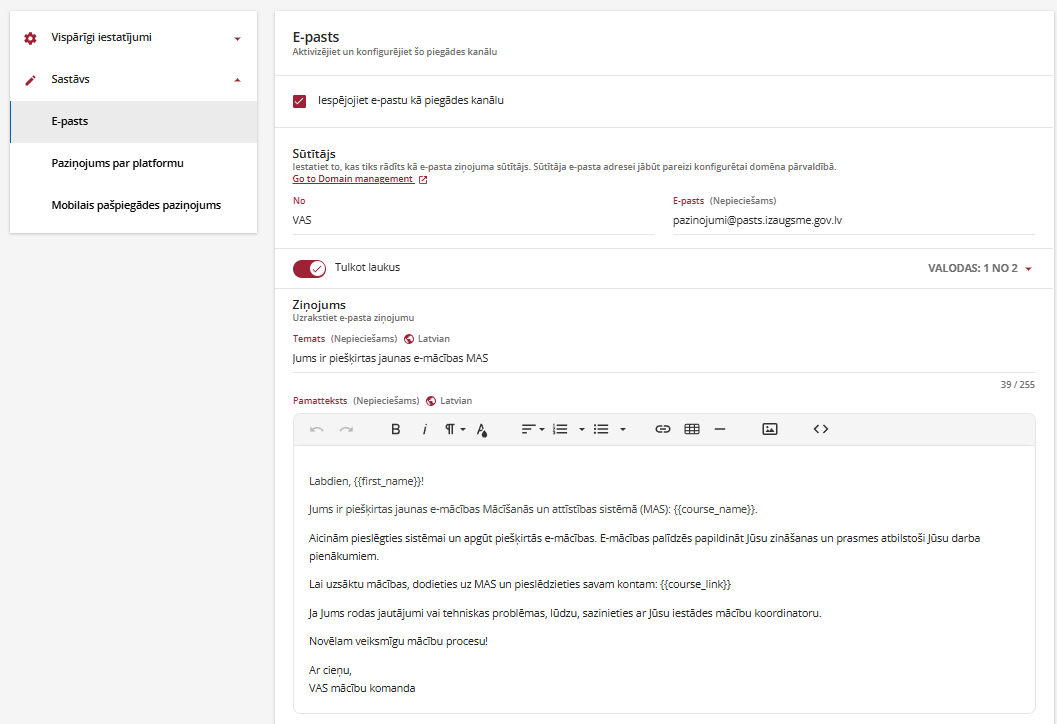
¶ E-pasta paziņojums
Sūtītāja laukā jums būs jānorāda sūtītāja vārds un e-pasta adrese. Ziņojuma laukā jūs varat sastādīt sava paziņojuma saturu. Jums būs jāievada ziņojuma Temats un Pamatteksts.
Sūtītājs ir pazinojumi@pasts.izaugsme.gov.lv, kā to iepriekš noteicis VAS.
Platformas iekšējiem un e-pasta paziņojumiem ziņojuma teksta formātu var formatēt, izmantojot rīkjoslas pogas augšpusē.
Jūs varat piemērot standarta formatēšanu, piemēram, virsrakstu līmeņus, teksta krāsu, treknrakstu, slīprakstu, rindkopu izlīdzināšanu, uzskaitījumu un numurētu sarakstu. Jūs varat iekļaut savā ziņojumā īsās kodu kombinācijas (shortcodes), kas uzskaitītas zem ziņojuma teksta.
Tās var būt, piemēram, {{course_name}} vai {{first_name}}, kas tiks aizstātas ar attiecīgajiem datiem – no paziņojuma notikuma un saņēmēja – kad paziņojums tiks nosūtīts.
Jūs varat arī pievienot attēlus ziņojuma tekstam vai rediģēt un formatēt esošos attēlus. Jūs varat izmantot rīkjoslu, lai ievietotu saites savā paziņojuma tekstā, kā arī rediģēt esošās saites.
Izvērsta informācija pieejama šeit:
Customizing the notification message – Docebo Help & Support
¶ Platformas paziņojumi
Šajā sadaļā varat sastādīt paziņojuma saturu. Jums būs jāievada ziņojuma Temats un Pamatteksts.
Tāpat kā e-pastos, varat pielāgot formatējumu, īsās kodu, attēlus.
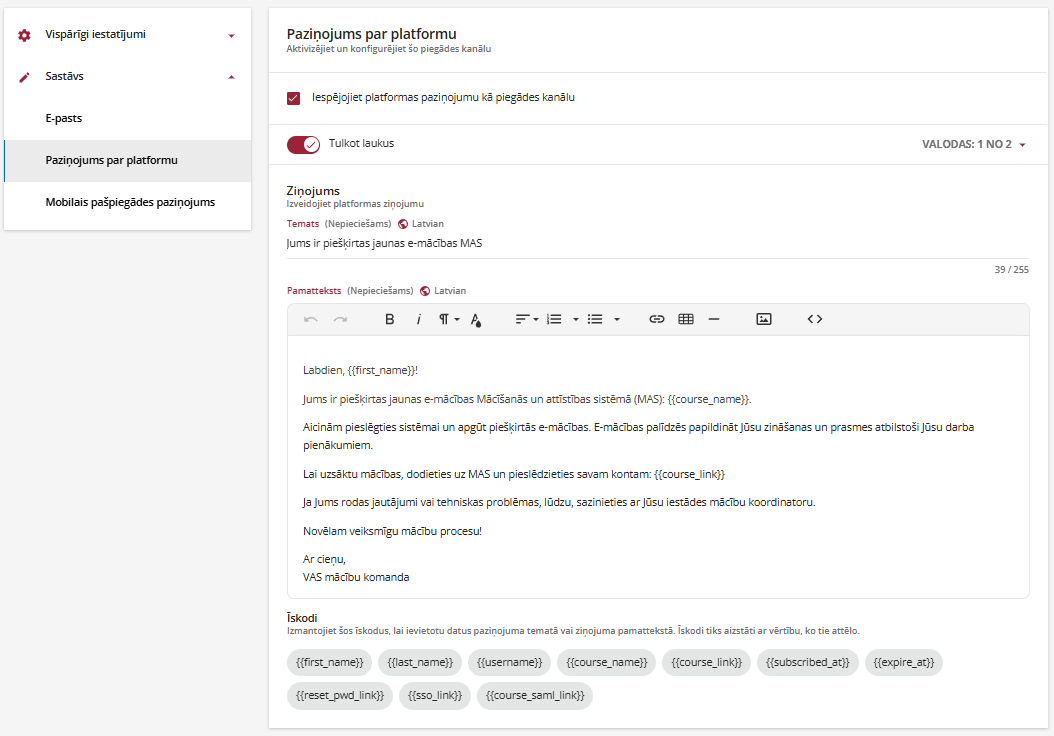
Svarīgi par aktīvajām saitēm paziņojumos: Ja izmantojat piemēram kopsavilkuma (digest) paziņojumus un vēlaties, lai lietotājiem tiktu attēlota aktīva saite uz kursu, kas jāpabeidz, paziņojuma redaktorā ir jāpārslēdzas uz koda skatījumu (Code View) un jāpārliecinās, ka pamattekstā ir iekļauts šāds koda fragments:
<a href="{{course_link}}">{{course_link}}</a>
Bez šī koda fragments saite var tikt attēlota kā vienkāršs teksts un lietotāji nevarēs uz tās noklikšķināt.
Izvērsta informācija pieejama šeit:
Customizing the notification message – Docebo Help & Support
¶ Sadaļa Parametri > Detalizēta informācija un laiks
Šeit, ja vēlaties, varat rediģēt paziņojuma nosaukumu.
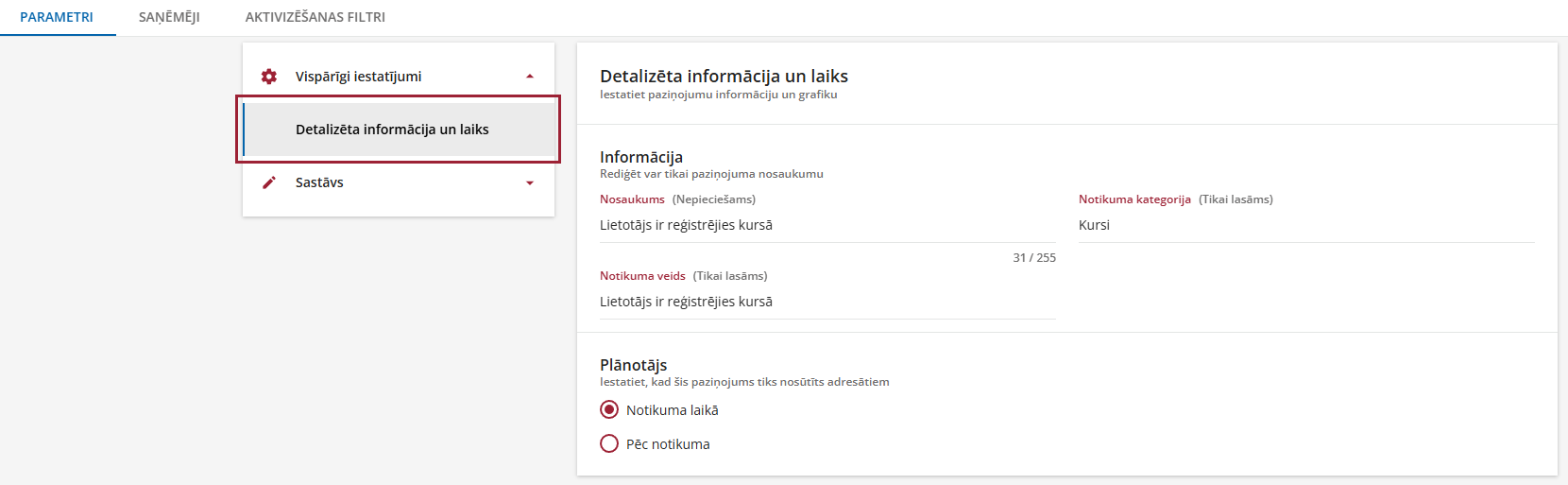
- Sadaļā Plānotājs konfigurējiet paziņojuma nosūtīšanas laiku.
Ņemiet vērā, ka plānotājs atšķiras katrā no paziņojuma veidiem. Atkarībā no notikuma veida var būt tikai viena fiksēta plānošanas opcija, vai arī jums var tikt piedāvāta izvēle starp divām vai vairākām no šīm opcijām: Notikuma laikā, Pirms notikuma, Pēc notikuma, Manuāli un Katru.

Izvērsta informācija pieejama šeit:
Configuring notifications – Docebo Help & Support
¶ Sadaļa Aktivizēšanas filtri
Šeit varat definēt kuri resursi (lietotāju grupas/filiāles, kursi un mācību plāni) aktivizēs paziņojuma sūtīšanu.
Piemēram, ja vēlēties nosūtīt paziņojumu Mācību dalībnieks pabeidzis kursu tikai tad, ja konkrētas filiāles lietotāji ir pabeiguši kursu. Vai arī ja vēlaties nosūtīt paziņojumu Lietotājs ir reģistrēts kursā.
Paziņojumiem var būt divu veidu aktivizēšanas filtri:
-
Viens lietotāju (grupu un/vai filiāļu) atlasei
-
Otrs satura (kursu un mācību plānu) atlasei
No paziņojuma veida ir atkarīgs, vai būs pieejams tikai viens vai vairāki filtra veidi.
Lai pievienotu aktivizēšanas filtru, noklikšķiniet uz ikonas + augšējā labajā stūrī. Panelī Pievienot aktivizēšanas filtrus izvēlieties piemērojamo aktivizēšanas filtra veidu (Grupas, Filiāles vai Kursi un mācību plāni), un spiediet Tālāk.
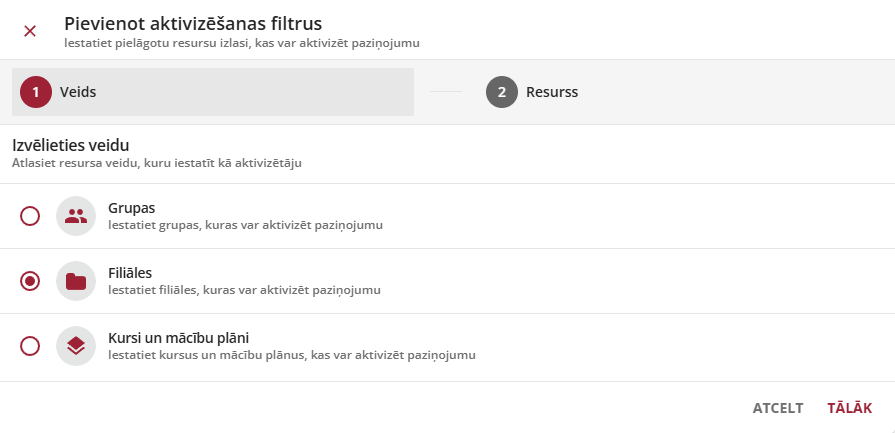
Veiciet atlasi atbilstoši izvēlētajam resursu tipam.
-
Grupas
-
Filiāles
-
Kursi un mācību plāni
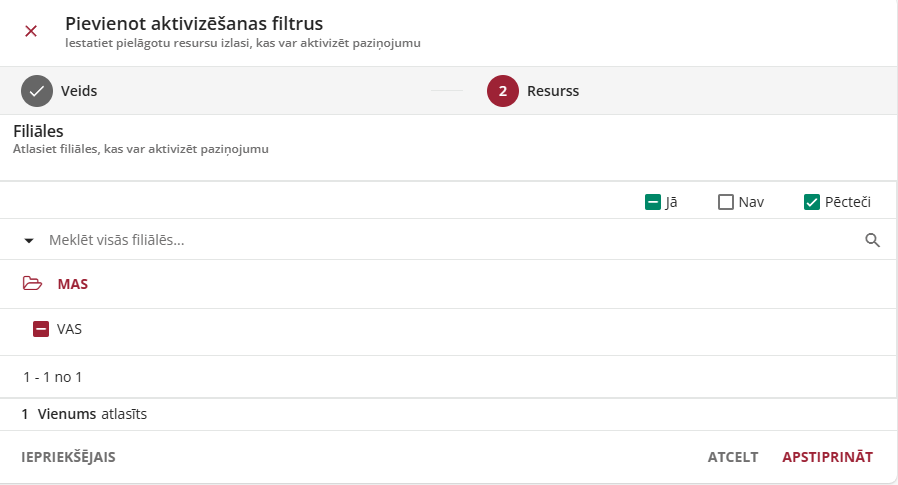
Spiediet Apstiprināt, lai saglabātu izvēli.
Jebkurā brīdī jūs vienmēr varat noklikšķināt uz Saglabāt izmaiņas, lai saglabātu daļēji konfigurētos iestatījumus.
¶ Īskodu izmantošana paziņojumos
Paziņojumu saturā iespējams izmantot īskodus (shortcodes), kas paziņojuma nosūtīšanas brīdī tiek automātiski aizstāti ar attiecīgo informāciju, piemēram, lietotāja vārdu, kursa nosaukumu vai citiem datiem.
Pieejamie īskodi var atšķirties atkarībā no izvēlētā paziņojuma veida, tādēļ MAS netiek uzturēts viens kopīgs īskodu saraksts visiem paziņojumiem. Konkrētajam paziņojumam pieejamie īskodi ir redzami paziņojuma konfigurēšanas laikā.
Plašāka informācija par īskodu izmantošanu un pieejamajiem īskodiem atrodama Docebo palīdzības sadaļā