Avots: Lietošanas rokasgrāmata MAS administratoriem (Intea, 15.10.2026). Lapa ir domāta iestāžu administratoriem un VAS superadministratoriem.
Video instrukcija: 13. Pārskatu veidošana (18 min)
MAS iespējams izveidot pielāgotus pārskatus, lai apskatītu un analizētu konkrētu informāciju par kursiem, lietotājiem, mācību materiāliem vai lietotnēm, kuras esat aktivizējis. Iespējams arī plānot, kad nosūtīt pielāgotu pārskatu, lai tas tiktu automātiski nosūtīts pa e-pastu.
Dodieties uz administratora izvēlni, tad izvēlieties Pārskati sadaļā Dati un analītika izvēlne. Galvenajā Pārskati lapā atradīsiet divas cilnes:
-
Ātrie kopsavilkuma ziņojumi un informācijas paneļi sniedz iespēju uz sagataves pamata apskatīt informāciju par konkrētām tēmām, piemēram, lietotāju, kursu, utt.
-
Pielāgoto pārskatu veidotājs piemērots, lai apskatītu un analizētu konkrētu informāciju par kursiem, lietotājiem, mācību materiāliem padziļinātāk un ar jūsu izvēlētiem elementiem.
¶ Ātrie kopsavilkuma ziņojumi un informācijas paneļi
Šajā sadaļā iespējams izvēlēties tēmu, par kuru vēlaties apskatīt informāciju.
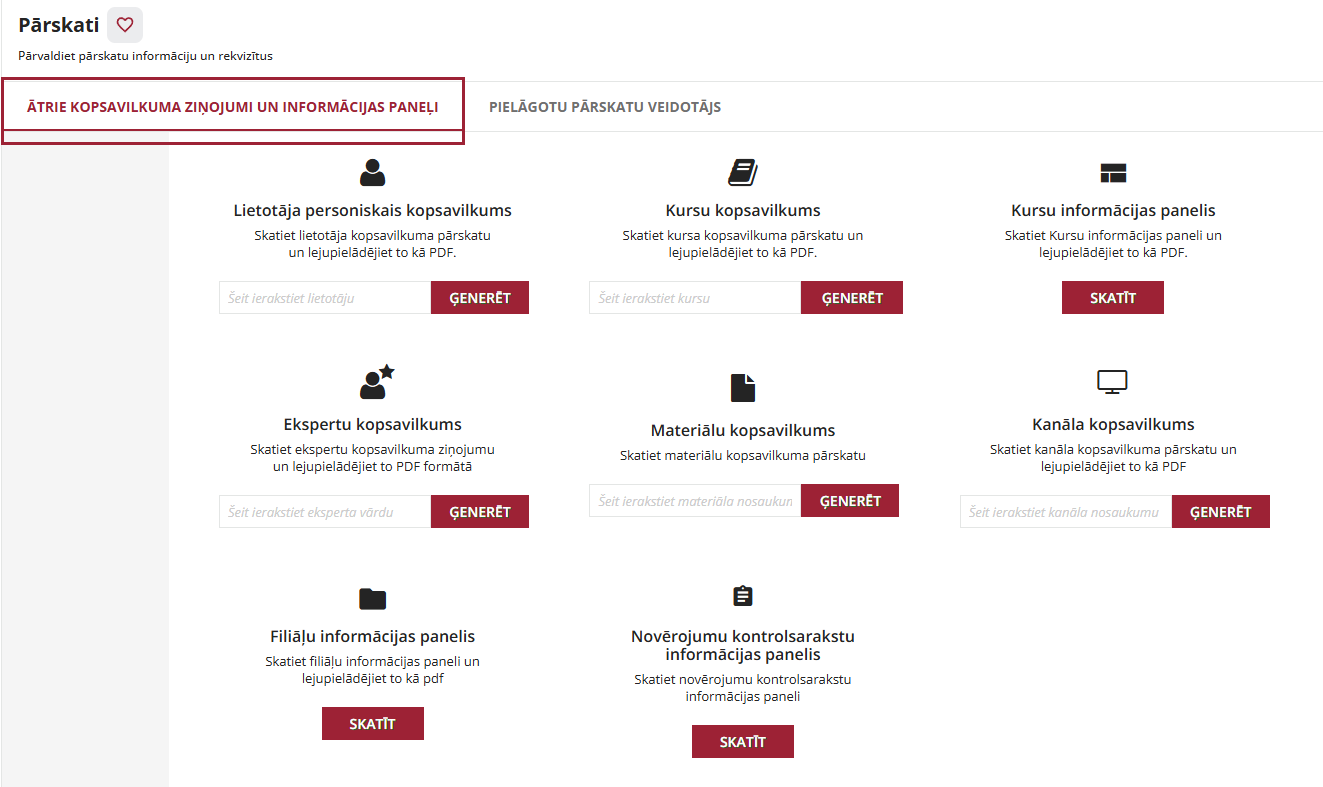
Piemēram, ievadiet konkrētu kursa nosaukumu pie Kursa kopsavilkums sadaļas un spiediet Ģenerēt, lai sagatavotu pārskatu.

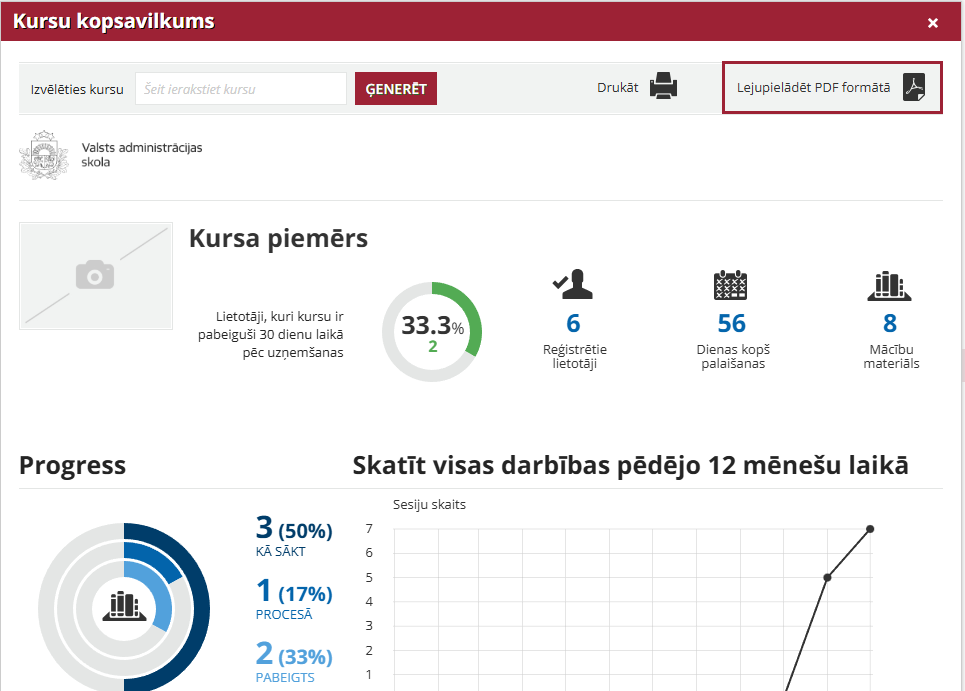
Atvērsies jauns logs ar sagatavoto informāciju, kurā varēsiet redzēt gan vizuālu, gan datos balstītu informāciju. Šo materiālu iespējams ģenerēt no MAS PDF formātā.
¶ Pielāgoto pārskatu veidotājs
Pārskatu lapā pārejiet uz cilni Pielāgotu pārskatu veidotājs.
Ja neviens pārskats vēl nav izveidots, redzēsiet tukšu lapu, bet ja jūs vai kāds jūsu kolēģis jau būs izveidojis vienu vai vairākus pielāgotos pārskatus, tās atradīsiet sadaļā Pielāgotu pārskatu veidotājs, kur varēsiet apskatīt pārskatu informāciju.
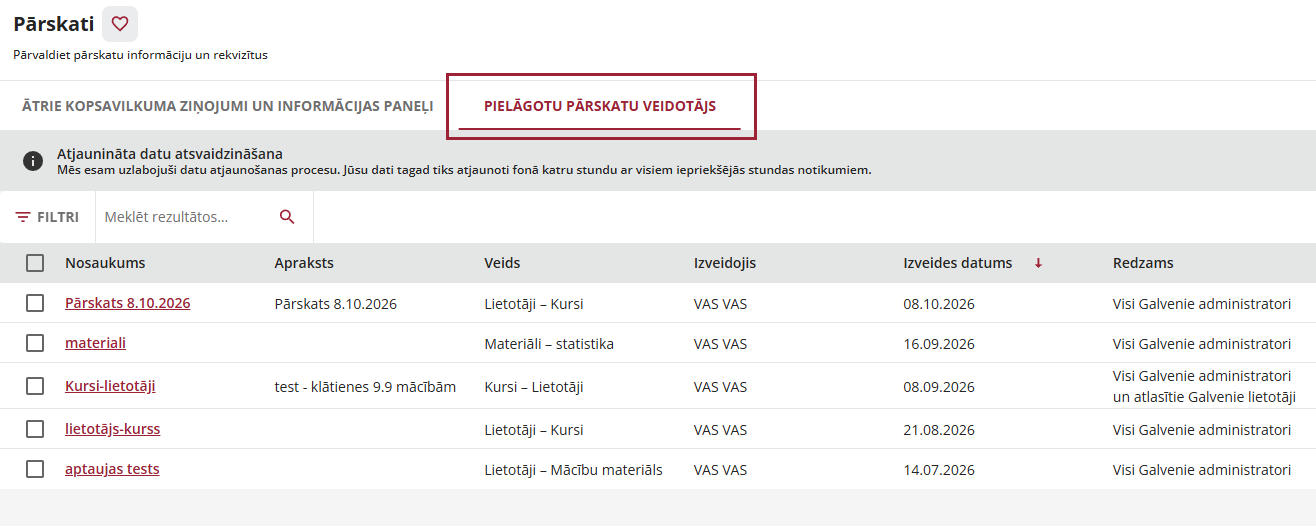
Lai sāktu pārskata veidošanu, izvēlieties + Izveidot pārskatu pogu lapas augšējā labajā stūrī.
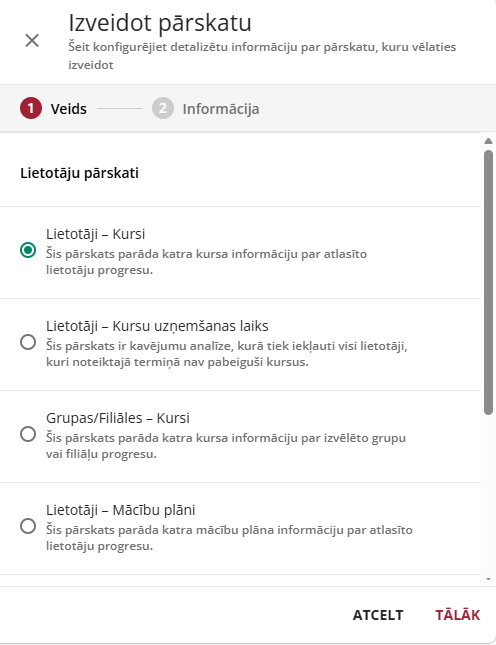
Atvērsies labais panelis Izveidot pārskatu, kur pirmajā solī izvēlieties pārskata veidu. Kad esat izvēlējies, spiediet Tālāk, lai pārietu uz otro soli.
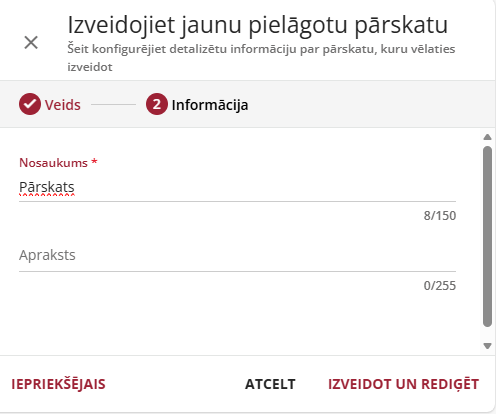
Sadaļā Informācija ievadiet pārskata nosaukumu un aprakstu. Vienīgais obligātais lauks ir Nosaukums. Kad esat pabeidzis, nospiediet Izveidot un rediģēt.
Šeit ir saraksts ar pielāgotajiem pārskatiem, kas pieejami MAS:
¶ Lietotāju pārskati
-
Lietotāji – Kursi. Šis pārskats parāda izvēlēto lietotāju progresu katrā kursā.
-
Lietotāji – Kursu reģistrācijas laiks. Šis pārskats ir kavējumu analīze, kas parāda visus lietotājus, kuri nav pabeiguši kursus noteiktajā termiņā.
-
Grupas/Filiāles – Kursi. Šis pārskats parāda izvēlēto grupu vai filiāļu progresu katrā kursā.
-
Lietotāji – Mācību plāni. Šis pārskats parāda katra izvēlētā lietotāja progresu visos viņam piešķirtajos mācību plānos. Lūdzu, ņemiet vērā, ka eksportētajā pārskatā kursu pabeigšanas procenti vienmēr tiek noapaļoti uz leju.
-
Kursi – Lietotāji. Šis pārskats parāda izvēlēto kursu progresu.
-
Lietotāji – Mācību materiāli. Šis pārskats saista lietotājus ar mācību materiālu uzraudzības rezultātiem un katra lietotāja pabeigšanas statusu.
-
Lietotāji – PVM sesijas. Šis pārskats parāda izvēlēto lietotāju progresu katrā PVM sesijā. Ir iespējams iekļaut arī notikumus.
-
Sesijas – Lietotāju statistika. Šis pārskats sniedz sesiju statistiku, pasniedzējus, maksimālo reģistrēto skaitu un sesiju pabeigšanu.
-
Lietotāji. Šis pārskats parāda izvēlēto lietotāju informāciju, ļaujot jums iegūt lietotāju datus.
¶ Protokola saturs
- Aptaujas – individuālās atbildes. Šis pārskats parāda individuālās atbildes uz visiem jautājumiem, kas uzdoti pabeigtās aptaujās visos kursos. Lūdzu, ņemiet vērā, ka aptauju individuālās atbildes tiek identificētas ar unikālu identifikācijas numuru.
¶ Lietotņu pārskati
-
Lietotāji – sertifikācijas. Lai izveidotu šo pārskatu, ir nepieciešama sertifikācijas un pārkvalifikācijas lietotne, kas parāda izvēlēto lietotāju informāciju par katru iegūto sertifikātu.
-
Sertifikācijas – lietotāji. Lai izveidotu šo pārskatu, ir nepieciešama sertifikācijas un pārkvalifikācijas lietotne, kas parāda informāciju par katra lietotāja iegūtajiem sertifikātiem.
-
Lietotāji – ārējās mācības. Lai izveidotu šo pārskatu, ir nepieciešama ārējo mācību lietotne, kas uzskaita visus lietotājus, kuri saistīti ar ārējo darbību.
-
E-komercija – darījumi. Šis pārskats parāda informāciju par katru e-komercijas darījumu, kas veikts platformā.
Izvērsta informācija pieejama šeit:
Creating and managing new custom reports – Docebo Help & Support
Lapa, kas atvērsies pēc izvēles Izveidot un rediģēt, sastāv no piecām cilnēm, kas attiecas uz jūsu pielāgoto pārskatu: Parametri, Filtri, Skata opcijas, Grafiks un Priekšskatīt.
¶ Parametri
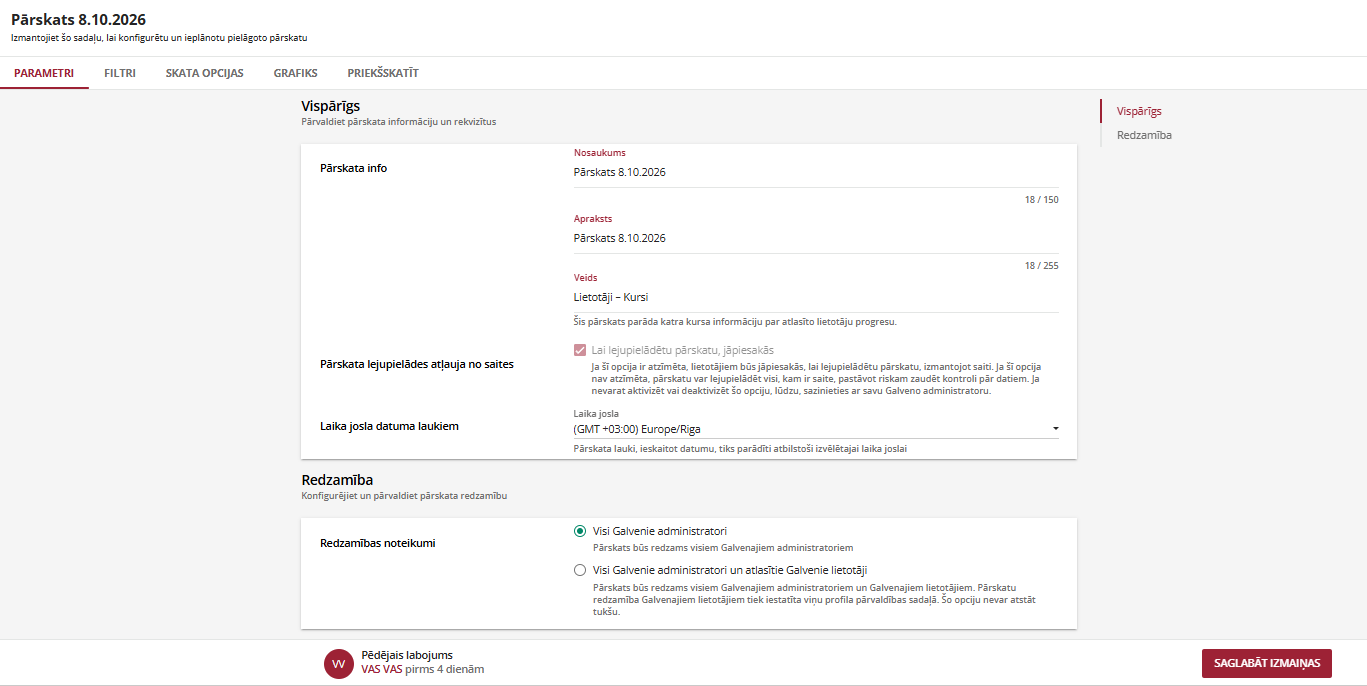
Šajā sadaļā atradīsiet informāciju, ko tikko ievadījāt veidojot pārskatu, un varat brīvi rediģēt nosaukumu un aprakstu (bet ne izvēlēto ziņojuma veidu), ja tas ir nepieciešams.
Jūs varat arī izvēlēties laika zonu un noteikt pārskata redzamību.
Svarīgi par pārskatu redzamības iestatījumiem
Veidojot pārskatu platformā, administrators vai Galvenais lietotājs var konfigurēt, kam šis pārskats būs redzams. Redzamības iestatījumi ir pieejami pārskata izveides vai rediģēšanas lapā sadaļā Redzamība.
Pieejamas šādas redzamības opcijas:
Visi Superadministratori — pārskats būs redzams tikai visiem Superadministratoriem (superadministrators). Šī ir noklusējuma opcija.
Visi Superadministratori un Galvenie lietotāji — pārskats būs redzams visiem Superadministratoriem un Galvenajiem lietotājiem. Pārskata redzamība Galvenajiem lietotājiem tiek iestatīta viņu profila pārvaldības sadaļā.
Visi Superadministratori un atlasītie Galvenie lietotāji — pārskats būs redzams visiem Superadministratoriem un tikai konkrēti atlasītiem Galvenajiem lietotājiem. Pārskata redzamība Galvenajiem lietotājiem tiek iestatīta viņu profila pārvaldības sadaļā. Jāņem vērā, ka šo opciju nevar atstāt tukšu — ir jānorāda vismaz viens Galvenais lietotājs.
Svarīgi! Redzamības noteikumi nosaka tikai to, kurš var apskatīt pārskatu. Tas nenozīmē, ka attiecīgais lietotājs var redzēt visu pārskatā iekļauto datu apjomu — datu redzamība joprojām ir atkarīga no katra Galvenā lietotāja profila piekļuves tiesībām un filiāles iestatījumiem.
¶ Filtri
Ir būtiski rīki datu precizēšanai pielāgotos pārskatos, nodrošinot, ka varat iegūt precīzu un atbilstošu informāciju.
Kad izvēlaties filtrus pielāgotam pārskatam, katru reizi, kad tiek ģenerēts pārskats, tiek piemēroti tie paši filtri, tādējādi nav nepieciešama manuāla pārkonfigurēšana. Saglabājot datu atlases konsekvenci, saglabātie filtri uzlabo efektivitāti, precizitāti un lietotāja pieredzi. Filtru cilnē pieejamie filtra veidi ir atkarīgi no pielāgotā pārskata veida, kuru ģenerējat.
Lietotāja filtri:
-
Lietotāji — šajā sadaļā pieejamie filtri ļauj filtrēt pārskatu pēc konkrētiem lietotājiem, filiālēm vai grupām.
-
Lietotāju opcijas — šajā sadaļā pieejamie filtri ļauj izslēgt deaktivizētus lietotājus un iekļaut tikai tos lietotājus, kuri ir efektīvi reģistrēti kā kursa dalībnieki.
-
Papildu lauki — ar šo filtru varat iekļaut vai izslēgt datus, pamatojoties uz nolaižamā tipa lietotāja papildu lauku, izvēloties to no lietotāju izvēlnē konfigurētajiem laukiem.
Kursa filtri:
-
Kursu izvēle — izmantojiet šīs sadaļas opcijas, lai noteiktu, vai ziņojumā iekļaut visus kursus vai tikai atlasītus kursus vai kursus, kas ir daļa no mācību plāna.
-
Kursa veids — izmantojiet šīs sadaļas opcijas, lai noteiktu, vai ziņojums tiks ģenerēts visiem kursu veidiem, tikai Pašvadītas mācības kursiem vai tikai PVM (Pasniedzēja vadītas mācības).
-
Kursa beigu datums— izmantojiet šajā jomā pieejamās opcijas, lai iegūtu ieskatu par jūsu organizācijas mācību progresu noteiktā periodā.
-
Papildu filtri: Kursu kategorija — ja kursi ir klasificēti pēc kategorijām, jūs varat izvēlēties vienu kategoriju katram pārskatam.
Datuma opcijas:
-
Reģistrācijas datums — izmantojiet šajā jomā pieejamās opcijas, lai atgūtu informāciju, pamatojoties uz reģistrācijas datumiem.
-
Pabeigšanas datums — izmantojiet šajā jomā pieejamās opcijas, lai atgūtu informāciju, pamatojoties uz pabeigšanas datumiem.
-
Reģistrācijas Arhīva datums — šis filtrs ļauj precizēt datus, pamatojoties uz datumiem, kad tika arhivētas lietotāju reģistrācijas.
Uzņemšanas filtri:
-
Pieteikšanās kursam statuss — pieejamās reģistrācijas opcijas atšķiras atkarībā no pārskata veida.
-
Reģistrācijas tipi — izmantojiet šajā jomā pieejamās opcijas, lai filtrētu reģistrācijas, iekļaujot tikai aktīvās reģistrācijas, tikai arhivētās reģistrācijas vai abas.
Ņemiet vērā, ka atkarībā no sagatavojamā pārskata veida ir arī citi filtra veidi. Šis piemērs ir balstīts uz pārskata veidu Lietotājs – kurss.
Izvērsta informācija pieejama šeit:
Configuring filters for custom reports – Docebo Help & Support
¶ Skata opcijas
Pielāgotā pārskata skata opciju konfigurēšana ir būtiska, lai izstrādātu pielāgotu pārskatu, kas izceļ datus, kuri ir visatbilstošākie jūsu konkrētajām vajadzībām.
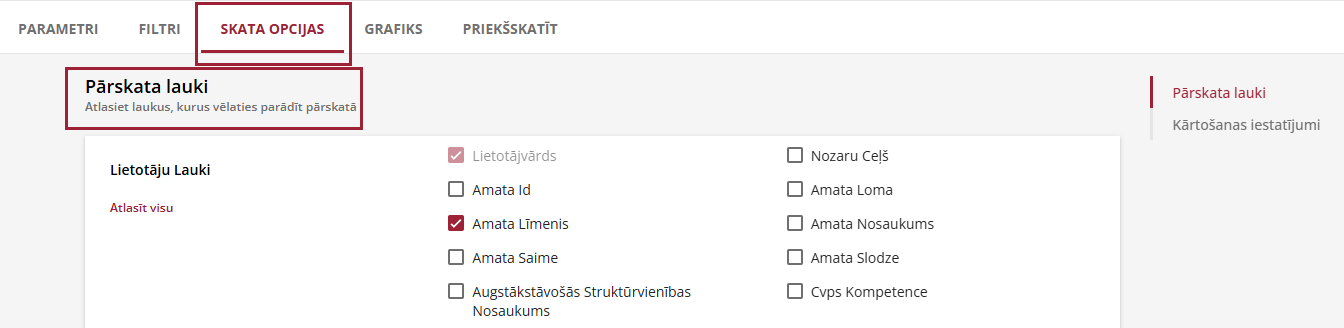
- Pārskata lauki - lauki ir grupēti atbilstoši to tematam. Tēmas atšķiras atkarībā no pārskata un tiek noteiktas atbilstoši izvēlētajam pārskata veidam. Izmantojiet pieejamās opcijas, lai izvēlētos laukus, kurus vēlaties iekļaut pārskatā.
Daži lauki ir atlasīti pēc noklusējuma (tie ir izcelti pelēkā krāsā) un tos nevar neiekļaut pārskatā. Piemēram, pārskatos Lietotāji - Kursi noklusējuma lauki ir Lietotājvārds un Kursa nosaukums.
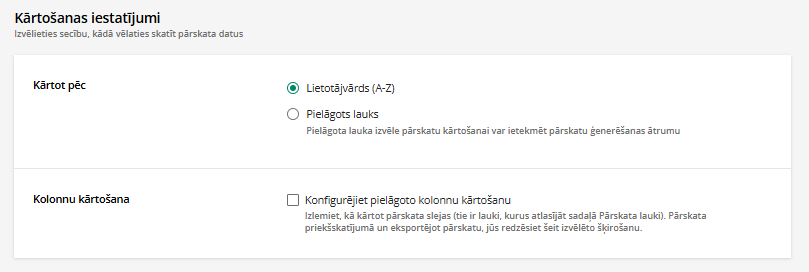
- Kārtošanas iestatījumi –noteikt datu kārtību pārskatā saskaņā ar pieejamajām opcijām (tās atšķiras atkarībā no pārskata veida).
Kad esat gatavs, noklikšķiniet uz Saglabāt izmaiņas, lai piemērotu izvēlēto.
Izvērsta informācija pieejama šeit:
Configuring view options for custom reports – Docebo Help & Support
¶ Grafiks
Lai plānotu pārskata automātisku nosūtīšanu pa e-pastu, atveriet cilni Grafiks un aktivizējiet pogu Iespējot šī pārskata plānošanu.
Izvēlieties, cik bieži sūtīt pārskatu — katru dienu, katru nedēļu vai katru mēnesi —, pēc tam iestatiet sākuma datumu un laiku, kā arī laika zonu. Ja izvēlētais datums (piemēram, 31. datums) konkrētajā mēnesī nepastāv, pārskats tiks nosūtīta mēneša pēdējā dienā. Izvēloties laika zonu, ņemiet vērā, kā vasaras laiks un standarta laiks var ietekmēt izpildes laiku. Lai pārejas dienās savāktu precīzus datus, atkārtoti saglabājiet ziņojumu, izvēloties citu sākuma datumu un laiku, ja tas atrodas ietekmētajā pārejas laika diapazonā.
Pievienojiet līdz 25 saņēmēju e-pasta adreses, pēc katras adreses ievadīšanas nospiežot klaviatūras taustiņu “Enter”.
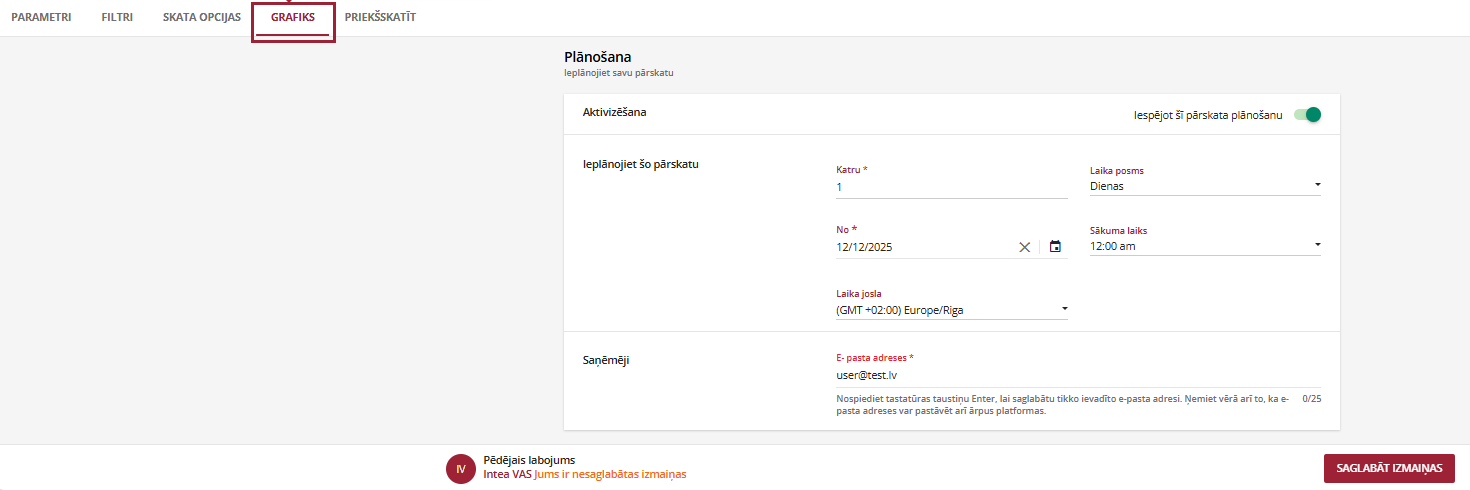
Spiediet Saglabāt izmaiņas.
¶ Priekšskatīt
Varat apskatīt izveidotā un konfigurētā pārskata priekšskatījumu. Visi piemērotās iestatījumi tiks atspoguļoti šajā priekšskatījumā. Priekšskatījumā pārskats tiek parādīts tā, kā to redzēs saņēmējs. Ja nepieciešams, varat atgriezties pie iestatījumu cilnēm, lai veiktu pielāgojumus.
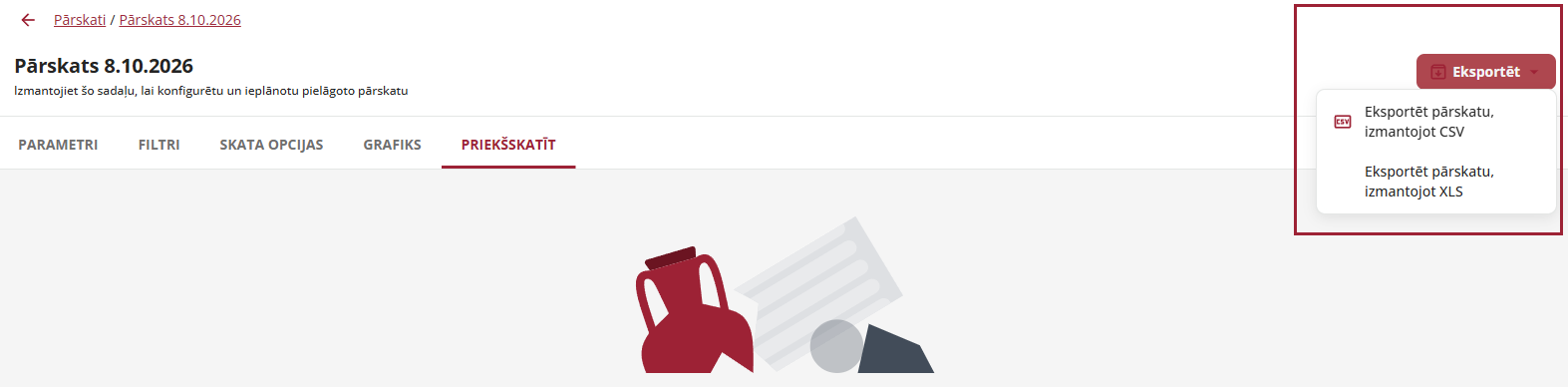
Jūs varat eksportēt savu pārskatu CSV (ar komatu atdalītu vērtību) un Excel formātā. Maksimālais .csv faila garums ir 1,5 miljoni rindu, bet maksimālais .xls faila garums ir 1 miljons rindu. Lai eksportētu pielāgotu pārskatu no pārskata lapas nospiediet eksportēšanas ikonu augšējā labajā stūrī, tad izvēlieties starp .csv un .xls failu tipu.
Izvērsta informācija pieejama šeit:
Creating and managing new custom reports – Docebo Help & Support
¶ Pārskatu pārvaldnieks
Pārskatu pārvaldnieks ir MAS papildu funkcionalitāte, kas paredzēta iestādes personāla pārstāvim, kuram nepieciešams pārskatīt pilnu savas iestādes darbinieku mācību informāciju MAS.
Pārskatu pārvaldnieks var redzēt viņam piesaistīto iestādes darbinieku mācību informāciju neatkarīgi no tā, kas attiecīgās mācības organizē vai pārvalda. Tādējādi vienuviet iespējams pārskatīt gan iestādes organizētās mācības, gan VAS un citas MAS pieejamās mācības, kurās iestādes darbinieki ir piedalījušies.
Tas ļauj personāla pārstāvim iegūt kopēju pārskatu par iestādes darbinieku mācībām arī gadījumos, kad attiecīgās mācības nav iestādes Galvenā lietotāja pārvaldībā.
¶ Funkcionalitātes aktivizēšana
Pārskatu pārvaldnieka funkcionalitāte iestādei netiek aktivizēta automātiski.
Ja iestādei ir nepieciešama šāda iespēja, tai jāvēršas pie VAS komandas ar lūgumu aktivizēt Pārskatu pārvaldnieka funkcionalitāti.
Katrai iestādei šo funkcionalitāti paredzēts piešķirt vienai iestādes norādītai personai, piemēram, personāla vadības speciālistam, kuram darba pienākumu veikšanai nepieciešams kopējais pārskats par iestādes darbinieku mācībām.
Pēc pieprasījuma saņemšanas VAS aktivizē Pārskatu pārvaldnieka funkcionalitāti iestādes norādītajai personai un nodrošina sākotnējo sasaisti ar attiecīgās iestādes darbiniekiem. Ja nepieciešams sasaistīt lielāku lietotāju skaitu, to iespējams veikt masveidā, izmantojot CSV failu.
! Svarīgi !
Pēc funkcionalitātes aktivizēšanas katra iestāde ir atbildīga par sava Pārskatu pārvaldnieka informācijas un lietotāju sasaistu turpmāku uzturēšanu un aktualizēšanu. Ja iestādē tiek izveidoti jauni lietotāji, mainās Pārskatu pārvaldnieks vai nepieciešams aktualizēt viņam piesaistīto darbinieku loku, iestādei attiecīgās izmaiņas jāveic MAS.
¶ Pārskatu pārvaldnieka piesaiste darbiniekiem
Lai Pārskatu pārvaldnieks sadaļā Mana komanda redzētu visus attiecīgās iestādes darbiniekus, Pārskatu pārvaldniekam jābūt piesaistītam katram attiecīgās iestādes lietotājam.
! Šī sasaiste nav automātiska.
Tas nozīmē, ka Pārskatu pārvaldnieka aktivizēšana pati par sevi nenodrošina, ka turpmāk visi jaunie attiecīgās iestādes lietotāji automātiski būs viņam redzami.
Ja pēc funkcionalitātes aktivizēšanas MAS tiek izveidots jauns attiecīgās iestādes lietotājs, arī šim lietotājam nepieciešams pievienot Pārskatu pārvaldnieku:
-
manuāli lietotāja profilā;
-
aktualizējot lietotāju informāciju ar CSV failu.
Tādēļ, administrējot jaunus lietotājus iestādē, kurai ir aktivizēts Pārskatu pārvaldnieks, jāaktualizē arī Pārskatu pārvaldnieka sasaiste.
¶ Pārskatu pārvaldnieka piesaiste manuāli
Ja Pārskatu pārvaldniekam nepieciešams pievienot vai noņemt atsevišķus iestādes darbiniekus, sasaisti iespējams aktualizēt manuāli Pārskatu pārvaldnieka lietotāja profilā.
Lai manuāli aktualizētu Pārskatu pārvaldniekam piesaistītos darbiniekus:
-
Atveriet Administratora izvēlne → Lietotāji.
-
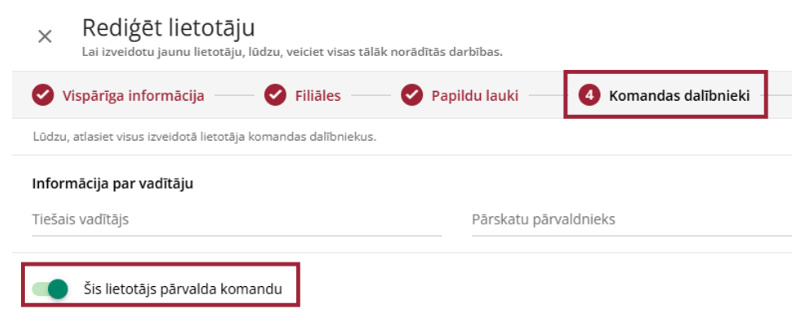
Atrodiet lietotāju, kuram ir piešķirta Pārskatu pārvaldnieka funkcionalitāte, un izvēlieties Rediģēt.
-
Atveriet sadaļu Komandas dalībnieki.
-
Pārliecinieties, ka ir aktivizēta iespēja “Šis lietotājs pārvalda komandu”.
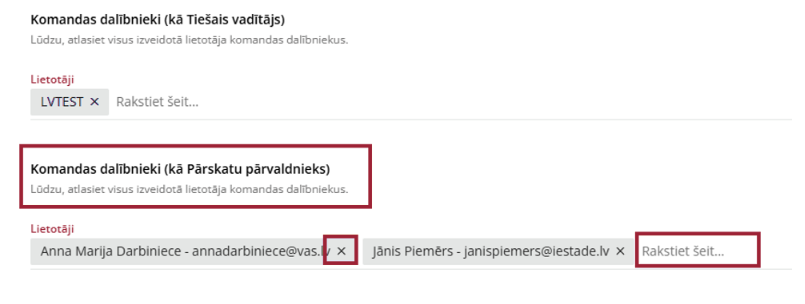
- Sadaļā “Komandas dalībnieki (kā Pārskatu pārvaldnieks)” laukā Lietotāji:
-
lai pievienotu darbinieku, sāciet rakstīt lietotāja vārdu vai lietotājvārdu un izvēlieties nepieciešamo lietotāju;
-
lai noņemtu darbinieku, pie attiecīgā lietotāja izvēlieties X.
- Pēc izmaiņu veikšanas turpiniet uz sadaļu Pārskatīt un saglabājiet lietotāja profila izmaiņas.
! Pievienojot filiāles darbiniekus, jāizmanto sadaļa “Komandas dalībnieki (kā Pārskatu pārvaldnieks)”. Sadaļa “Komandas dalībnieki (kā Tiešais vadītājs)” paredzēta lietotāja tiešās vadības attiecību norādīšanai un Pārskatu pārvaldnieka funkcionalitātes uzturēšanai nav jāizmanto.
¶ Pārskatu pārvaldnieka piesaiste ar CSV failu
Ja Pārskatu pārvaldnieks jāpiesaista vairākiem filiāles lietotājiem vienlaikus, lietotāju informāciju iespējams aktualizēt, izmantojot CSV failu.
CSV failā nepieciešams norādīt:
-
Lietotājvārds (Tā MAS lietotāja lietotājvārds (personas kods), kuram tiek pievienots Pārskatu pārvaldnieks)
-
Pārskatu pārvaldnieks (Attiecīgās filiāles Pārskatu pārvaldnieka MAS lietotājvārds (personas kods))
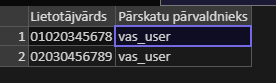
! Pirms importa gan filiāles lietotājiem, gan personai, kura tiks norādīta kā Pārskatu pārvaldnieks, jau jābūt izveidotiem MAS.
Lai aktualizētu informāciju ar CSV failu:
-
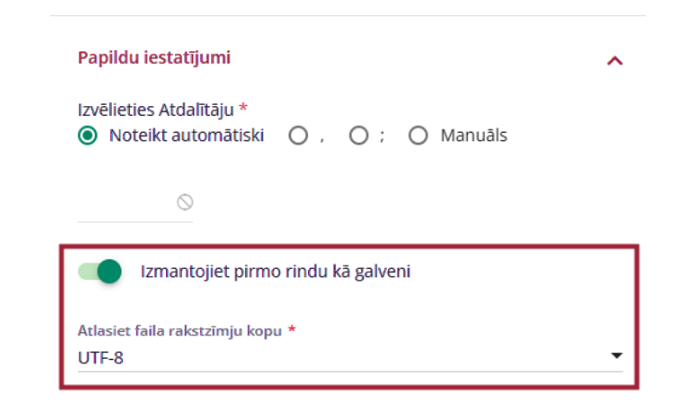
sagatavojiet CSV failu un saglabājiet to CSV UTF-8 formātā;
-
atveriet Administratora izvēlne → Lietotāji;
-
izvēlieties lietotāju pārvaldību/importu ar CSV failu;
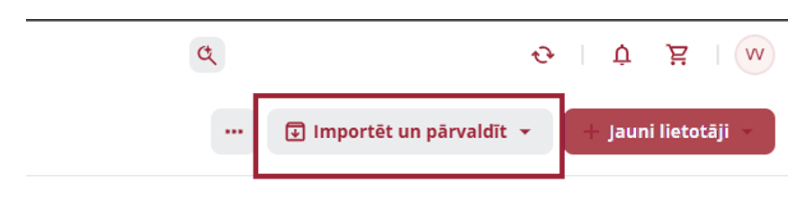
- augšupielādējiet sagatavoto failu un pārbaudiet, ka ir atzīmēts UTF-8;
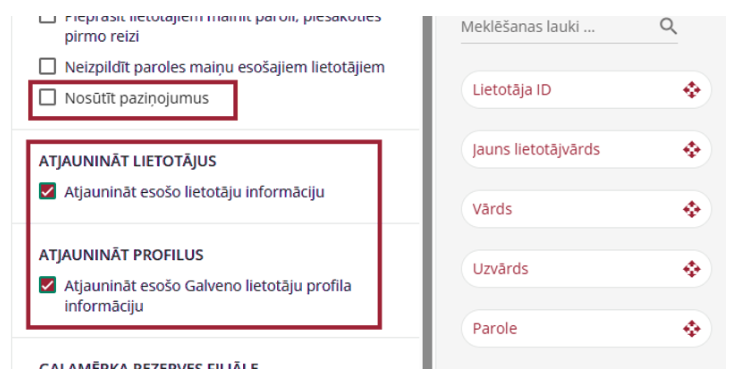
- norādiet, ka tiek atjaunināta esošo lietotāju informācija un netiek nosūtīti paziņojumi;
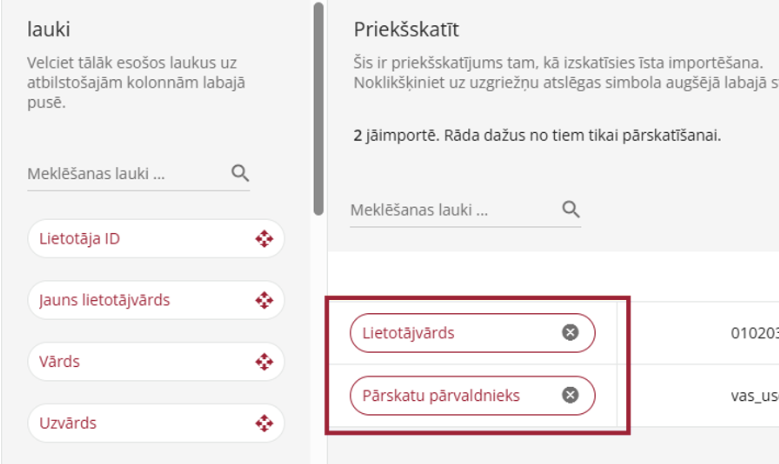
- lauku sasaistes solī lietotāja identifikācijas kolonnu sasaistiet ar Lietotājvārds, bet Pārskatu pārvaldnieka kolonnu – ar vadītāja tipu Pārskatu pārvaldnieks;
-
pārbaudiet importa iestatījumus un veiciet importu;
-
pēc importa pārbaudiet kādu no aktualizētajiem lietotājiem, lai pārliecinātos, ka Pārskatu pārvaldnieks ir piesaistīts korekti.
¶ Ko redz Pārskatu pārvaldnieks?
Pēc darbinieku piesaistes Pārskatu pārvaldniekam ir pieejama sadaļa Mana komanda, kurā viņš var pārskatīt attiecīgās iestādes darbiniekus un viņu mācību informāciju.
Būtiskā atšķirība no Galvenā lietotāja skata ir tā, ka Pārskatu pārvaldnieka mērķis ir nodrošināt pilnu pārskatu par viņam piesaistīto darbinieku mācībām, nevis tikai par tiem kursiem, kas ir attiecīgā Galvenā lietotāja pārvaldībā.
Tādējādi Pārskatu pārvaldnieks var pārskatīt vienkopus:
-
iestādes organizētās mācības;
-
VAS organizētās mācības;
-
citas MAS mācības, kurās attiecīgās iestādes darbinieki ir reģistrēti vai piedalījušies.
Sadaļā Mana komanda iespējams atvērt konkrēta darbinieka informāciju un pārskatīt viņa mācību aktivitātes.
Svarīgi! MAS nav iespējams piešķirt lietotāju kā vadītāju pašam sevi. Ja Pārskatu pārvaldniekam nepieciešams apkopot savus mācību datus kopā ar pārējo iestādes darbinieku datiem, savi mācību dati jāeksportē atsevišķi uz Excel failu un jāpievieno kopējam pārskatam.
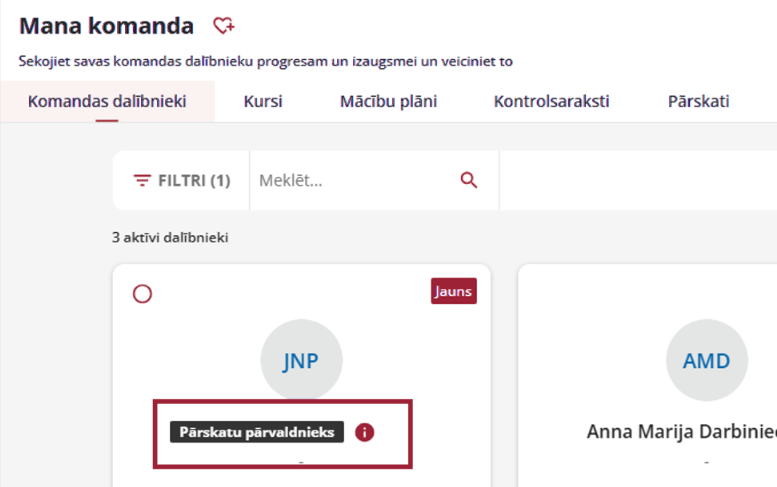
Informācijas ikona pie komandas dalībnieka
Pārskatu pārvaldnieka skatā pie darbiniekiem, kuri viņam piesaistīti ar vadītāja tipu “Pārskatu pārvaldnieks”, tiek attēlota informācijas ikona (ⓘ). Novietojot kursoru uz ikonas, iespējams redzēt vadītāja tipu, ar kuru Pārskatu pārvaldnieks ir piesaistīts attiecīgajam lietotājam.
Informācijas ikona tiek attēlota arī tad, ja Pārskatu pārvaldnieks vienlaikus ir konkrētā lietotāja tiešais vadītājs. Ikona netiek attēlota tikai tad, ja persona lietotājam ir piesaistīta tikai kā tiešais vadītājs un nav izveidota papildu Pārskatu pārvaldnieka sasaiste. Pārskatu pārvaldnieka sasaiste nemaina lietotāja tiešā vadītāja sasaisti MAS.
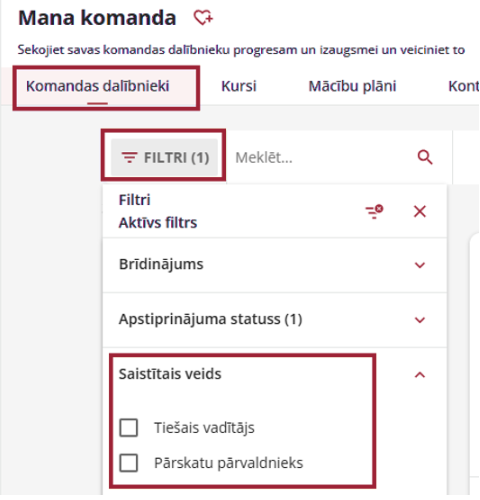
Sadaļā Mana komanda > Komandas dalībnieki Pārskatu pārvaldnieks var izmantot filtrus, lai atlasītu nepieciešamos darbiniekus.
Filtrā Saistītais veids iespējams izvēlēties:
-
Tiešais vadītājs – lai apskatītu darbiniekus, kuriem Pārskatu pārvaldnieks ir tiešais vadītājs;
-
Pārskatu pārvaldnieks – lai apskatītu darbiniekus, kuri viņam piesaistīti kā Pārskatu pārvaldniekam.
Tādējādi, ja Pārskatu pārvaldnieks vienlaikus ir arī daļas darbinieku tiešais vadītājs, viņš var izmantot filtru Tiešais vadītājs, lai atsevišķi apskatītu savu tiešo komandu.
¶ Pārskati
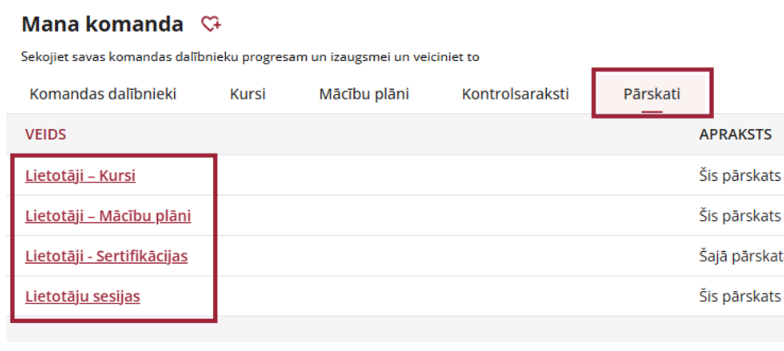
Sadaļā Mana komanda > Pārskati Pārskatu pārvaldniekam ir pieejamas vadītāja pārskati par viņam piesaistītajiem filiāles darbiniekiem.
Pārskatos iespējams izvēlēties nepieciešamo pārskata veidu un izmantot pieejamos filtrus, lai atlasītu nepieciešamo informāciju. Sagatavoto pārskatu iespējams eksportēt turpmākai datu apstrādei.
Pārskatu pārvaldniekam pieejamie pārskati ļauj iegūt informāciju, piemēram, par:
-
lietotājiem un viņu kursiem;
-
lietotājiem un mācību plāniem;
-
sertifikācijām;
-
PVA sesijām.
! Pārskatos tiek attēlota informācija par Pārskatu pārvaldniekam piesaistītajiem lietotājiem, nevis tikai par Pārskatu pārvaldnieka tiešajiem padotajiem.
Lejupielādētajā pārskatā papildus ir iespējams redzēt informāciju par lietotāja tiešo vadītāju.
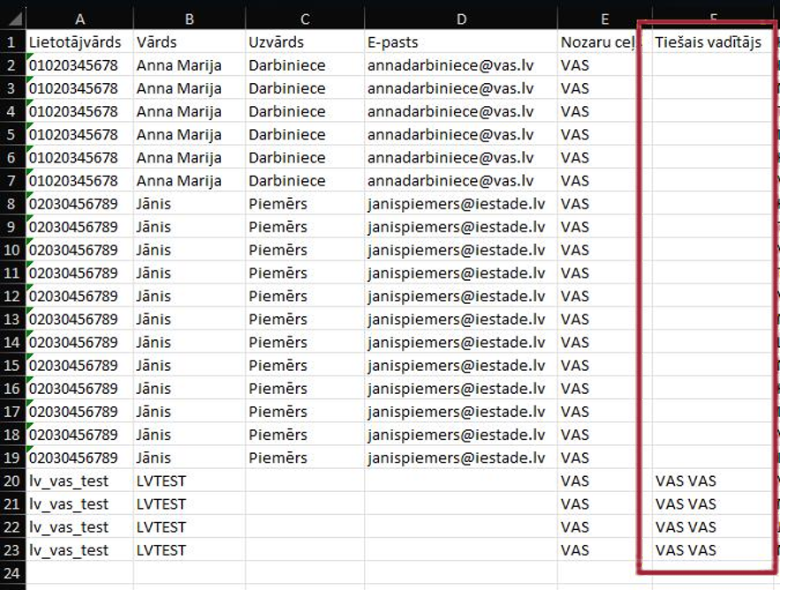
Ja iestādei nepieciešama detalizētāks vai specifiskāks pārskats, nekā iespējams iegūt Pārskatu pārvaldnieka skatā, iestāde var vērsties pie VAS. VAS Superadministrators var sagatavot paplašinātu pārskatu, filtrā izvēloties attiecīgo filiāli.
¶ Fona darbi
Masveida darbības jūsu platformā tiek pārvaldītas fonā, tādējādi jums nav jāpaliek darbības lapā, kamēr darbs tiek pabeigts. Kamēr tiek izpildīti fona darbi, jūs varat iziet no platformas, aizvērt pārlūku vai turpināt darbu platformā.
-
Darbības, kas var palaist fona darbus, ietver liela skaita lietotāju importēšanu vai kursu un mācību materiālu importēšanu.
-
Jaunie fona uzdevumi kļūst redzami platformā īsi pēc to izveides, parasti ne vairāk kā dažas sekundes.
Fona darbi lapa apkopo platformā uzsākto fona uzdevumu statusu.
Lai piekļūtu fona darbu lapai, Administratora izvēlnē izvēlieties Dati un analītika izvēlne > Fona darbi.
Lapā ir uzskaitīti visi fona darbi, kas pašlaik ir gaidīšanas režīmā vai tiek izpildīti, kā arī uzdevumi, kas pabeigti pēdējo 13 dienu laikā.
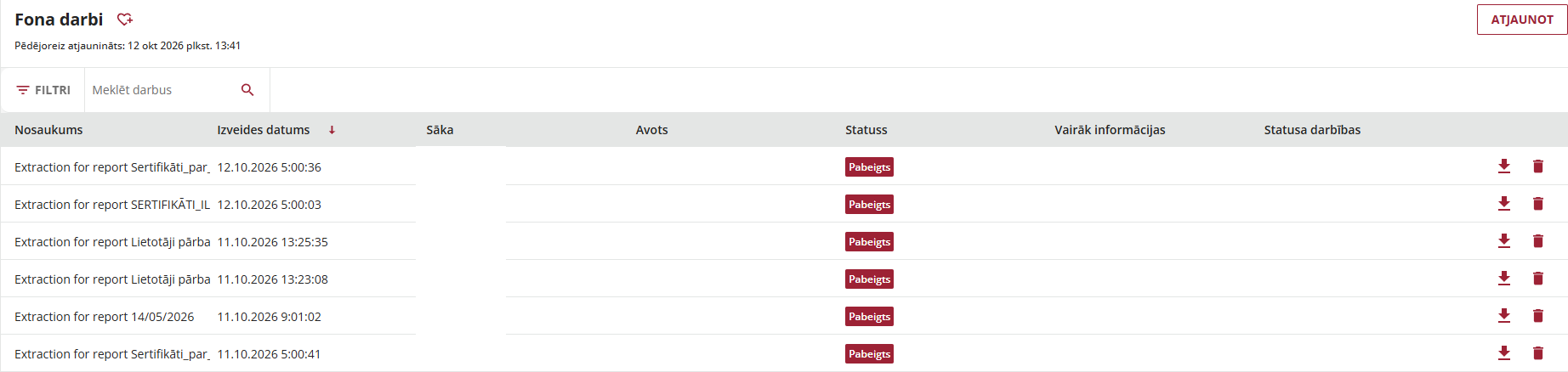
Fona darbu statuss var būt:
-
Procesā. Šajā gadījumā tiek parādīts pabeigšanas procents kopā ar paredzamo pabeigšanas laiku (ETC). Jums ir iespēja pārtraukt darbu – tas pārtrauks darbu, bet visas līdz šim pabeigtās darbības netiks atceltas. Ņemiet vērā, ka pārtrauktu darbu nevar atsākt vēlāk vai sākt no jauna.
-
Ierindots, ieplānots. Darbs gaida savu kārtu, lai tiktu izpildīts. Dažiem darbiem var būt pieejama opcija Ātrā izpilde, kas ļauj pārvietot šo darbu uz pirmo vietu rindā.
-
Pabeigts, izbeigts vai pārtraukts. Tie ir visi darbi, kas ir pabeigti – vai nu veiksmīgi, ar kļūdām vai pārtraukuma dēļ. Šiem darbiem jums var būt iespēja lejupielādēt failu, kurā ir detalizēti aprakstītas visas darba veiktajās darbības un kļūdas. Jūs varat arī noklikšķināt uz atkritumu ikonas, lai no saraksta izdzēstu darbu, bet labāk atstāt kā ir, lai superadministrators redz vēsturi, ja vajadzēs jums palīdzību.

Statusam izbeigts kļūdu faila varētu arī nebūt, parasti statuss nozīme ka galvenam lietotajam nav piekļuves resursam. Piemērām lietotājvārds no saraksta jau eksistē platformā, bet citā filiālē. Šajā gadījumā jums jākontaktē VAS atbalstu.
Ņemiet vērā, ka failu pieejamība lejupielādei ir atkarīga gan no darba veida, gan no tā, kā tas beidzās. Parasti fails ir pieejams neveiksmīgiem darbiem, bet ne pārtrauktiem vai pabeigtiem darbiem, lai gan ir izņēmumi.
Šie fona darbi var būt noderīgi, piemēram, masveida lietotāju augšupielādei MAS. Šeit jūs varēsiet redzēt augšupielādes statusu. Ja ir radušās kļūdas, jūs varēsiet lejupielādēt failu un pārskatīt, kāda informācija bija nepareiza.
Izvērsta informācija pieejama šeit: