Avots: Lietošanas rokasgrāmata MAS administratoriem (Intea, 15.10.2026). Lapa ir domāta iestāžu administratoriem un VAS superadministratoriem.
¶ Mācību materiāli
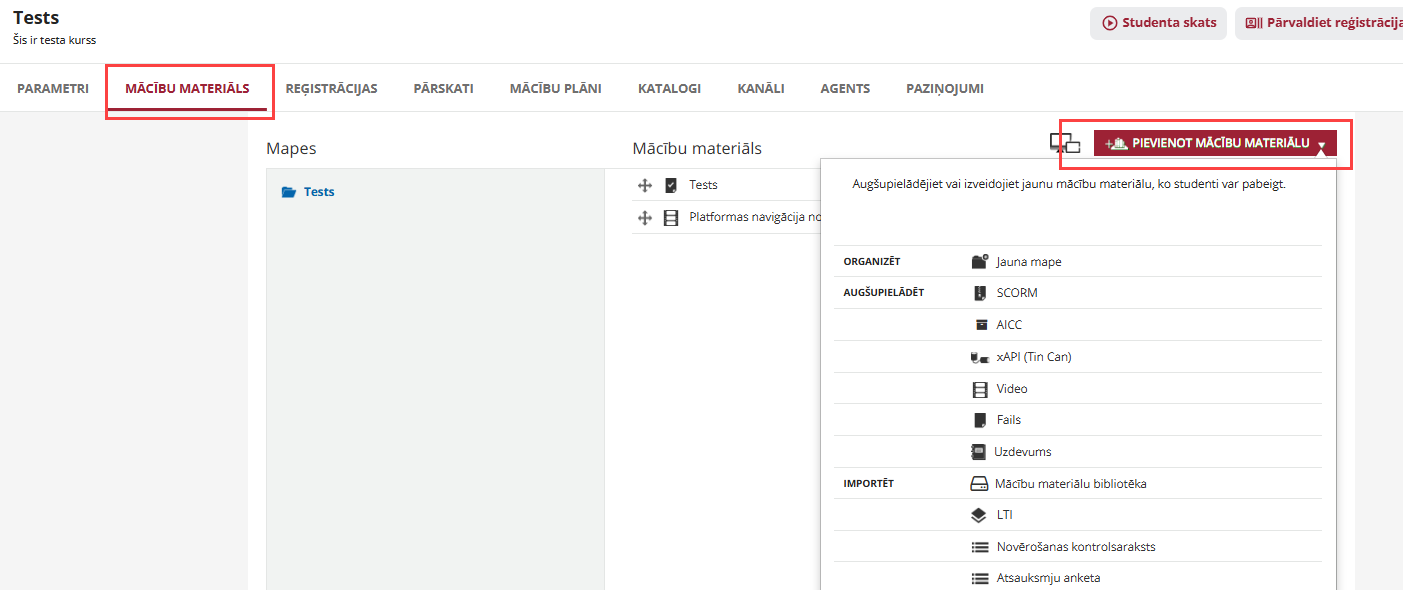
Pārejiet uz cilni Mācību materiāli, lai sāktu pievienot mācību resursus, pirms reģistrēt kursa dalībniekus. Šajā sadaļā varat pievienot un pārvaldīt mācību materiālus, kā arī konfigurēt kursa lapas izkārtojumu. Lai pievienotu jaunu mācību materiālu, noklikšķiniet uz pogas Pievienot mācību materiālu un izvēlieties mācību materiāla veidu, kuru vēlaties augšupielādēt.
¶ SCORM
SCORM (Sharable Content Object Reference Model) ir pašvadītu mācību platformu tehnisko standartu kopums. Tas nodrošina komunikācijas metodi un datu modeļus, kas ļauj pašvadītu mācību saturam un platformām darboties kopā. SCORM arī definē, kā saturu iepakot pārnesamā ZIP failā, ko sauc par “Package Interchange Format” (pakotņu apmaiņas formāts), lai to varētu augšupielādēt platformā.
Docebo ir saderīgs ar SCORM versijām 1.2 un 2004 3. izdevumu. Lūdzu, ņemiet vērā šādus ierobežojumus katrai versijai:
-
SCORM 1.2. 4096 rakstzīmes (Articulate noklusējums ir 256 rakstzīmes) suspend_data CMI elementam.
-
SCORM 2004 3. izdevums. 64 000 rakstzīmes suspend_data CMI elementam. Šī versija neatbalsta secību.
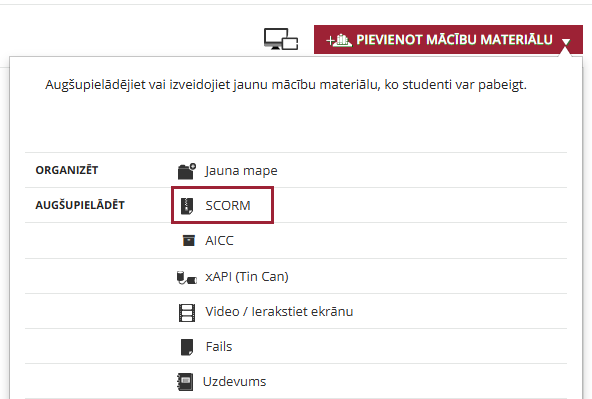
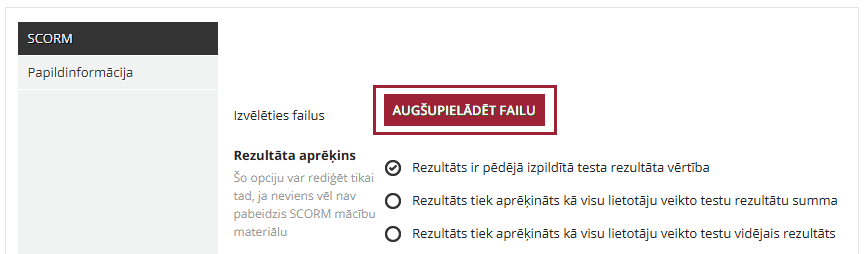
Lai augšupielādētu SCORM saturu kursā, izvēlieties pogu Pievienot mācību materiālu, tad izvēlieties SCORM. Nākamajā lapā nospiediet pogu Augšupielādēt failu, lai izvēlētos SCORM failu no savas ierīces.
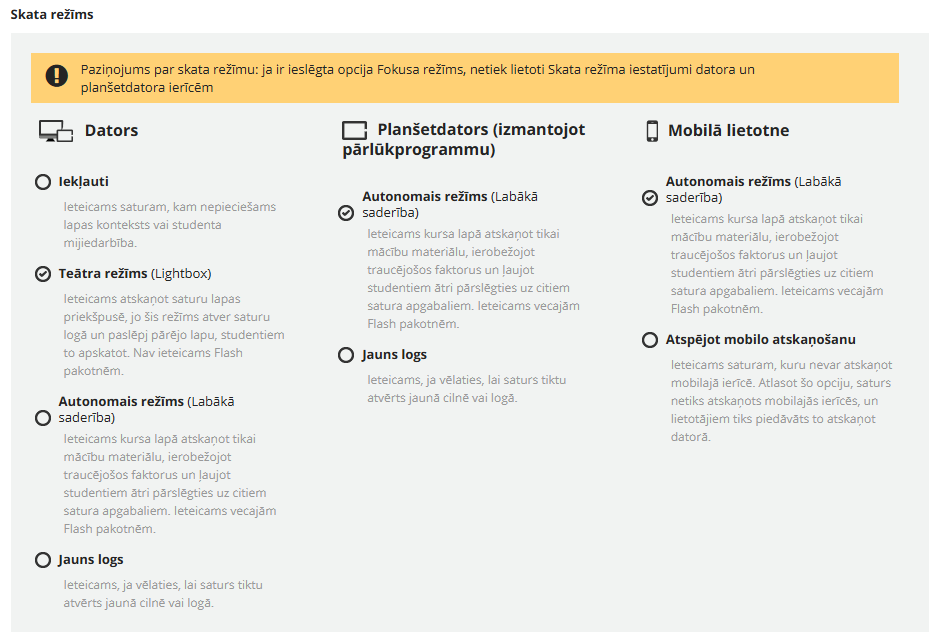
Kad SCORM ir augšupielādēts, varat pāriet uz ekrāna apakšējo daļu un izvēlēties skatīšanās režīmu katrai ierīcei, uz kuras tiks atskaņots kurss, skatīšanas režīma zonā. Papildu informāciju par pieejamajām opcijām skatiet aprakstā zem pieejamajiem skatīšanās režīmiem. Nosakiet, vai jūsu SCORM saturs ir atskaņojams mobilajā lietotnē.
Ja jūsu SCORM pakotne ietver testus, konfigurējiet punktu aprēķināšanas metodi, izvēloties, vai kursa punkti tiks aprēķināti, pamatojoties uz pēdējo lietotāja veikto testu, vai arī kā visu paketē iekļauto testu punktu summa vai vidējais rādītājs.

Tagad pārejiet uz cilni Papildu informācija. Izvēlieties vai augšupielādējiet mācību materiāla attēlu, pēc tam sniedziet īsu satura aprakstu saviem mācību dalībniekiem.
Šajā cilnē varat arī pievienot atslēgvārdus savam mācību materiālam, lai uzlabotu tā atrodamību platformas meklētājā. Ja jūsu platformā ir ieslēgta automātiskā tagu (atslēgvārdu) pievienošanas funkcija, daži tagi (atslēgvārdi) var tikt automātiski ģenerēti, pamatojoties uz mācību materiāla saturu, kā to saprot platforma, izmantojot mākslīgo intelektu. Tagus (atslēgvardus) varat rediģēt vai dzēst jebkurā brīdī, ar ierobežojumu 15 tagi (atslēgvārdi) vienam mācību materiālam un 32 rakstzīmes vienam tagam (atslēgvārdam).
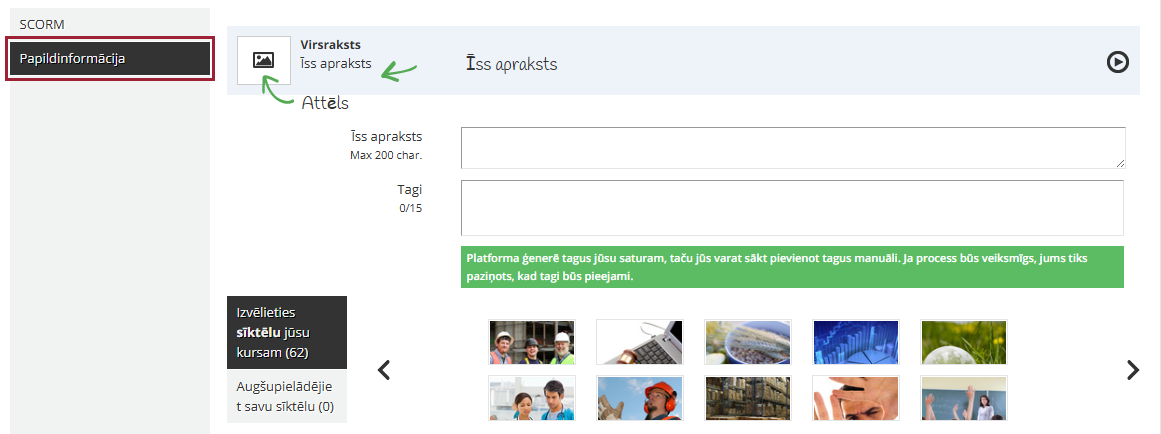
Kad esat pabeidzis, nospiediet pogu Saglabāt izmaiņas. Ja faila formāts ir pareizs, SCORM saturs tiks augšupielādēts kā jauns kursa mācību materiāls, un lapas augšējā kreisajā stūrī tiks parādīts paziņojums. SCORM pakotnes saturs tagad ir kursa saturs un ir gatavs atskaņošanai.
Izvērsta informācija pieejama šeit:
Uploading and managing SCORM as training material – Docebo Help & Support
¶ Video
Platformā varat augšupielādēt video mācību materiālu kursā vai ievietot saiti uz video no interneta kā nepieciešamo mācību materiālu.
-
Atbalstītie video failu tipi ir 3GP, AVI, FLV, MP4, WMV, MPEG-2, MOV un MP3.
-
Maksimālais augšupielādēto video failu izmērs ir 1024 MB, bet šo ierobežojumu var noteikt arī tīkla vai izmantotā pārlūka ierobežojumi.
-
Video ierakstiem jābūt ar nemainīgu kadru ātrumu, kas ir vismaz 3 kadri sekundē.
Svarīgi! Ņemiet vērā, ka video ieraksti ar mainīgu kadru ātrumu netiek atbalstīti.
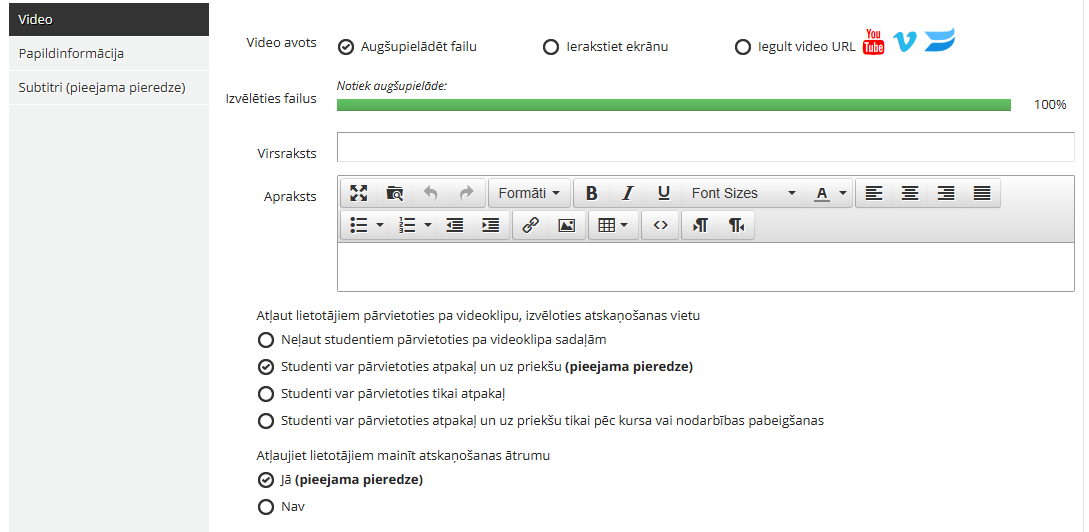
Lai augšupielādētu video, nospiediet pogu Pievienot mācību materiālu, tad izvēlieties Video. Augšupielādes lapā izvēlieties opciju Augšupielādēt failu, tad nospiediet pogu Augšupielādēt failu, lai izvēlētos failu.

Pievienojiet nosaukumu un aprakstu, tad izlemiet, vai vēlaties, lai lietotāji varētu brīvi pārvietoties pa video. Ņemiet vērā, ka, ja aktivizējat šo opciju, lietotāji varēs pārlēkt un izlaist daļu no video, kas atzīmēs materiālu kā pabeigtu, neskatoties uz to, ka daļa no video nav skatīta. Tālāk izvēlieties, vai vēlaties atļaut mācību dalībniekiem mainīt video atskaņošanas ātrumu video atskaņotājā vai ne.
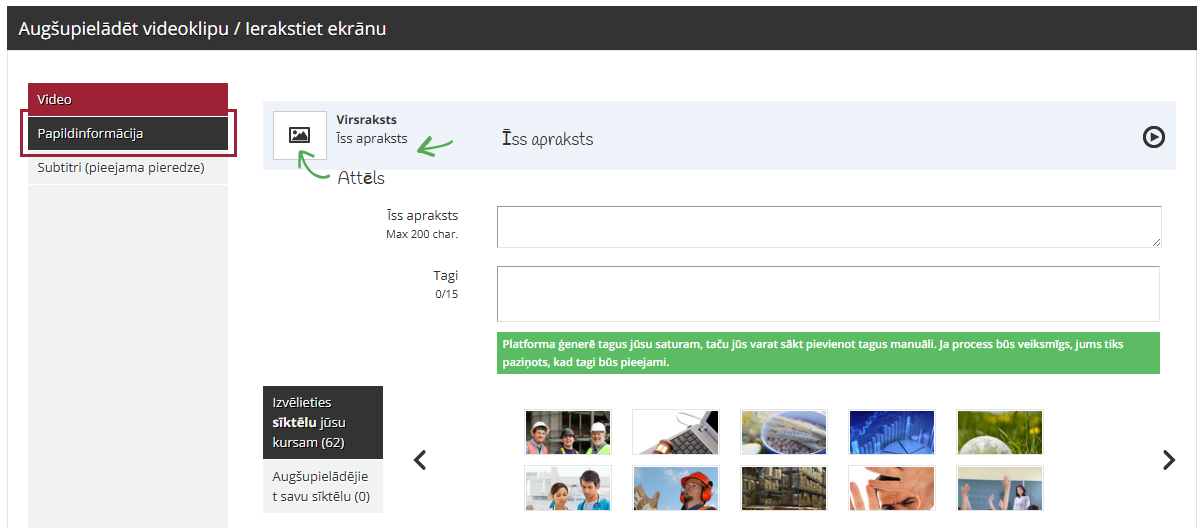
Kad video augšupielāde ir pabeigta, varat pāriet uz cilni Papildinformācija. Pievienojiet īsu video aprakstu un izvēlieties tā priekšskatījuma attēlu. Var izvēlēties no iepriekš augšupielādētiem attēliem vai augšupielādēt savu.
Varat arī pievienot tagus (atslēgvārdus) savam mācību materiālam, lai uzlabotu tā atrodamību platformas globālajā meklēšanā.
Kad esat aizpildījis visas cilnes, nospiediet Saglabāt izmaiņas. Video tiek augšupielādēts un pareizi konvertēts jūsu platformā. Sistēma to automātiski optimizēs. Kad augšupielāde ir pabeigta, video būs pieejams kursa Mācību materiāli lapā.
Izvērsta informācija pieejama šeit:
Uploading and converting video training material – Docebo Help & Support
Jūs varat arī pievienot video URL kā mācību materiālu kursiem. Mācību materiālu cilnē nospiediet pogu Pievienot mācību materiālus, tad izvēlieties Video/Ierakstīt ekrānu. Video cilnē izvēlieties opciju Ievietot video URL. Tad pievienojiet video URL atbilstošajā teksta laukā. Pēc tam pievienojiet video nosaukumu un aprakstu. Jūs varat rediģēt apraksta tekstu pēc vajadzības.
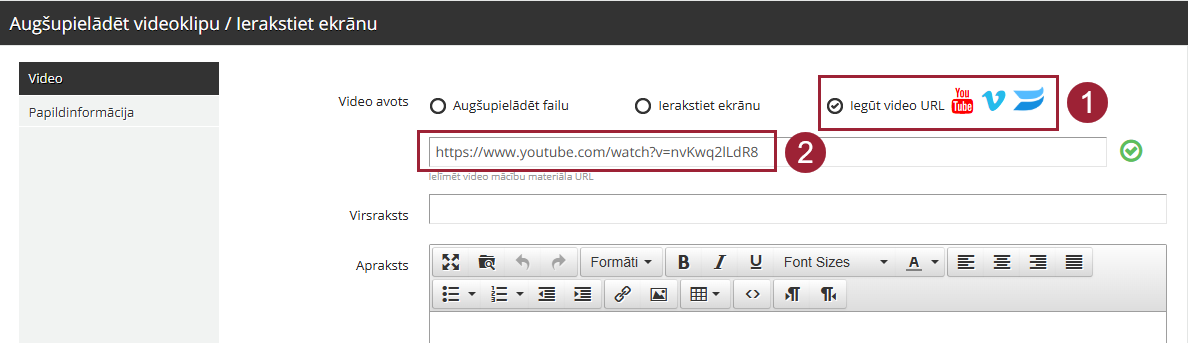
Pāriet uz cilni Papildinformācija, lai pievienotu īsu video aprakstu, kā arī priekšskatījuma attēlu. Tāpat kā citiem mācību materiāliem, varat izvēlēties iepriekš ielādētu attēlu no pieejamās izlases vai augšupielādēt savu. Kad esat pabeidzis, nospiediet Saglabāt izmaiņas.
Video satura apgūšanu var fiksēt tikai tad, ja mācību dalībnieks to skatās platformā. Ja mācību dalībnieks skatās video citā vietnē (piemēram, YouTube), materiāla apgūšanas izsekošana nav iespējama.
Video mācību materiāli tiek atzīmēti kā apgūti, ja tiek izpildīti šādi nosacījumi:
-
Ja video ir garāks par 150 sekundēm, mācību dalībnieks video ir sasniedzis 15 sekundes pirms beigu atzīmes.
-
Ja video ir īsāks par 150 sekundēm, apmācamais ir sasniedzis 90% no video sākuma.
Izvērsta informācija pieejama šeit:
Creating a video training material from a video URL – Docebo Help & Support
¶ Uzdevumi
Uzdevumi ir darbības, kuras mācību koordinatori vai sistēmas administratori lūdz veikt, lai novērtētu apgūto kursa tematu izpratni un zināšanas. Uzdevumi palīdz apgūt mācību vielu un praktiski pielietot apgūtās prasmes.
Uzdevumi var būt failu, ekrāna ierakstu vai ārējo tīmekļa vietņu saites veidā. Kad mācību dalībnieki ir iesnieguši savus uzdevumus, mācību koordinatori vai sistēmas administratori var tos novērtēt un sniegt atgriezenisko saiti.
-
Atļautie uzdevumu failu tipi ir: 3GP, 3GP2, AVI, BMP, CSV, DOC, DOCX, EPUB, FLV, GIF, ICO, JPEG, JPG, MKV, MOV, MP3, MP4, MPEG, MPEG4, MPG, MPG2, OGG, OGM, PDF, PNG, PPSX, PPT, PPTX, SRT, TXT, VTT, WMV, XLS, XLSX, ZIP.
-
Maksimālais atļautais uzdevuma faila izmērs ir 40 MB.
Kad esat atvēris cilni Mācību materiāli, izvēlieties pogu Pievienot mācību materiālu, pēc tam izvēlieties Uzdevums. Nākamajā lapā pievienojiet nosaukumu, instrukcijas un aprakstu atbilstošajās teksta ailēs. Instrukcijas un aprakstu varat rediģēt pēc nepieciešamības. Zem apraksta ailes norādiet, vai lietotāji var augšupielādēt vairākus failus savam uzdevumam.
Ja uzdevums ir priekšnoteikums citam mācību materiālam, jūs varat konfigurēt, kad šis mācību materiāls tiek atbloķēts sadaļā „Mācību dalībnieku politika”. Izvēlieties vienu no šīm opcijām:
-
Mācību dalībnieks var turpināt kursu, ja uzdevums tiek novērtēts ar sekmīgu rezultātu: Mācību materiāls tiek atbloķēts tikai pēc tam, kad uzdevumu ir novērtējis administrators, lietotājs ar papildu tiesībām vai kursa pasniedzējs, piešķirot tam pozitīvu vērtējumu.
-
Mācību dalībnieks var turpināt kursu, kad uzdevums ir iesniegts: uzdevums tiek atzīmēts kā pabeigts, kad mācību dalībnieks to iesniedz, un jebkurš mācību materiāls, kuram uzdevums ir priekšnoteikums, tiek atbloķēts uzreiz pēc iesniegšanas. Uzdevuma statuss paliek pabeigts, pat ja uzdevums tiek atzīmēts kā neizpildīts pēc novērtēšanas.
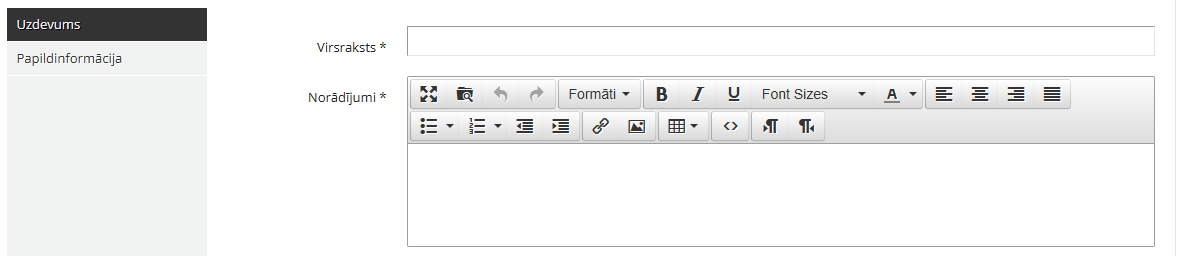
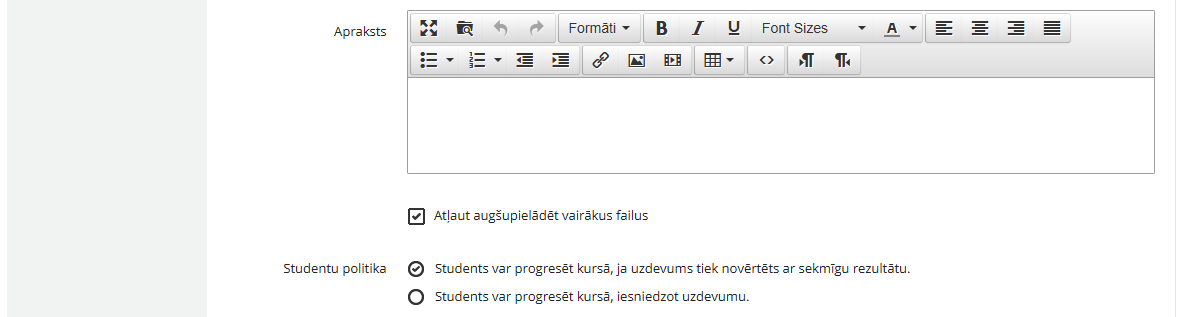
Tagad varat pāriet uz cilni Papildinformācija, kur varat pievienot īsu uzdevuma aprakstu, pievienot tagus (atslēgvārdus) un augšupielādēt vai izvēlēties attēlu. Kad esat pabeidzis, nospiediet Saglabāt izmaiņas.
Pēc tam, kad lietotājs ir iesniedzis uzdevumu, mācību materiāla statuss tiek iestatīts uz Mans uzdevums ir novērtēšanā, līdz mācību koordinatori vai sistēmas administratori to novērtē un piešķir tam atbilstošu punktu skaitu.
Pēc uzdevuma novērtēšanas rezultāts kļūst redzams mācību dalībniekam kursa skatā, un mācību materiāls tiek atzīmēts kā Pabeigts.
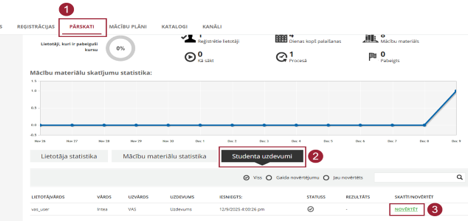
Lai novērtētu mācību dalībnieku iesniegtos uzdevumus, vispirms jums kā mācību koordinatoram vai sistēmas administratoram ir jāatver kurss. Kad esat atvēris kursu, noklikšķinot uz tā nosaukuma Kursu pārvaldības lapā, pārejiet uz cilni Pārskati.
Izvēlieties cilni Mācību dalībnieku uzdevumi, kurā redzams uzdevumu saraksts, ko lietotāji iesnieguši izvēlētajam kursam. Katrā rindā par katru uzdevumu tiek parādīts lietotāja vārds un uzvārds, uzdevuma nosaukums, iesniegšanas datums un laiks, statuss, rezultāts un iespēja to apskatīt vai novērtēt. Ja uzdevums vēl nav novērtēts, uzdevuma statusa ailē tiek parādīts pelēks atzīmējums, punktu ailē būs tukšums, un pēdējā ailē redzēsiet saiti Novērtēt. Noklikšķiniet uz šīs saites, lai novērtētu uzdevumu.
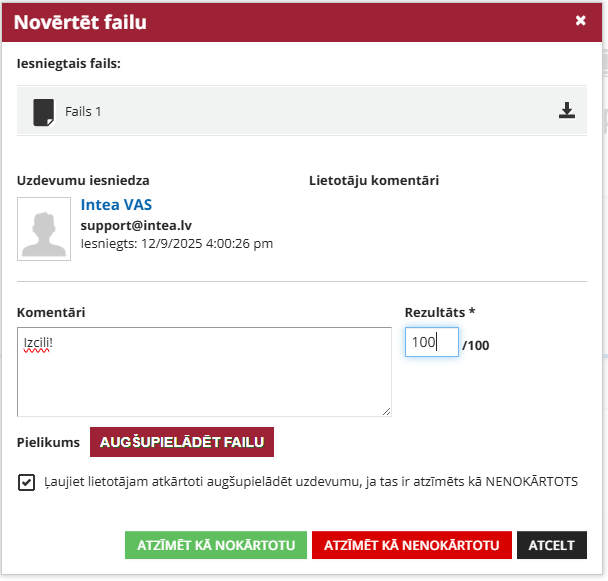
Izlases logā varat lejupielādēt uzdevumu, nospiežot lejupielādes ikonu augšējā labajā stūrī. Zemāk redzēsiet informāciju par lietotāju un lietotāja rakstītos komentārus. Pēc uzdevuma pārskatīšanas varat sniegt savus komentārus un novērtējumu atbilstošajos teksta laukos.
Ja nepieciešams augšupielādēt failus, to var izdarīt, nospiežot pogu Augšupielādēt failus ailē Pielikums. Ja lietotājs nav veiksmīgi izpildījis uzdevumu, varat izvēlēties opciju, kas ļauj lietotājiem atkārtoti augšupielādēt uzdevumu, lai labotu savu vērtējumu. Visbeidzot, nospiediet pogas Atzīmēts kā nokārtots vai Atzīmēts kā nenokārtots loga apakšā, lai pabeigtu darbību. Ja lietotājs nav nokārtojis uzdevumu, varat izvēlēties opciju Ļaut lietotājam atkārtoti augšupielādēt uzdevumu, ja tas atzīmēts kā nenokārtots, lai ļautu augšupielādēt citu failu.
Tagad uzdevuma rindā cilnē „Mācību uzdevumi” tiks parādīts rezultāts, un pelēkā atzīme tiks aizstāta ar zaļu atzīmi. Turklāt kolonnā „Skatīt” tiks parādīta palielināmā stikla ikona, lai varētu apskatīt uzdevumu un sniegto atgriezenisko saiti par uzdevuma izpildi. Ja uzdevums ir atzīmēts kā neizpildīts, tā rezultāts cilnē „Lietotāja statistika” vienmēr tiek iestatīts kā nulles vērtība. Pēc uzdevuma novērtēšanas mācību dalībnieks redzēs novērtējumu un komentārus uzdevuma augšupielādes zonā blakus uzdevuma nosaukumam.
Izvērsta informācija pieejama šeit: Managing assignments as training material – Docebo Help & Support
¶ Slaidu konvertētājs
Slaidu konvertētājs ļauj pārvērst PDF, ODP, PPT un PPTX failus secīgos momentuzņēmumos, kurus var atskaņot platformā bez nepieciešamības lejupielādēt materiālu mācību dalībnieka ierīcē. Tas ļauj ievietot prezentācijas kā mācību materiālus mācību kursos platformā.
- Maksimālais atļautais faila izmērs ir 1024 MB vai 150 lapas.
Nospiediet pogu Pievienot mācību materiālu. Izvēlieties Slaidu konvertētājs. Augšupielādes lapā izvēlieties failu, kuru vēlaties augšupielādēt no savas ierīces, vai ievelciet un atlaidiet to norādītajā augšupielādes zonā.
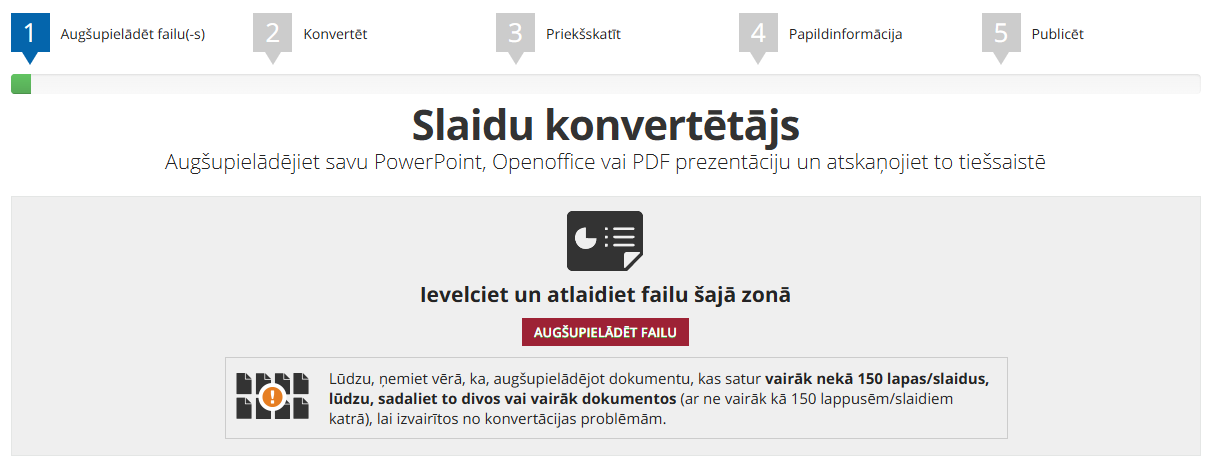
Kad faila augšupielāde ir pabeigta, tas tiks automātiski pārveidots un noformēts. Lūdzu, ņemiet vērā, ka faila lapu vai slaidu skaits ietekmē konvertēšanas laiku. Ja prezentācijā ir vairāk nekā 150 lapas vai slaidi, mēs iesakām sadalīt failu divos vai vairāk mazākos failos, lai paātrinātu konvertēšanu un padarītu to vieglāk pārvaldāmu mācību dalībniekiem.
Svarīgi! Ņemiet vērā: animācijas, saites, video un audio faili netiek augšupielādēti prezentācijā, bet redzami tikai kā attēls (nav aktīvi). Ja prezentācijā ir animācijas, saites, video vai audio faili, ieteicams tos vienkāršot un pārliecināties, ka rezultāts ir tieši tāds, kādu to vēlaties parādīt saviem mācību dalībniekiem.
Kad tiek parādīts prezentācijas priekšskatījums, pievienojiet virsrakstu, ieklikšķinot lodziņā “Virsraksts”.
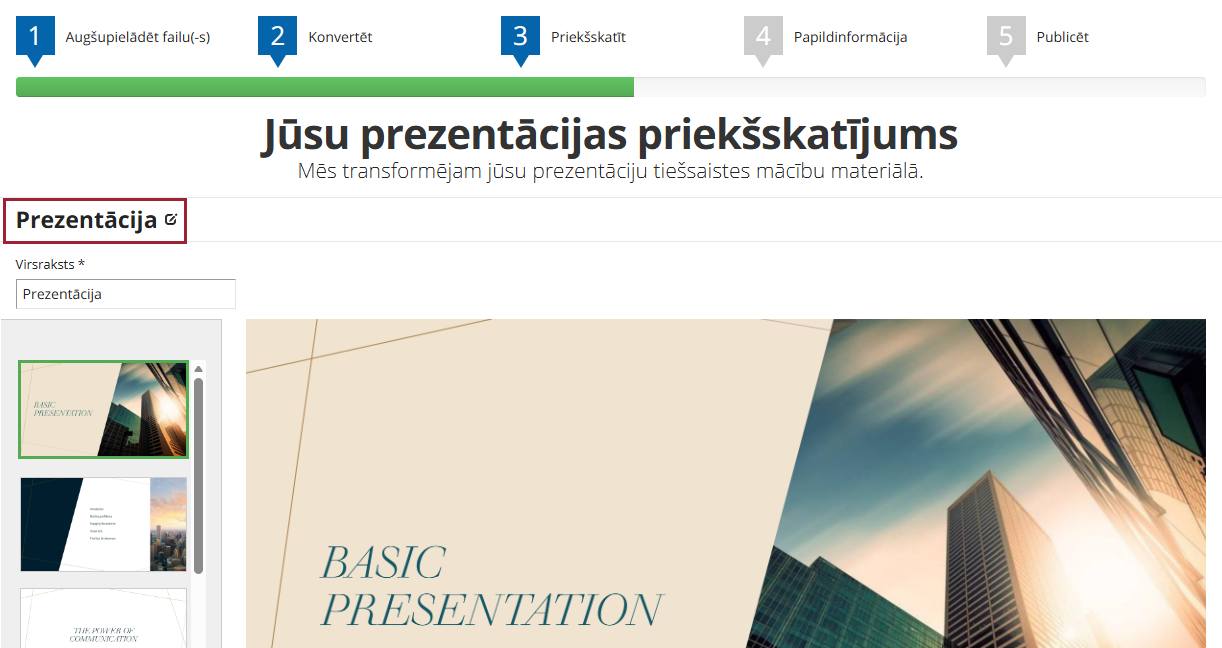
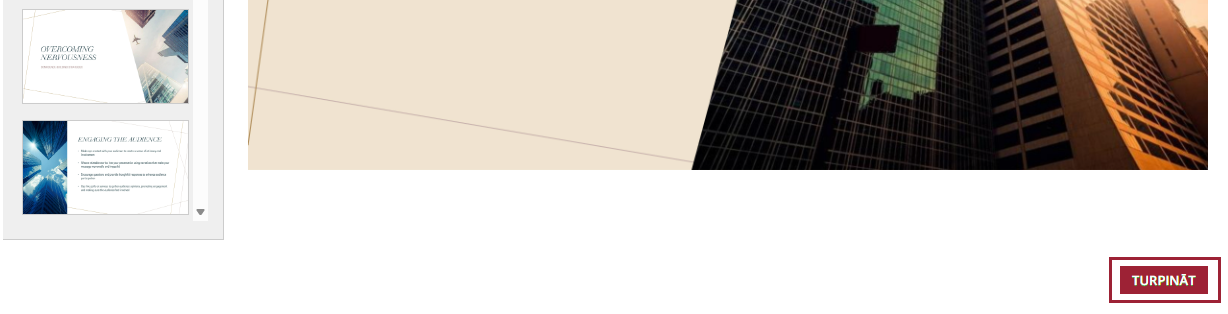
Lai turpinātu, spiediet Turpināt.
Pievienojiet īsu aprakstu savai prezentācijai, kā arī attēlu. Izvēlieties vienu no pieejamajiem attēliem vai augšupielādējiet savu.
Nospiediet Turpināt, lai apskatītu rezultātu pirms publicēšanas. Pēc tam noklikšķiniet uz pogas Publicēt.
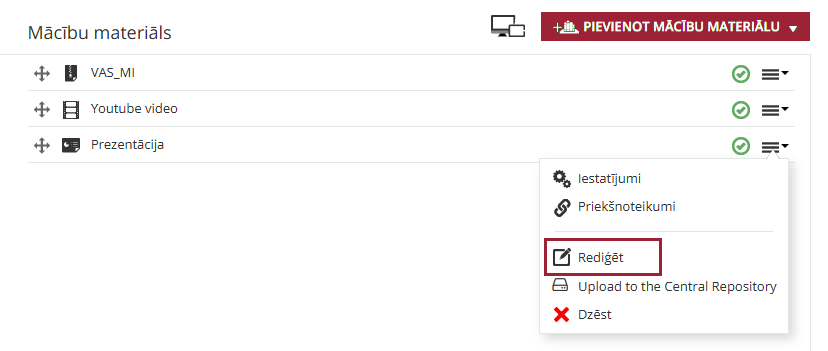
Ja jums ir nepieciešams augšupielādēt rediģētu prezentācijas versiju, izvēlieties ikonu Rediģēt mācību materiāla rindā, pēc tam augšupielādējiet jauno failu. Vispārējā informācija par mācību materiālu platformā paliks nemainīga.
Izvērsta informācija pieejama šeit:
Using the Slide Converter tool to create presentations – Docebo Help & Support
¶ Ārējo saišu pievienošana mācību materiālos
MAS mācību materiālos iespējams pievienot saites uz ārējiem resursiem. Izvēlamais risinājums ir atkarīgs no tā, vai ārējo tīmekļa vietni nepieciešams attēlot pašā mācību materiālā vai arī lietotājam saite jāatver atsevišķā pārlūkprogrammas cilnē.
Ārējās tīmekļa vietnes attēlošana mācību materiālā
Ja ārējo tīmekļa vietni nepieciešams attēlot pašā mācību materiālā, piemēram, izmantojot HTML mācību materiālu un iFrame, attiecīgajam URL vispirms jābūt atļautam MAS.
Drošo URL sarakstu iespējams pārvaldīt tikai Superadministrators, izmantojot platformas papildu iestatījumus. Tādēļ, ja nepieciešams mācību materiālā pievienot ārēju tīmekļa vietni, attiecīgā saite jānosūta VAS komandai, norādot, ka to nepieciešams pievienot MAS atļauto URL sarakstam.
Pēc URL atļaušanas ārējo saturu iespējams izmantot attiecīgajā mācību materiālā.
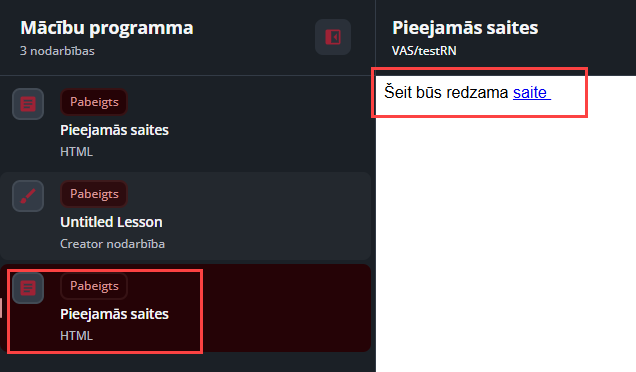
Ja ārējo tīmekļa vietni nav nepieciešams attēlot pašā mācību materiālā un lietotājam, nospiežot uz saites, tā jāatver jaunā pārlūkprogrammas cilnē, ieteicams izmantot AI Creator. Sīkāku informāciju par šo ir iespējams atrast sadaļā AI Creator nodarbība.
¶ Atbalstītie failu formāti un ierobežojumi
Platformā dažādām darbībām ir atļauti noteikti failu formāti un izmēru ierobežojumi. Zemāk ir apkopota galvenā informācija, kas noderēs ikdienas darbā.
Mācību materiāli
| Materiāla veids | Atbalstītie formāti | Maks. izmērs |
|---|---|---|
| Faili (dokumenti, attēli u.c.) | DOC, DOCX, XLS, XLSX, PDF, PPT, PPTX, GIF, PNG, TXT, ZIP | 1024 MB |
| Video | 3GP, AVI, FLV, MP4, WMV, MPEG-2, MOV, MP3 | 1024 MB |
| Slaidi | PDF, ODP, PPT, PPTX (maks. 150 lapas) | 1024 MB |
| SCORM | ZIP pakotne (versijas 1.2 un 2004) | 1024 MB |
| xAPI | ZIP pakotne | 2 GB |
| Uzdevumi | DOC, DOCX, PDF, PPT, PPTX, XLS, XLSX, MP4, MP3, PNG, JPG, ZIP u.c. | 40 MB |
Plašāka informācija par atbalstītajiem failu formātiem pieejama: Supported file types