Avots: Lietošanas rokasgrāmata MAS administratoriem (Intea, 15.10.2026). Lapa ir domāta iestāžu administratoriem un VAS superadministratoriem.
Video instrukcija: 2. Lietotāja profils un organizācijas struktūra (12 min)
Video instrukcija: 3. Grupu veidošana (14 min)
¶ Organizatoriskā struktūra – filiāles
MAS lietotāji ir organizēti mapēs un apakšmapēs (sauc arī par filiālēm un apakšfiliālēm), kas nozīmē, ka jūs varat strukturēt savus mācību dalībniekus tā, lai tas atbilstu jūsu organizatoriskajai struktūrai.
Katrs lietotājs, kuru jūs izveidojat, tiek ievietots mapē. Tas ir būtiski, lai organizētu un izveidotu dažādas mapes atbilstoši resoriem, iestādēm utt.
Kad jūsu lietotāji ir organizēti mapēs, jūs varat izmantot dažādas MAS funkcijas, kas ir organizētas, pamatojoties uz šīm mapēm. Tikai daži piemēri:
-
Reģistrācija: Administratori var reģistrēt visus filiāles lietotājus konkrētiem kursiem vai mācību plāniem bez nepieciešamības manuāli atlasīt atsevišķus lietotājus. Automātiskas uzņemšanas noteikumi var tikt izveidoti, pamatojoties uz filiāļu struktūru.
-
Katalogi un satura redzamība: Filiāles var izmantot, lai pielāgotu, kuri kursu katalogi ir redzami lietotājiem, nodrošinot mērķtiecīgāku satura pieejamību.
-
Ziņojumi: Izveidojot vai pārvaldot ziņojumus, filiāles palīdz nodrošināt pielāgotu informācijas nosūtīšanu konkrētām lietotāju grupām.
Izvērsta informācija pieejama šeit:
Organizing users with branches – Docebo Help & Support
Svarīgi par piekļuvi MAS, izmantojot Go.Learn lietotni:
MAS platformai var piekļūt arī, izmantojot mobilo lietotni Go.Learn. Pēc lietotnes lejupielādes ierīcē, pirmās pieteikšanās laikā lietotājam ir jāievada MAS platformas URL adrese:
Svarīgi! Šī adrese ir vienāda visiem MAS lietotājiem neatkarīgi no tā, kurai iestādei vai resoram viņi pieder. Nav nepieciešams pievienot iestādes vai resora nosaukumu URL adreses beigās.
¶ Lietotāju izveide
MAS (Docebo) ir slēgta un aizsargāta platforma, tā ir pieejama tikai reģistrētiem lietotājiem. MAS lietotāju var izveidot un reģistrēt sistēmas administrators. To var izdarīt manuāli vai ar CSV augšupielādes faila starpniecību.
Lai izveidotu jaunu lietotāju, piesakieties savā platformā, atveriet*
Cilvēki izvēlne🡪Lietotāji🡪Jauni lietotāji🡪Jauns lietotājs
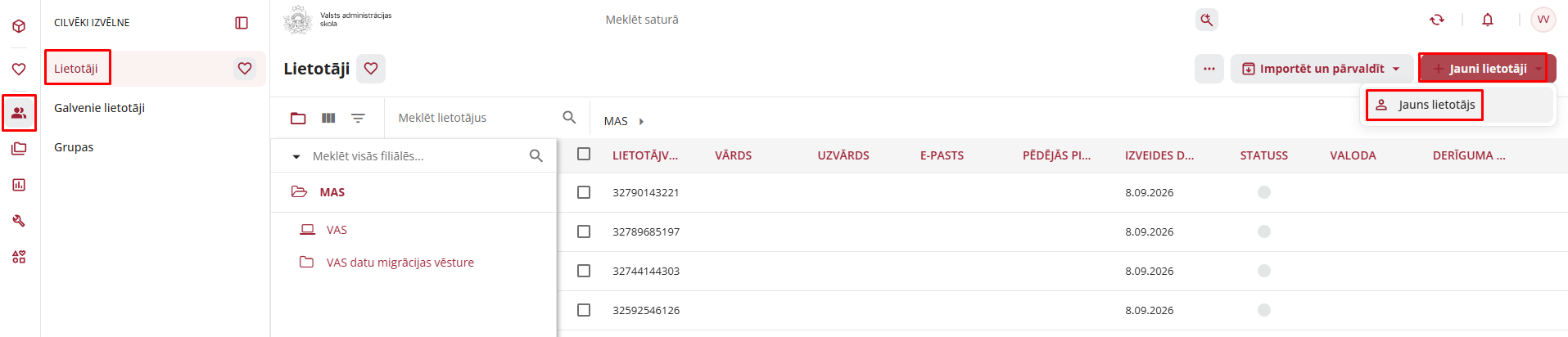
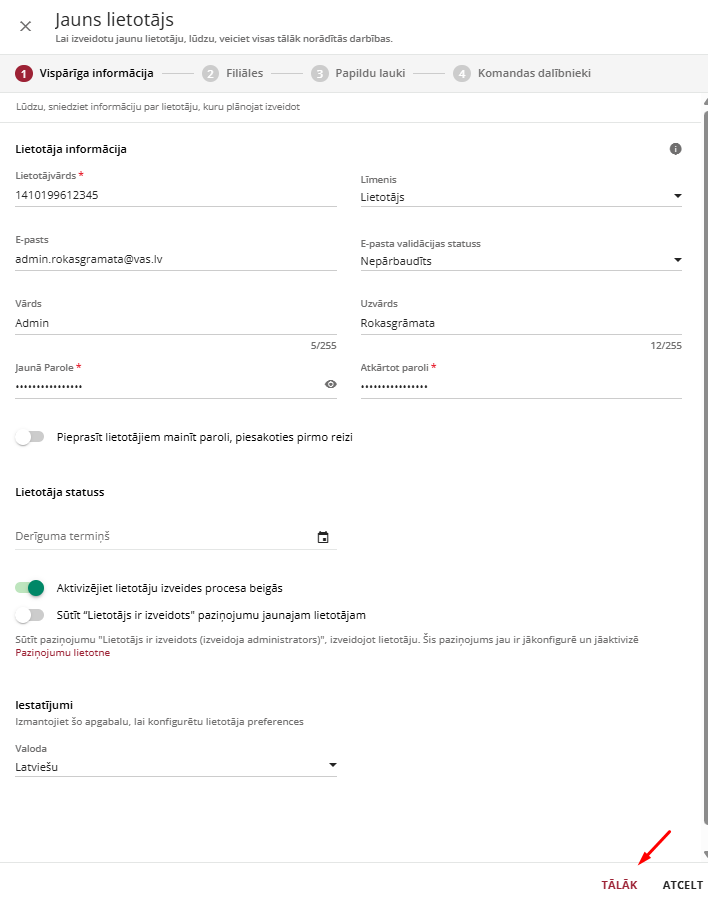
Panelī aizpildiet visu informāciju pirmajā lapā „Vispārīga informācija”. Ieteicams aizpildīt visus laukus, pat ja ne visi no tiem ir obligāti. Obligātie lauki ir atzīmēti ar zvaigznīti *. Dažas piezīmes par šīs sadaļas laukiem:
-
Lietotājvārds. MAS lietotājvārds personas kods bez defises. (Jā jūs ievadāt kodu un ir uzraksts “Šis lietotājvārds jau pastāv. Lūdzu, izvēlieties citu” tad tas nozīmē ka lietotājs jau eksistē platformā, un šajā gadījuma jums jāsazinās ar VAS atbalsta speciālistiem).
-
Līmenis. Izvēlieties lietotāja līmeni no nolaižamās izvēlnes. Jūs varat izvēlēties starp Lietotājs, Galvenais lietotājs. (Lietotājs ir parastais cilvēks platformā, Galvenais lietotājs ir cilvēks ar paplašinātam pieejam).
-
E-pasts. Lai gan e-pasta adreses ievadīšana nav obligāta, tā ir ļoti ieteicama, lai jūs varētu sūtīt jaunumus un citus paziņojumus.
-
Vārds un uzvārds. Lai gan lietotāja vārda un uzvārda ievadīšana nav obligāta, tā ir ļoti ieteicama, lai citās platformas sadaļās, piemēram, paziņojumos un sertifikātos, varētu parādīt lietotāja pilnu vārdu.
-
E-pasta apstiprinājuma statuss. No atbilstošā nolaižamās izvēlnes lauka varat iestatīt e-pasta vērtību kā apstiprinātu vai neapstiprinātu. Ja zināt, ka lietotāja e-pasta adrese ir pareiza, varat to manuāli iestatīt kā apstiprinātu.
-
Parole. (šeit var izvēlēties “Automātiski ģenerēt”, jo lietotājiem vajadzēs ielogoties platformā tikai un vienīgi caur latvija.lv lai sevi verificētu.)
-
Pieprasīt lietotājiem mainīt paroli pirmajā pieteikšanās reizē. Šī opcija nosaka nepieciešamību mainīt paroli lietotāja pirmajā pieteikšanās reizē platformā, tā nav aktuālā, jo lietotājs ielogosies ar latvija.lv un automātiski ģenerētu paroli, viņam nevajag sūtīt. Tāpēc to izslēdzam.

- Derīguma termiņš. Šīs lauks nav obligāts. Iestatiet derīguma termiņu izmanto tikai tās iestādes, kam ir manuāla lietotāju ievade, ka atgādinājumu ka lietotājs beidza darba attiecības.
Ja lietotājam ir beidzies derīguma termiņš, tad statuss lauciņā radīsies sarkanais trijstūrītis. Lietotājs ar tādu statusu vēl skaitās ka aktīvs, bet tomēr nevar ielogoties sistēma. Tādam lietotājam statusu vajag samainīt uz deaktivizētu (lietotāju kartīte dzēšam derīguma termiņu, izejam uz kopskatu un uzklikšķinām uz zaļo statusu, mainot to uz deaktivizēto).
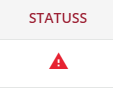
Beidzās derīguma termiņš

Aktīvizēts

Deaktivizēts
- Aktivizēt lietotāju izveides procesa beigās. Aktivizējot šo opciju, lietotājs tiks izveidots tiklīdz jūs nospiedīsiet Izveidot pēc visu formas lapu aizpildīšanas.

- Nosūtīt paziņojumu par lietotāja izveidi jaunam lietotājam. Šī opcija ir aktīva pēc noklusējuma. Lūdzu, apsveriet, vai vēlaties, lai paziņojums tiktu nosūtīts. Izveidojot jaunu lietotāju, paziņojums Lietotājs ir izveidots tiks nosūtīts uz e-pasta adresi, kuru esat pievienojis lietotājam.

- Valoda. Izvēlieties lietotāja vēlamo valodu. Lietotājs varēs mainīt savu vēlamo valodu lietotāja galvenajā izvēlnē, noklikšķinot uz pildspalvas ikonas un atverot sadaļu Iestatījumi. Pēc noklusējumā tur ir Latviešu.
Svarīgi! Kāpēc MAS lietotājvārds ir personas kods?
MAS lietotājvārds ir personas kods bez defises, jo tas tiek izmantots kā unikāls lietotāja identifikators. Tas palīdz nodrošināt korektu lietotāja atpazīšanu un novērst lietotāju kontu dublēšanos, piemēram, ja mainās personas vārds, uzvārds vai e-pasta adrese.
Lietotājvārdu nedrīkst patvaļīgi mainīt, jo tas tiek izmantots lietotāja identificēšanai MAS un ar to saistītajos datu apstrādes procesos.
Izņēmums: Atsevišķiem lietotājiem ir paredzēta īpaša autentifikācijas kārtība, izmantojot manuālo pieslēgšanos MAS. Šie lietotāji ir individuāli informēti par viņiem piemērojamo pieslēgšanās kārtību.
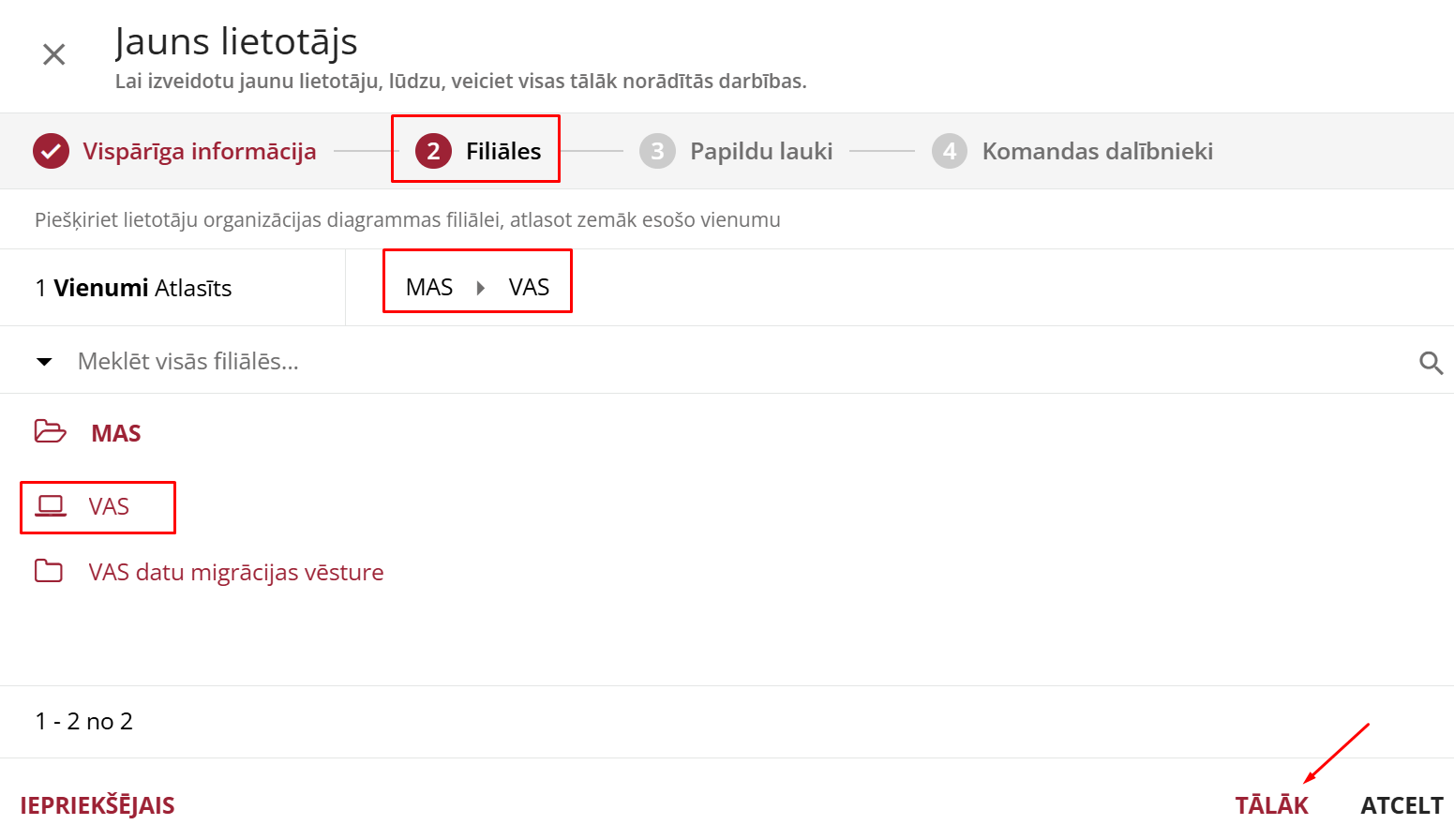
Nospiediet Tālāk, lai pārietu uz informācijas paneļa otro lapu, kur varat piešķirt lietotājam filiāli MAS organizācijas shēmā. Izvēlieties mapi no koka vai meklējiet atzaru, izmantojot meklēšanas joslu. Kad esat pabeidzis, nospiediet Tālāk.
Informācijas paneļa trešajā lapā iestatiet visus nepieciešamos papildu laukus. Kad informācija ir aizpildīta, atkal nospiediet Tālāk.
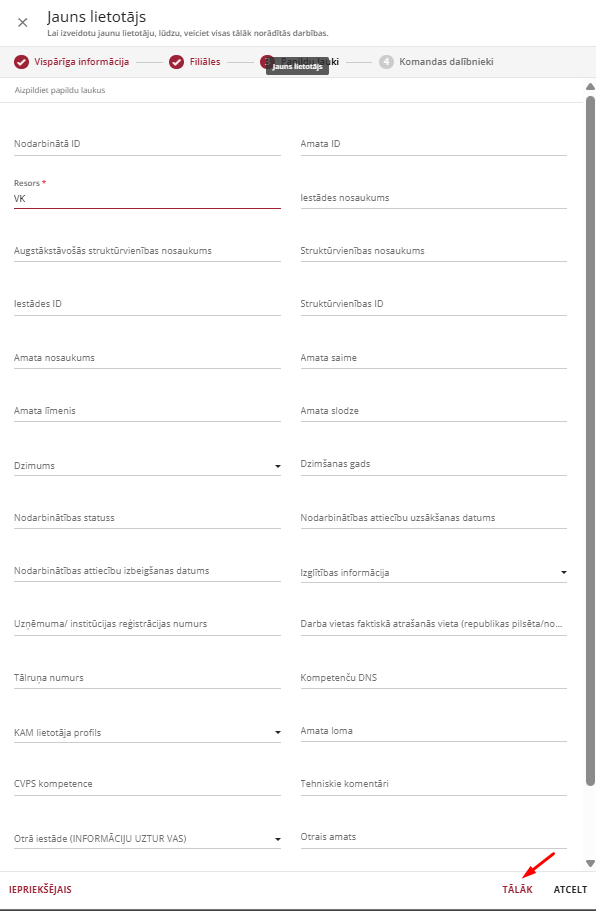
Ja lietotājs nav vadītājs, varat nospiest pogu Izveidot lietotāju paneļa apakšā, lai pabeigtu izveides procesu. Ja lietotājs ir vadītājs vai vadītāja padotais, to varat norādīt sadaļā Komandas locekļi. Kad informācija ir pievienota, varat nospiest pogu Pārskatīt, lai pārskatītu aizpildīto informāciju, pirms saglabājat lietotāja profilu, vai pogu Izveidot lietotāju.
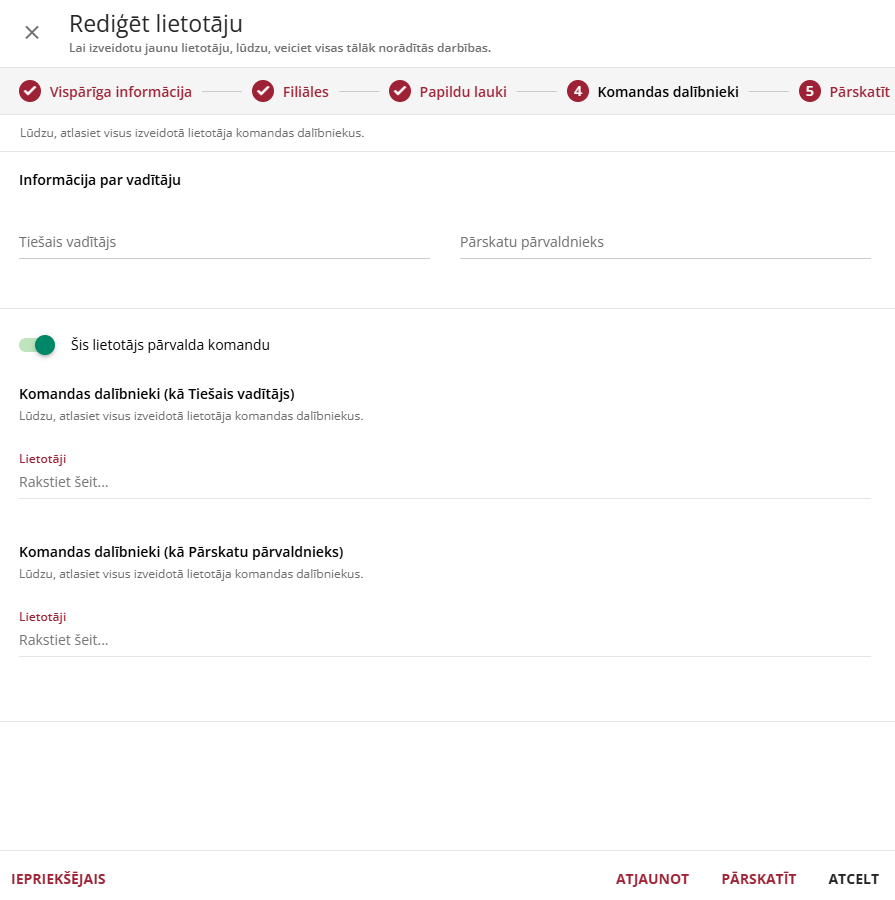
Izvērsta informācija pieejama šeit:
Creating and managing users – Docebo Help & Support
¶ Lietotāji, kas strādā vairākās iestādēs
Platformā ir iespējams nodrošināt piekļuvi lietotājiem, kuri strādā vairākās iestādēs vienlaicīgi — piemēram, darbiniekam, kurš ir nodarbināts gan iestādē Y, gan iestādē X.
Šāds lietotājs sistēmā tiek reģistrēts vienas iestādes (Y) filiālē — tas nozīmē, ka, piesakoties platformā, lietotājs redzēs Y iestādes dizainu un saturu. Lai lietotājs varētu piekļūt arī otras iestādes (X) mācību katalogam un X iestādes administratori varētu viņu redzēt pie saviem lietotājiem lietotāju kartītē papildu laukos VAS speciālistiem jāpievieno otru iestādi, tāpēc šajos gadījumos jāraksta VAS atbalstam, lai pievieno otru iestādi, un pārbauda, vai nostrādāja automatizācija, un lietotājs ir ielasījies atbilstošā grupā. No savās Y iestādes puses jūs varat ierakstīt otru amatu, vai atstāt to ierakstu X iestādes administratoriem.

X iestādes mācību kataloga saturs lietotājam būs pieejams sadaļā Mani katalogi kopā ar Y iestādes katalogu.
¶ Lietotāju importēšana un pārvaldīšana, izmantojot CSV failus
MAS ļauj ātri un viegli pārvaldīt lietotājus, izmantojot CSV failus, lai lietotājus varētu importēt, aktivizēt vai deaktivizēt platformā ar vienu darbību. CSV faili ir noderīgi arī, lai piešķirtu komandas locekļus vadītājiem.
Lietotāji🡪Importēt un pārvaldīt🡪 Pārvaldiet lietotājus, izmantojot CSV

Komatu atdalītu vērtību (CSV) faili glabā tabulu datus vienkāršā tekstā. Katra CSV faila rinda ir datu ieraksts/rinda. Katrs ieraksts/rinda sastāv no viena vai vairākiem laukiem/kolonnām, kas atdalīti viens no otra ar noteiktu simbolu.
CSV failus var izveidot ar vairākām programmatūrām (piemēram, Excel, Rons Data, Google Sheets, Notepad, TextEdit, Emacs). Faila saturam jāatbilst CSV standarta formātam, un failam jābūt saglabātam ar paplašinājumu “.csv”.
Lūdzu saglabājiet failu CSV UTF-8 formātā.

Csv faila atvēršanai un apstrādei iesākām izmantot kādu šim nolūkam paredzētu programmatūru, kas paredz CSV formāta failu apstrādi.
Svarīgi! Lietotājvārds ir personas kods bez svītriņas, un pastāv iespējamība, ka Excel šos datus saglabās bez pirmās nulles (jā p.k. sākas no 0). Lūdzu, pievērst šim uzmanību.
Pārbaudiet, vai lietotājvārds ir lasāms kā teksta lauks (text), nevis numurs (number) vai (general). Ir ieteikts pirmo lietotāju ielikt tādu, kuram lietotājvārds sāksies ar 0, tad kad jūs lādēsiet platformā, jūs pamanīsiet priekšstatā, ka lietotajām pazaudēta 0.
Primāri iesākām lietot programatūru csv rediģēšanai.
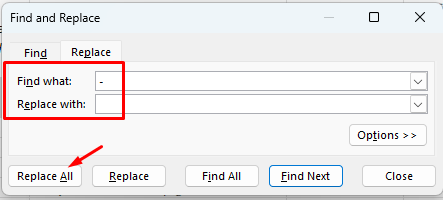
Jā Jūsu ielādēs faila sagatavē pamanīt ka p.k. ir ar svītriņu, lūdzu, iezīmējiet šo kolonnu un izmantojiet funkciju Replace, lai samainīt – uz “neko”.
CSV failiem jāatbilst standarta formātam:
-
Lauki/kolonnas ir atdalīti ar vienu atdalītāju, parasti komatu vai semikolu.
-
Katrs ieraksts/rinda beidzas ar jaunu rindu.
-
Visiem ierakstiem/rindām ir vienāds lauku/kolonnu skaits tādā pašā secībā.
-
Pirmais ieraksts/rinda var būt virsraksts, kas satur katra lauka/kolonnas nosaukumu.
-
Dati katrā laukā tiek interpretēti kā rakstzīmju vai teksta virkne.
Lai izveidotu lietotāju, Jums ir jāaizpilda vismaz lietotājvārdu un filiāles nosaukumu, šajā gadījuma tā ir abreviatūra, kura ir izmantojama MAS platformā, piemējam VAS vai IZM, tas lauks nodrošinās ka lietotājs izveidosies jūsu mapē (filiālē).
Lai atjauninātu esošo lietotāja kontu, Jums būs jāatjaunina attiecīgie lietotāja konta lauki ar jauniem datiem. Lietotāju izveidošanu un rediģēšanu (vienu lietotāju vai vairākus lietotājus vienlaikus) var veikt manuāli vai importējot lietotāju datu laukus platformā, izmantojot CSV failu.
Otrajā gadījumā katrs lietotāja konts, kuru vēlaties izveidot vai atjaunināt, tiek attēlots kā ieraksts/rinda CSV failā. Katrs lietotāja datu lauks tiek attēlots kā lauks/kolonna failā.
Importējot CSV failu, tie tiks attēloti atbilstošajos lietotāja laukos platformā.
Lai augšupielāde būtu veiksmīga, ir svarīgi izveidot pareizi formatētu CSV failu. Lai apskatītu pareizu piemēru, noklikšķiniet uz Lejupielādēt CSV paraugu izvelkamajā panelī.
Kad failu esat sagatavojis, to varat pārvilkt uz izvelkamā paneļa augšupielādes sadaļu vai nospiest pogu Pārlūkot, lai atrastu failu.
Maksimālais CSV faila izmērs, ko varat importēt platformā lietotāju datu augšupielādei, ir 3 MB.
Pēc augšupielādes nospiediet Papildu iestatījumi, lai apskatītu papildu iestatījumus. Sistēma ir konfigurēta tā, lai automātiski atpazītu lauka atdalītāju, kas nepieciešams, lai organizētu informāciju kolonnās. Informāciju var organizēt ar komatu, semikolu vai manuāli atbilstoši failā izmantotajam.
Atzīmējiet opciju, ka pirmā rinda tiek uzskatīta par galveno (tikai tad, ja tas atbilst jūsu CSV faila formātam, kurš satur kolonnu nosaukumu rindu), tad izvēlieties faila rakstzīmju kopu no nolaižamās izvēlnes. Attiecībā uz faila rakstzīmju kopu mēs iesakām izmantot standartu UTF-8. Atcerieties izmantot pēdiņas, lai norobežotu teksta saturu. Nospiediet Apstiprināt, lai augšupielādētu savu .csv failu.
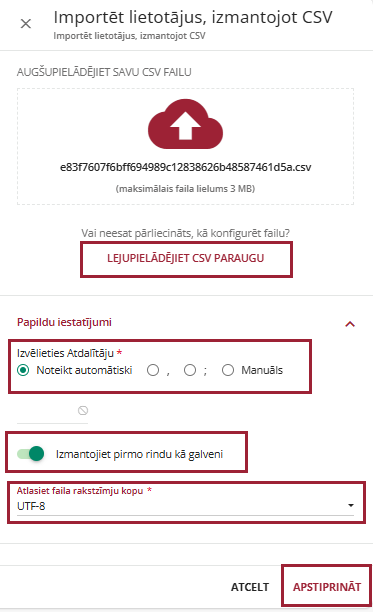
Sistēma apstrādās jūsu CSV failu. Kad tas būs gatavs, jūs tiksiet pārvirzīts uz importēšanas lapu. Kreisajā panelī, sadaļā Importēšanas opcijas, konfigurējiet šādas opcijas:
Profili
-
Vispārīgās importēšanas opcijas. Šajā sadaļā ir apkopoti vairāki parametri, kas attiecas uz importēšanas procedūru:
-
Pieprasīt lietotājiem mainīt paroli pirmajā reģistrēšanās reizē. Ja šī opcija ir aktivizēta, lietotājiem tiks uzreiz lūgts mainīt paroli pēc pirmās reģistrēšanās platformā.
-
Neizpildīt paroles maiņu esošajiem lietotājiem. Ja šī opcija ir atzīmēta, esošajiem platformas lietotājiem, kuri ir arī jaunajā CSV failā, nebūs jāatjaunina paroles tāpat kā jaunajiem lietotājiem (ja ir aktivizēta arī opcija Mainīt paroli pirmajā reģistrēšanās reizē).
-
Nosūtīt paziņojumus. Ja šī opcija ir aktivizēta, visi lietotāji, kas tiek augšupielādēti platformā, saņems sveiciena e-pastu, kad augšupielāde būs pabeigta.
-
-
Atjaunināt esošo lietotāju informāciju. Šī opcija ļauj konfigurēt, kā esošo lietotāju informācija tiks atjaunināta pēc CSV faila augšupielādes.
-
Atjaunināt esošo Galveno lietotāju profila informāciju. Izmantojiet šo opciju, lai konfigurētu, vai esošajiem Galvenajiem lietotājiem piešķirtie profili tiks atjaunināti, importējot CSV failu.
-
Galamērķa rezerves filiāle. Šī sadaļa tiek izmantota, lai konfigurētu “ārkārtas” galamērķa filiāli, kas tiks izmantota, ja galamērķa filiāles lauks nav kartēts priekšskatījuma zonā vai ja tas ir kartēts, bet tā vērtība ir tukša.
-
Automātiski piešķirt filiāles Galvenajiem lietotājiem. Šajā sadaļā varat konfigurēt, vai ar CSV failu izveidotos lietotājus ar papildu tiesībām tieši saistīt ar filiāli (un apakšfiliālēm), ko tie pārvalda, izveidojot vienkāršu filiāļu saistību vai saistību starp filiālēm un to apakšfiliālēm.
Priekšskatījuma sadaļā tiks parādīts CSV faila priekšskatījums, kādu to nolasa sistēma. Velciet laukus no kreisās puses Docebo lauki uz labo pusi, lai saskaņotu laukus ar CSV faila kolonnu nosaukumiem.
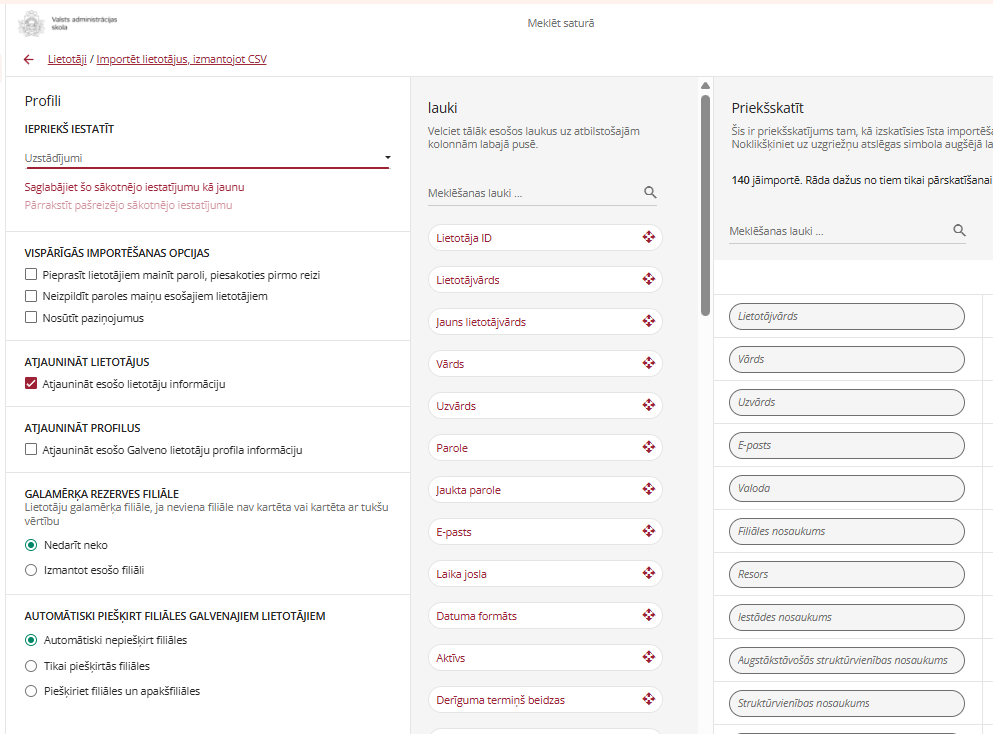
Kad esat saskaņojis visus kolonnu laukus, pārskatiet visu informāciju importēšanas lapā, tad nospiediet pogu Importēt lapas apakšā. Apstipriniet informāciju uzlecošajā ziņojumā un nospiediet Importēt lietotājus.
Importēšana notiek fonā. Ja rodas kļūdas, tiks izveidots kļūdu fails, kuru varēs lejupielādēt pārskatīšanai. Fona darbos notiekošie procesi ir aprakstīti šo instrukciju attiecīgajā sadaļā.
Izvērsta informācija pieejama šeit:
Importing and managing users via CSV files – Docebo Help & Support
¶ Lietotāju līmeņi platformā
Jūsu platformā ir iespējams pārvaldīt lietotāju līmeņus, lomas un lietotāju statusus, lai labāk regulētu reģistrāciju, piekļuvi noteiktām funkcijām, atbildības jomas un platformas uzturēšanu.
Jūsu platformā ir pieejami trīs lietotāju līmeņi: Lietotājs; Galvenais lietotājs; Superadministrators (Superadministrators).
Jūs MAS platformā esat definēti kā galvenie lietotāji, pārstāvot savu konkrēto administratora lomu.
Lietotājs.
Lielākā daļa cilvēku, kuri piekļūst jūsu platformai, būs lietotāji. Lietotājs ir līmenis, kam ir pamata līmeņa pieeja platformas funkcionalitātei. Lietotāji var apmeklēt kursus un mācību plānus, viņi var apskatīt mācību materiālus, bet nevar pārvaldīt platformas lietotnes, funkcijas un iestatījumus, kā arī administratora izvēlni. Kad lietotāji piesakās platformā, viņi var piekļūt tām funkcijām, kuras viņiem ir redzamas galvenajā izvēlnē.
Galvenais lietotājs.
Pieejams, ja platformā ir aktivizēta Galveno lietotāju izvēlne. Galvenie lietotāji ir lietotāji, kuriem ir jāveic konkrētas pārvaldības darbības vai jāuzrauga konkrētas lietotāju grupas vai kursi platformā, un tāpēc viņiem tiek piešķirta noteikta superadministrators atļauju apakškopa. Galvenie lietotāji var piekļūt Administratora panelim pa kreisi, bet pieejamā izvēlne būs ierobežota atbilstoši viņiem piešķirtajām atļaujām (profiliem).
Superadministrators.
Spēj pārvaldīt visu platformas funkcionalitāti. Viņiem ir redzamas visas lietotnes, funkcijas un iestatījumi. Sistēmā nav iespējams ierobežot superadministratoru atļaujas. Viņi var piekļūt jebkurai platformas daļai izmantojos administratora paneli pa kreisi. Parasti šī loma tiek piešķirta tikai dažiem platformas lietotājiem. (MAS superadministratori būs atsevišķi VAS darbinieki).
¶ Lietotāju lomas platformā
Lietotāji var pildīt vienu vai vairākas lomas platformā neatkarīgi no sava lietotāja līmeņa. Platformā noteiktās lomas ir mācību dalībnieks, pasniedzējs, vadītājs un eksperts.
Mācību dalībnieki. Veido lielāko daļu jūsu lietotāju, jo mācību dalībnieki ir mācību platformas mērķauditorija. Visi platformas lietotāji var būt mācību dalībnieki, arī superadministrators un lietotāji ar papildu tiesībām parasti ir mācību dalībnieki, jo kā organizācijas darbinieki var tikt iesaistīti apmācību programmās.
Pasniedzēji. Faktiski vada kursus jūsu platformā, attiecas uz pasniedzēja vadītiem kursiem (PVM). Loma tiek piešķirta, kad lietotājs tiek definēts kā pasniedzējs (pasniedzējs) pasniedzēja vadīta kursa parametros.
Pasniedzēji var augšupielādēt kursu mācību materiālus, pārvaldīt kursu saturu un izkārtojumu platformā, apskatīt kursu reģistrācijas un pārskatus, novērtēt mācību dalībniekus, atzīmēt viņu apmeklējumus un pievienot pasniedzēju vadītu vebināru notikumu ierakstus.
Pasniedzēji nevar reģistrēt lietotājus kursiem.
¶ Vadītāji
MAS lietotājam iespējams norādīt tiešo vadītāju. Tiešajam vadītājam sadaļā Mana komanda ir pieejama informācija par viņam piesaistītajiem komandas dalībniekiem un viņu mācību aktivitātēm.
Tiešais vadītājs var:
-
pārskatīt savus komandas dalībniekus un viņu mācību informāciju;
-
izmantot filtrus, lai atlasītu nepieciešamos komandas dalībniekus;
-
pārskatīt komandas dalībnieku mācību aktivitātes;
-
reģistrēt komandas dalībniekus kursos un mācību plānos;
-
izmantot pieejamos vadītāja pārskatus un eksportēt tajos attēloto informāciju.
Mana komanda
Lietotājam, kurš ir norādīts kā Tiešais vadītājs un kuram ir piesaistīti komandas dalībnieki, ir pieejama sadaļa Mana komanda.
Sadaļā Mana komanda → Komandas dalībnieki vadītājs var apskatīt savus komandas dalībniekus, atvērt konkrēta lietotāja informāciju un izmantot pieejamos filtrus, lai atlasītu nepieciešamos lietotājus.
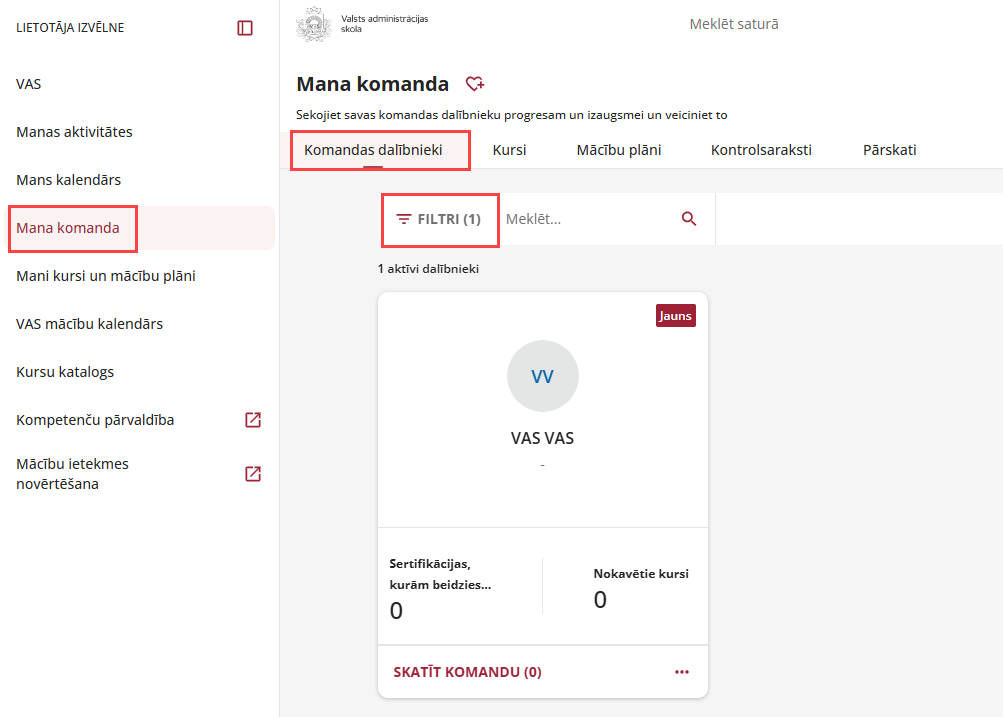
Vadītājam ir iespējams veikt vairākas darbības, nospiežot uz trīs punktiem pie konkrētā lietotāja. Piemēram, iespējams apskatīt Lietotāja kopsavilkuma pārskatu vai nosūtīt e-pasta ziņojumu no MAS.
Svarīgi! Lai e-pasta ziņojumu nosūtīšana no MAS darbotos korekti, attiecīgajam e-pasta domēnam jābūt iepriekš konfigurētam un apstiprinātam MAS. Ja iestādes e-pasta domēns vēl nav konfigurēts un iestāde vēlas izmantot šo funkcionalitāti, nepieciešams sazināties ar VAS komandu. Pamatā visa komunikācija (piemēram, paziņojumi) no MAS tiek nosūtīta no e-pasta adreses pazinojumi@pasts.izaugsme.gov.lv, savukārt komunikācija savas komandas dalībniekiem no tiešā vadītāja tiek nosūtīta, izmantojot vadītāja e-pasta adresi. Tādēļ šīs funkcionalitātes izmantošanai nepieciešama attiecīgās iestādes e-pasta domēna autorizācija.
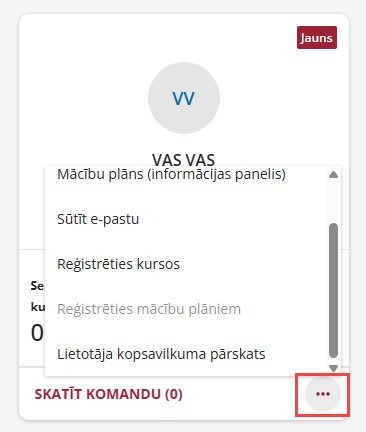
Vadītāja pārskati
Sadaļās Mana komanda → Kursi un Mana komanda vadītājs var izmantot dažādus filtrus, lai iegūtu informāciju par visu komandu vai konkrētiem lietotājiem. Atlasīto informāciju iespējams iegūt PDF un CSV formātā.
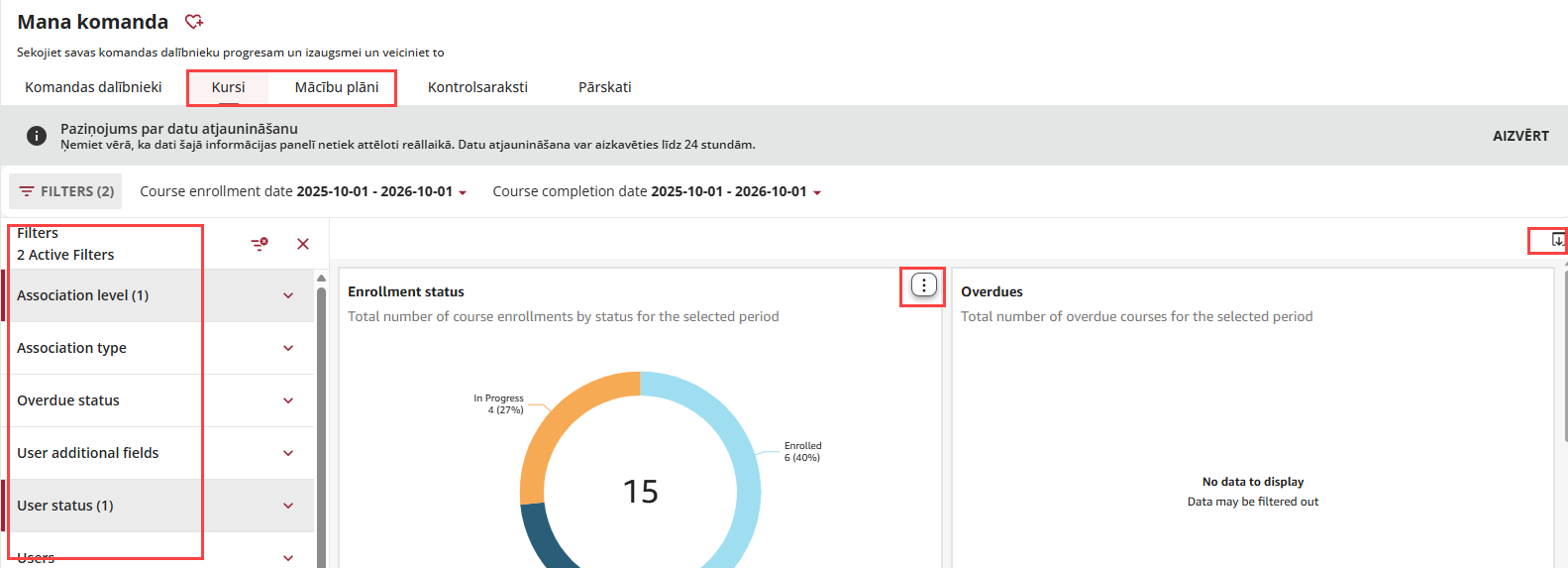
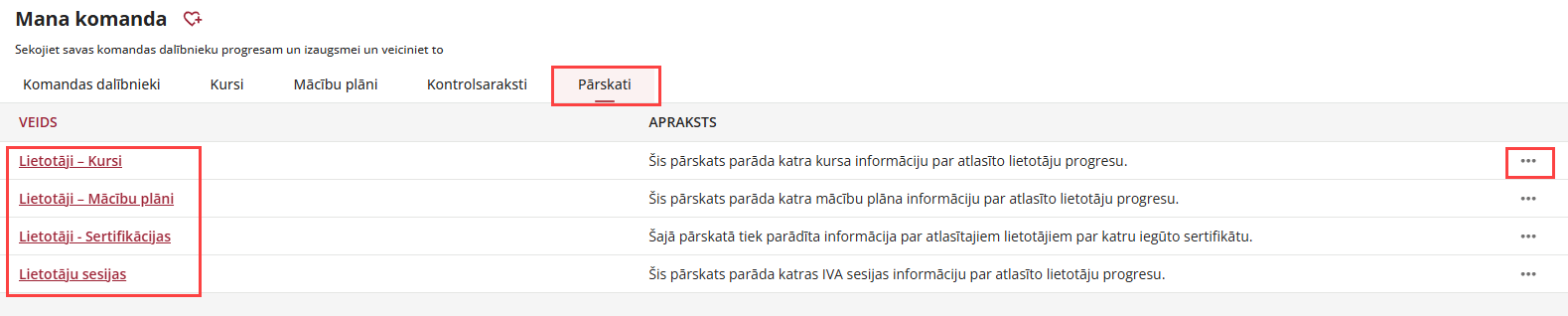
Sadaļā Mana komanda → Pārskati tiešajam vadītājam ir pieejami pārskati par viņa komandas dalībnieku mācībām.
Atkarībā no nepieciešamās informācijas vadītājs var izmantot pārskatus, piemēram, par lietotājiem un kursiem, mācību plāniem, sertifikācijām un PVM sesijām. Nospiežot uz trīs punktiem pie izvēlētā pārskata, iespējams konfigurēt pārskatu, izmantojot pieejamos filtrus, un eksportēt iegūto informāciju turpmākai datu apstrādei Excel vai CSV formātā.
Izvērsta informācija pieejama šeit: User levels, roles and statuses – Docebo Help & Support
¶ Grupas
Platformā lietotājus var iedalīt grupās vai organizācijas struktūras nodaļās (resoriem, iestādēm). Grupas palīdz pielāgot platformas pieredzi dažādām auditorijām, piemēram, jaunajiem darbiniekiem, nodaļām vai reģionālajām komandām. Tās ļauj segmentēt lietotājus ārpus nodaļām, izmantojot noteikumus, kas balstīti uz amata nosaukumu, atrašanās vietu, darba uzsākšanas datumu un citiem faktoriem. Administratori var izmantot grupas, lai kontrolētu piekļuvi kursiem, katalogu redzamību, paziņojumus, pārskatus un citu informāciju.
Grupas varat izveidot manuāli vai izmantojot automātiskos noteikumus.
Manuālās grupas tiek izveidotas, manuāli pievienojot vai noņemot lietotājus. Tās ir vispiemērotākās mazām vai statiskām lietotāju grupām, kurām nav kopīgu atribūtu lietotāju profilos. Visas izmaiņas dalībai grupā veic administrators.
Automātiskās grupas tiek dinamiski aizpildītas, pamatojoties uz administratora definētiem noteikumiem. Lietotāji tiek automātiski iekļauti grupā vai no tās izņemti, mainoties lietotāju datiem. Nosacījumi var būt balstīti uz reģistrācijas statusu konkrētos kursos, dalību konkrētās filiālēs vai manuālās grupās, vai noteiktu lietotāja profila lauku vērtībām. Automātiskās grupas ir ideāli piemērotas lielām vai mainīgām lietotāju grupām, ļaujot efektīvi mērogot šādu grupu pārvaldību.
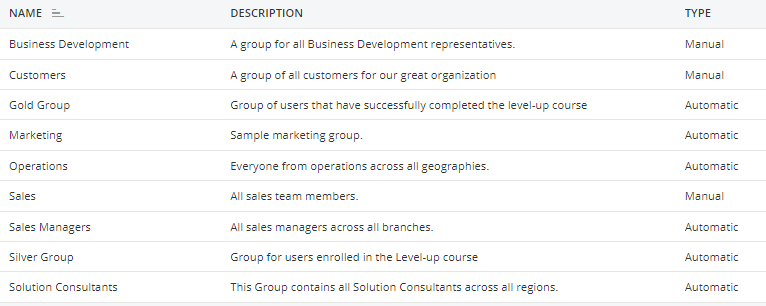
Lietošanas scenāriji: ja organizācija vēlas nodrošināt dinamisku un pielāgotu pieredzi dažāda veida lietotājiem, jums ir jāidentificē konkrēti lietotāju segmenti platformā, lai sasniegtu auditoriju dažādām administratora darbībām, piemēram, kursu reģistrācijai, kursu kataloga redzamībai, lapas/izvēlnes redzamībai, pārskatu un paziņojumu piegādei.
Lai identificētu konkrētus lietotāju segmentus, varat izmantot lietotāju papildu laukus, kuros tiek reģistrēti svarīgi lietotāju parametri. Šajos laukos var iekļaut tādu informāciju kā amata nosaukums, pieņemšanas datums, nodaļa, atrašanās vieta, vadītājs, darbinieka statuss vai jebkuru citu informāciju, kas var būt noderīga, lai veiktu uzraudzību platformā. Uzraugot šos parametrus katram lietotājam, varat izveidot grupas ar automātisku piešķiršanu, lai automatizētu lietotāju segmentu identificēšanas procesu.
Var izveidot plaša spektra grupas, kurās ir tikai viens noteikums (piemēram: grupā „Pārdošana” jāiekļauj visi, kuru amata nosaukumā ir vārds „Pārdošana”), kā arī šauras grupas ar vairākiem noteikumiem (piemēram: grupā „Rīgas pārdošanas komandas jaunie darbinieki” jāiekļauj visi lietotāji, kuru atrašanās vieta ir Rīga, amata nosaukums ir „Pārdošana” un darba uzsākšanas datums ir pēc noteikta datuma). Izveidojot vairākas grupas, platformā varat viegli sasniegt dažādus lietotāju segmentus.
Lai izveidotu jaunu grupu, piesakieties platformā un atveriet administratora izvēlni.
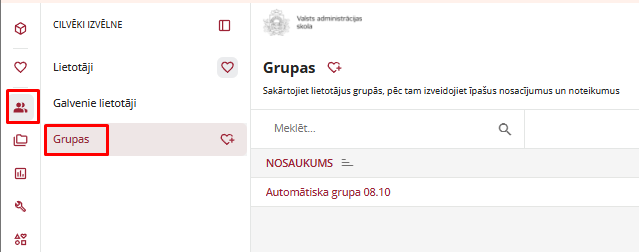
Galvenajā Grupas lapā nospiediet plusa pogu augšējā labajā stūrī. Jaunās grupas labajā panelī piešķiriet grupai nosaukumu un, ja vēlaties, aprakstu. Tad izvēlieties grupas pievienošanas procesu (manuāli vai automātiski) un nospiediet Izveidot un rediģēt.
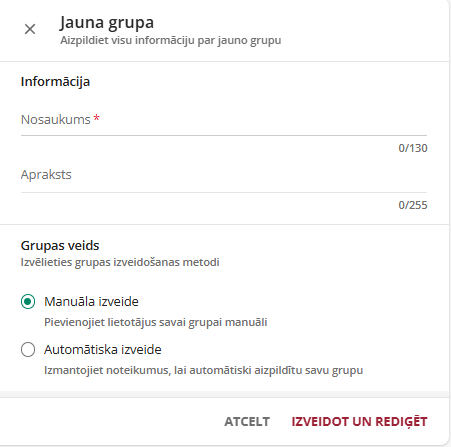
Automātiskās grupas ļauj izveidot dinamiskas grupas, kuras tiek aizpildītas ar lietotājiem, kas atbilst vienam vai vairākiem nosacījumiem. Pateicoties šiem automatizētajiem procesiem, lietotāji tiek automātiski izņemti no automātiskajām grupām, kad tie vairs neatbilst nosacījumiem, kas regulē to izpildi.
Kad izveidojat automātisku grupu, pēc grupas nosaukuma un apraksta iestatīšanas jūs nonāksiet grupas īpašību lapā. Jebkurā brīdī varat rediģēt grupas nosaukumu un aprakstu sadaļā Vispārīgi.
Sadaļā Opcijas varat iestatīt, vai no grupas izņemt deaktivizētus lietotājus (tikai tad, ja tie pievienoti grupai ar automātisku nosacījumu). Ja atzīmējat šo izvēles lodziņu, grupas automātiskā pievienošana izslēgs lietotājus, kuru statuss ir deaktivizēts. Tas nozīmē, ka:
-
Grupai automātiski tiks pievienoti tikai aktīvie lietotāji
-
Lietotāji, kuri iepriekš tika automātiski pievienoti grupai, tiks izņemti, kad tiks deaktivizēti.

Ņemiet vērā, ka šis izņēmums attiecas tikai uz automātiski pievienotajiem lietotājiem. Nepieciešamības gadījumā jūs joprojām varēsiet manuāli pievienot deaktivizētos lietotājus.
Pārejiet uz sadaļu „Atbilstība”, lai izveidotu nosacījumus grupas automātiskai aizpildīšanai. Lietotāji tiks automātiski pievienoti vai noņemti no grupas atkarībā no jūsu konfigurētajiem nosacījumiem.
Lai nodrošinātu grupas automātisko pārvaldību, nosacījumi ir sagrupēti kopās. Jūs varat definēt līdz 50 kopām, katrā kopā var būt līdz 10 nosacījumiem.
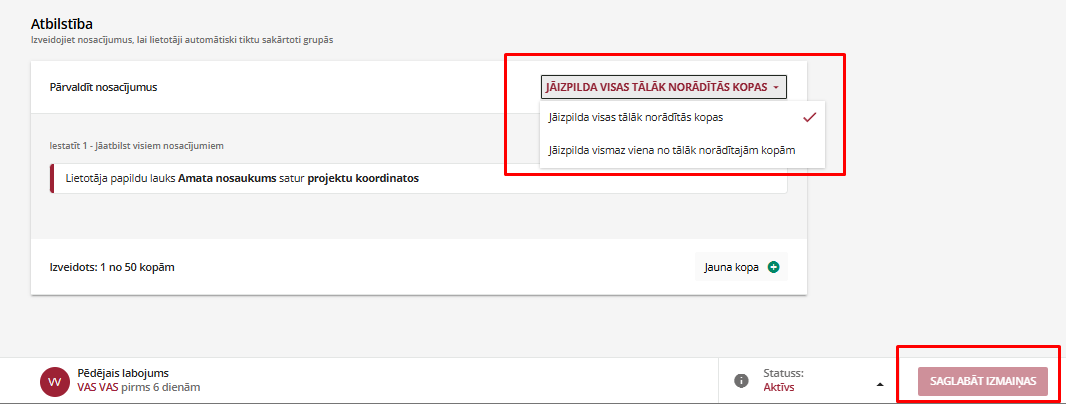
Katrai kopai definējiet, vai lietotājam ir jāatbilst visiem kopas nosacījumiem vai vismaz vienam no tiem, lai lietotājs tiktu pievienots grupai. Strādājot ar vairākām kopām, jūs varat arī definēt, vai visām kopām vai vismaz vienai kopai ir jābūt izpildītai, lai lietotāji tiktu pievienoti grupai.
Pievienojiet jaunu kopu, noklikšķinot uz Jauna kopa.
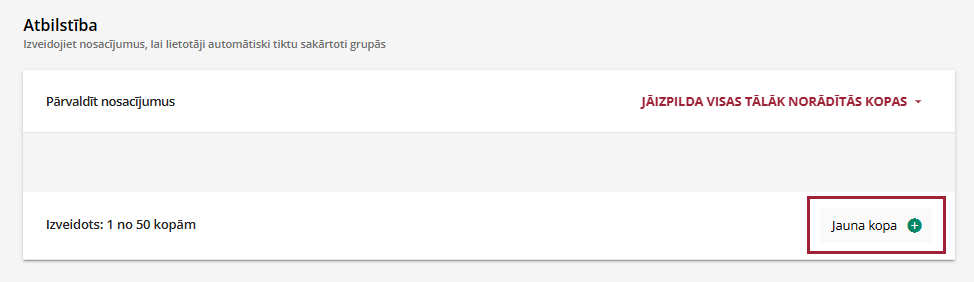
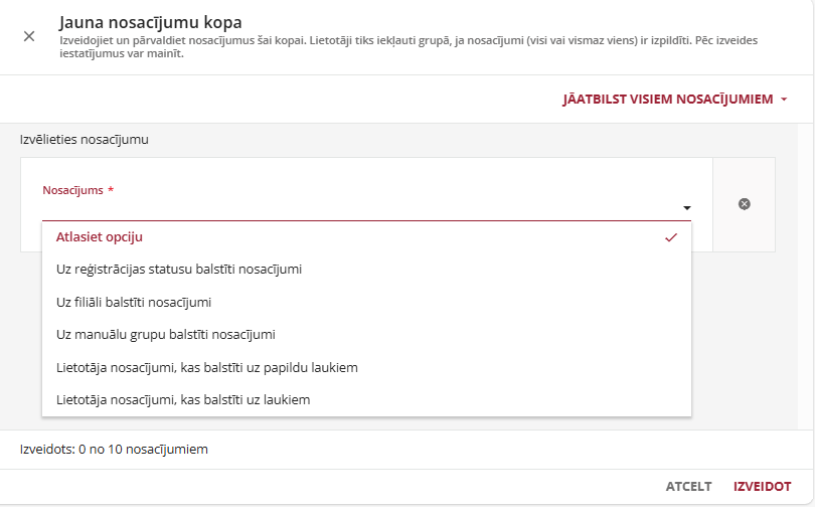
Labajā panelī noklikšķiniet uz izvēlnes Nosacījums un izvēlieties vienu no šādām opcijām:
Uz reģistrācijas statusu balstīti nosacījumi. Izmantojiet šo nosacījumu, lai piešķirtu lietotājus grupai atkarībā no to statusa kursā. Piemēram, jūs varat iekļaut visus lietotājus, kuri ir pabeiguši klientu apkalpošanas ievadkursu klientu apkalpošanas grupā.
Uz filiāli (resors/iestāde) balstīti nosacījumi. Izmantojiet šo nosacījumu, lai piešķirtu lietotājus grupai atkarībā no filiāles (resors/iestāde), kurai tie pieder. Ja ir atlasītas vairākas filiāles, lietotājs var piederēt jebkurai no iekļautajām filiālēm, lai atbilstu grupas atbilstības kritērijiem.
Uz manuālu grupu balstīti nosacījumi. Izmantojiet šo nosacījumu, lai iekļautu vai izslēgtu lietotājus automātiskajās grupās atkarībā no to piederības manuālajai grupai. Izmantojiet nolaižamo izvēlni, lai izvēlētos vienu no šīm opcijām, un pēc tam izvēlieties manuālo grupu no otrās nolaižamās izvēlnes:
-
Pieder: šī opcija pievieno visus izvēlētās manuālās grupas dalībniekus automātiskajai grupai.
-
Nepieder: šī opcija izslēdz visus izvēlētās manuālās grupas dalībniekus no automātiskās grupas. Ja šis ir vienīgais nosacījums, kas noteikts automātiskās grupas aizpildīšanai, grupā tiks iekļauti visi platformas lietotāji, izņemot izvēlētās grupas lietotājus, tostarp tos, kuri nav piešķirti nevienai grupai.
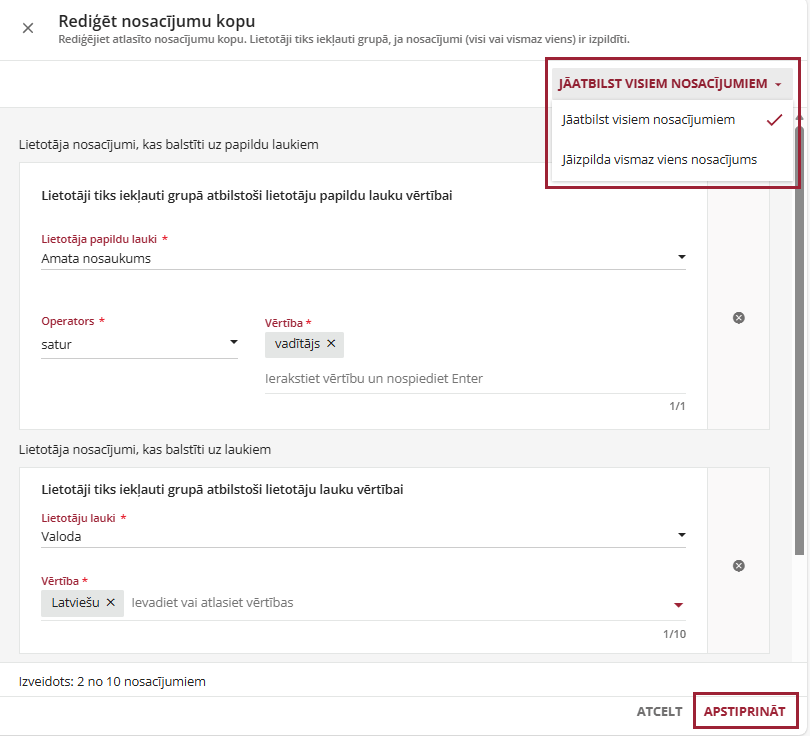
Lietotāja nosacījumi, kas balstīti uz papildu laukiem. Izmantojiet šo nosacījumu, lai piešķirtu lietotājus grupai atkarībā no lietotāja profila papildu lauka vērtības. Piemēram, ja iestatāt lietotāja papildu lauku, lai vāktu lietotāju darba uzsākšanas datumu, varat automātiski aizpildīt grupu, iekļaujot visus lietotājus, kas pieņemti darbā 2025. gadā. Kad izvēlaties šo nosacījumu, izmantojiet nolaižamo izvēlni, lai izvēlētos lietotāja papildu lauku. Pēc tam izvēlieties vērtību, kas tiks izmantota kā nosacījums piederībai grupai. Vērtības tips un pašas vērtības ir atkarīgas no papildu lauka konfigurācijas.
Teksta laukiem, datuma laukiem un nolaižamajiem laukiem varat izmantot operatoru, lai precizētu nosacījumu un iestatītu:
-
Vai teksta vērtībai ir jāietver termins (ietver operators), vai tas ir precīzs termins (ir vienāds ar operatoru) vai atšķiras no termina (nav vienāds ar operatoru). Gan operators ir vienāds ar, gan operators nav vienāds ar ļauj izvēlēties līdz 10 vērtībām, savukārt operators ietver ļauj izvēlēties vienu vērtību.
-
Ja datuma laukam jābūt konkrētai datumam (operatoram „ir”), pēc datuma (operatoram „ir pēc”), pirms datuma (operatoram „ir pirms”) vai periodā (operatoram „ir diapazonā”).
-
Ja nolaižamās izvēlnes vērtībai jābūt izvēlētajai vērtībai (vērtība ir operators) vai kaut kam atšķirīgam no izvēlētās vērtības (vērtība nav operators). Jūs varat izvēlēties līdz 10 vērtībām.
Lietotāja nosacījumi, kas balstīti uz laukiem. Izmantojiet šo nosacījumu, lai piešķirtu lietotājus grupai, balstoties uz lietotāja standarta laukiem.
Pievienojiet nosacījumus kopai, pēc tam norādiet, vai visiem nosacījumiem vai vismaz vienam no tiem ir jābūt izpildītiem, lai lietotājus varētu pievienot grupai, izvēloties opciju Visiem nosacījumiem ir jābūt izpildītiem vai Vismaz vienam nosacījumam ir jābūt izpildītam paneļa Jauna nosacījumu kopa augšējā labajā stūrī. Noklikšķiniet uz Izveidot, lai apstiprinātu kopas izveidi.
Atkārtojiet kopu izveides procedūru, lai izveidotu dažādas kopas. Ja jums ir vairāk nekā viena nosacījumu kopa, izvēlieties, vai visiem nosacījumiem vai vismaz vienam no tiem ir jābūt izpildītiem, lai pievienotu lietotājus grupai, izmantojot nolaižamo izvēlni labajā augšējā stūrī sadaļā Nosacījumu pārvaldība.
Kad esat konfigurējis visas nosacījumu kopas, noklikšķiniet uz Saglabāt izmaiņas, lai platforma uzsāktu grupas automātisko izveidi.
Lietotāji tiks pievienoti grupai, ja tie atbilst jūsu definētajiem nosacījumiem un tiks uzskaitīti cilnē Lietotāji. To piešķiršanas metode tiks iestatīta uz Automātiski.
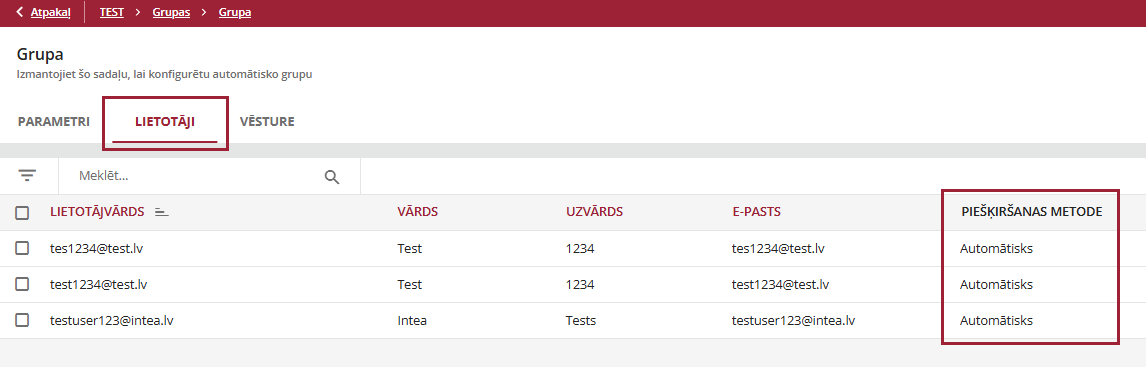
Pēc tam, kad grupa ir izveidota pirmo reizi, automātiskā aizpildīšanas procedūra uzraudzīs platformas notikumus, lai nodrošinātu grupas aizpildījumu aktuālu.
Jebkurā brīdī varat rediģēt vai dzēst savu nosacījumu kopu. Grupas aizpildījums tiks pārgrupēts no jauna katru reizi, kad rediģēsiet vai dzēsīsiet kādu no konfigurētajiem nosacījumiem.
Kad grupa ir izveidota, tās statuss pēc noklusējuma ir neaktīvs. Kad grupa ir neaktīva, tā atrodas izstrādes stadijā, ļaujot jums droši to izveidot un rediģēt, neizraisot nekādas darbības un nevēlamas sekas, vienlaikus paliekot redzamai visā platformā. Kamēr grupa ir neaktīva, tā darbojas kā konteiners bez faktiskas lietotāju grupēšanas vai ietekmes uz platformu, un netiek veiktas nekādas reālas darbības vai izmaiņas.
Grupas īpašnieki var izmantot statusa izvēlni grupas apakšējā daļā, lai mainītu grupas statusu uz aktīvu (padarot to aktīvu un funkcionālu visā platformā), un jebkurā brīdī var atgriezt grupu neaktīvā statusā, lai veiktu apkopi vai izmaiņas.

Izvērsta informācija pieejama šeit:
Managing groups – Docebo Help & Support
Svarīgi! Ja vēlaties, lai grupas dalībnieku izmaiņas nākotnē automātiski ietekmētu arī kursu reģistrācijas, ieteicams nevis tieši reģistrēt grupu kursā, bet gan izmantot Uzņemšanas noteikumus (skat. sadaļu Uzņemšanas noteikumi). Tikai tādā veidā sistēma dinamiski uzraudzīs grupas izmaiņas un automātiski reģistrēs jaunos grupas dalībniekus attiecīgajos kursos.
Automātiskās grupas tiek izmantotas arī pārskatos un paziņojumos — tas nozīmē, ka grupas sastāvs ietekmē arī to, kuri lietotāji tiek iekļauti pārskatos un saņem automātiskos paziņojumus. Tāpēc ir ļoti svarīgi pārliecināties, ka lietotāju papildu lauku informācija ir precīza un aktuāla — ja automātiskā grupa balstās uz papildu lauku vērtībām, nepareiza vai trūkstoša informācija lietotāja profilā var izraisīt nepareizu grupas dalību, kas savukārt ietekmēs reģistrācijas, pārskatus un paziņojumus.