Avots: Lietošanas rokasgrāmata MAS administratoriem (Intea, 15.10.2026). Lapa ir domāta iestāžu administratoriem un VAS superadministratoriem.
Katrai iestādei ir pievienotas lapas un izvēlnes pēc noklusējuma. Vairākums lapu pievienojas kopā ar iestādes izvēlni, lai galvenais lietotājs varētu rediģēt iestādes izvēlni.
Lūgums neaiztikt tas lapas, jo tas ir piesaistītas pilnīgi visām iestādēm platformā.
Iestāde var rediģēt savu galveno lapu un pēc nepieciešamības izveidot jaunas lapas.
Lai jūsu kolēģi (galvenie lietotāji) redzētu jūsu izveidotu lapu (vai izvēlni), tad to jāpiešķir viņiem kā resursu, sadaļā Galvenie Lietotāji.
¶ Jaunas lapas izveidošana
Lai izveidot lapu, dodieties uz Pielāgošana 🡪 Lapas.
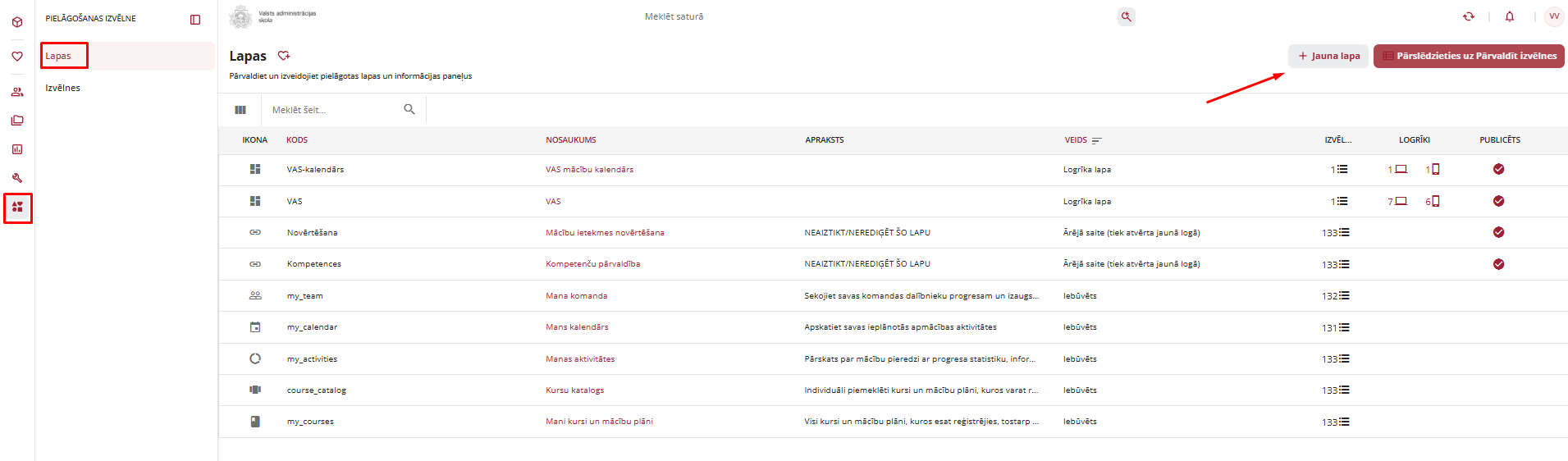
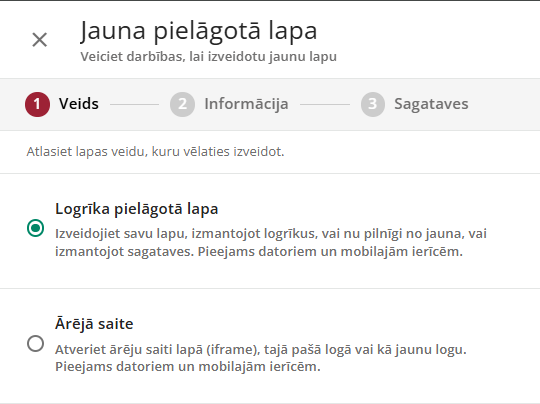
Pieejami divi lapu veidi:
¶ Logrīka pielāgotā lapa
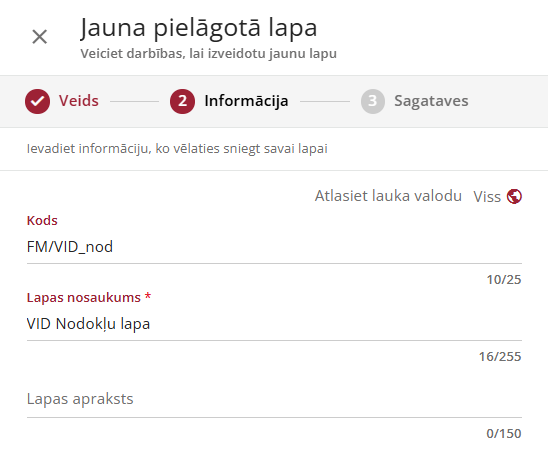
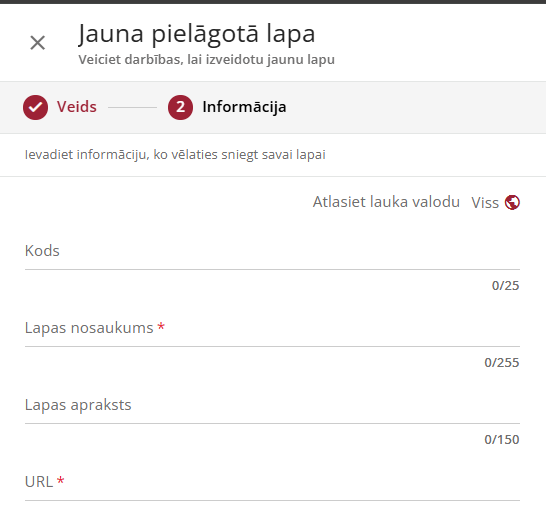
Lapa ar logrīkiem, aprakstīta tālāk.Izveidojot šo lapu, jāuzraksta lapas kodu.
Piemēram, ja veido vēl vienu VID lapu, tad:
Kods: FM/VID (kods identificē piederību pie filiāles, kods varbūt vienāds ar citas lapas kodu, kas pieder VID, bet ja ir nepieciešamība tomēr vaidot dažādus kodus, tad iespējams rakstīt, piemērām, FM/VID_01 vai FM/VID_nod, vai tml.)
Nosaukums: Iespējams rakstīt nosaukumu pēc savas izvēles, bet tomēr vēlams lai tas sāktos ar filiāles abreviatūru (kā rakstīts MAS platformā), piemēram “VID Nodokļu lapa”.
Lapas apraksts nav obligāts.
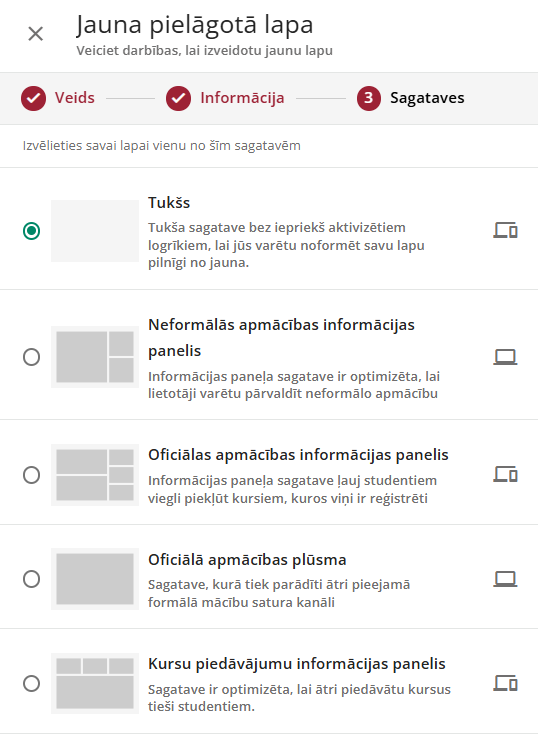
Nākamā solī var izvēlēties lapas izkārtojumu. Un tālāk veidot lapu kā aprakstīts iepriekšējās nodaļās.
¶ Ārējā saite
Vēl viens lapas veids ir Ārējā saite. Šāds lapas veids izmantojams, lai izveidot izvēlnē saiti uz ārējo resursu. Piemēram, ja vēlaties pielikt saiti uz HR sistēmu, vai uz iekšējo SharePoint, vai vienkārši pievienot citu svarīgu informāciju no ārējas saites.
Kods, nosaukums iepriekš sniegtā piemēra. Saiti uz ārējo resursu iekopēt rindā “URL”.
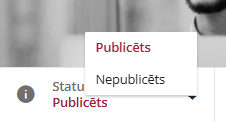
¶ Statuss: Publicēts
Lai lapa būtu pieejama, obligāti jāsamaina statusu uz Publicēts.
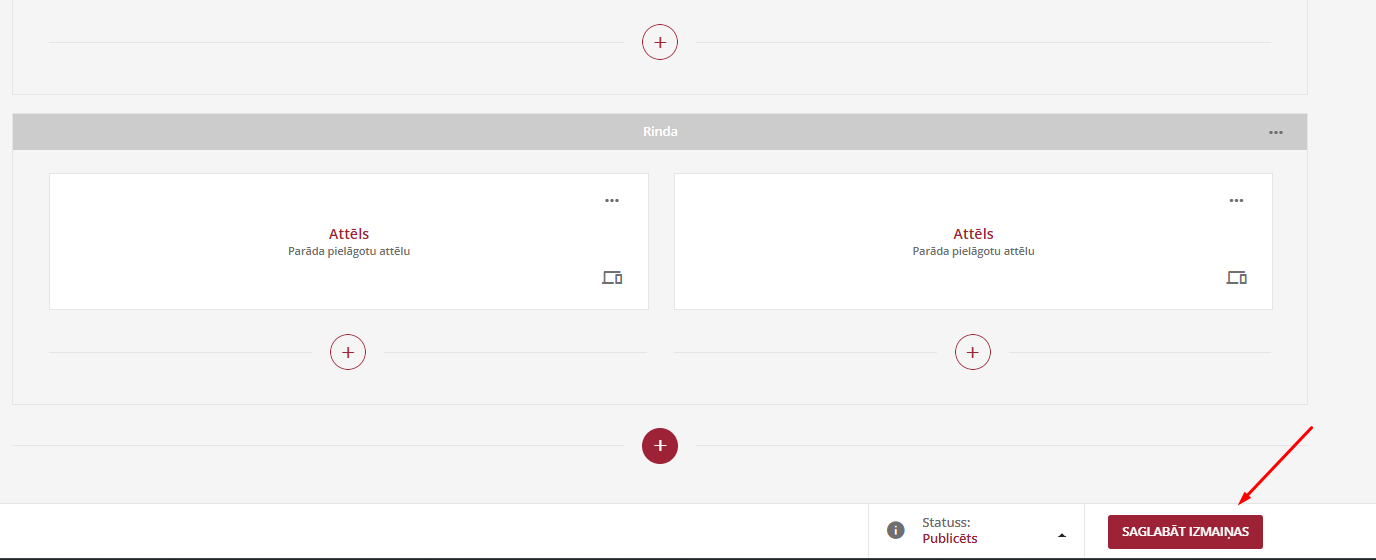
Ja lapā ir veiktas izmaiņas, vai ir izveidota jauna lapa, tad svarīgi neaizmirst saglabāt izmaiņas.
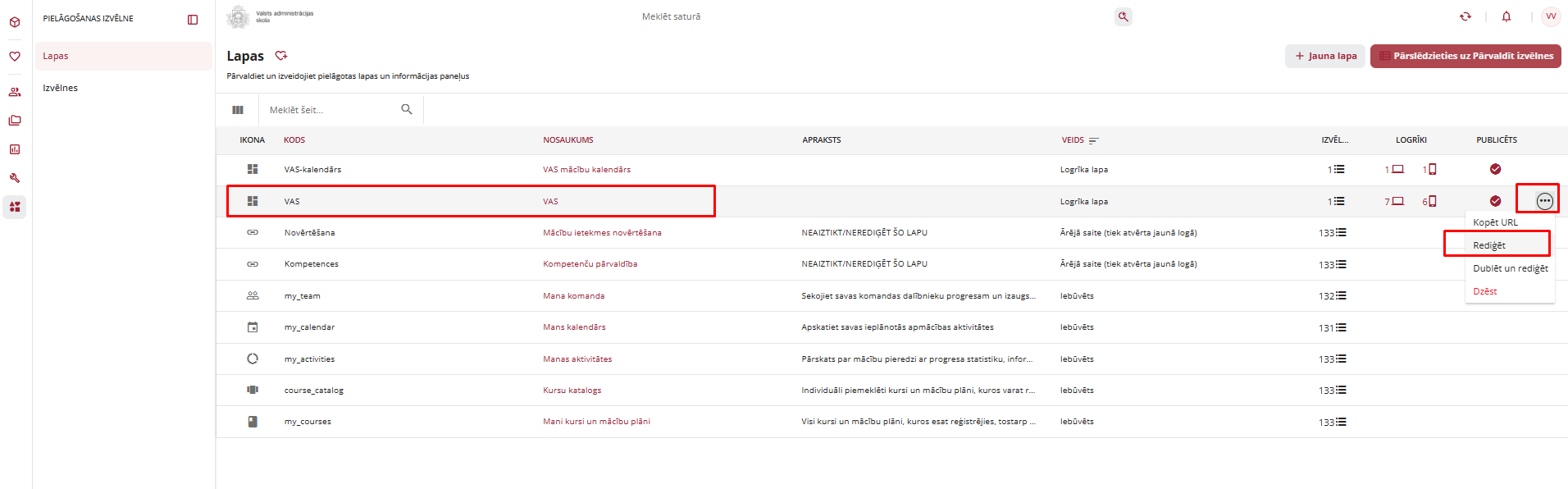
Kopskatā ir redzams vai lapa ir publicēta vai ne.


Publicēt lapu var arī no kopskata, veicot atzīmi.

Turpat kopskatā var redzēt vai lapa ir piesaistīta izvēlnei. Izvēlne ietekme galveno lapu un lietotāja izvēlnes izkārtojumu. Piesaistīt lapu izvēlnei var sadaļā: Izvēlne.
¶ Iestādes galvenās lapas rediģēšanā
Katrai iestādei ir iespējas rediģēt savu galveno lapu, pievienojot vai atvienojot logrīkus.
Iespēja pastāv, bet nav ieteikts kardināli to mainīt un aizrauties ar izmaiņām.
¶ Lapas izveidotājs
Iestādes galvenā lapa saturēs logrīkus.
Logrīkus var pārsaukt, atvērot logrīka iestatījumus un samainot virsrakstu.
Virsraksti būs redzami lietotājiem, kad viņi piekļūs konkrētajai lapai. Ir iespējams arī nepievienot virsrakstu.
Tālāk apskatīsim dažādus logrīku veidus, kuri izmantoti iestādes galvenā lapā.
¶ Attēls.
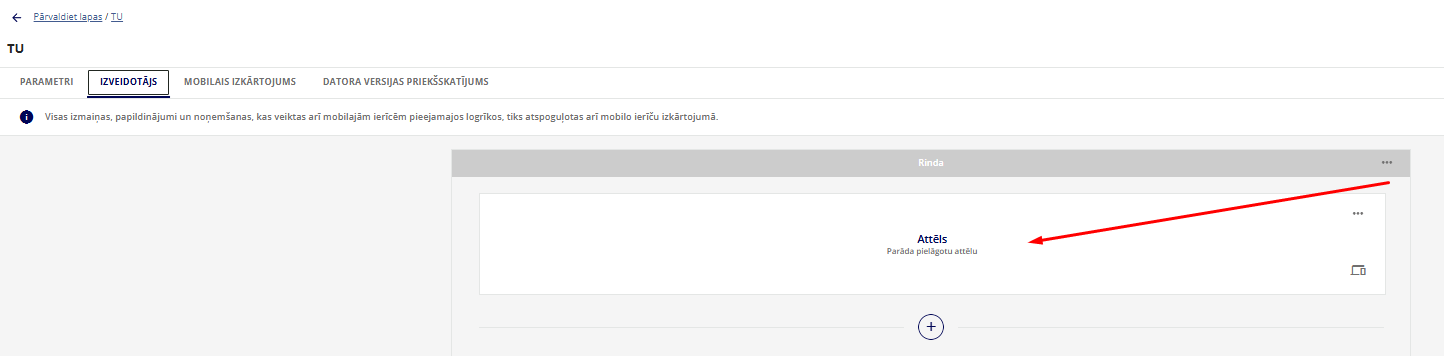
Pirmā sadaļa ir Attēls, tas ir galvenais baneris.
Uzklikšķiniet uz logrīka, un atvērsies rediģēšanas logs. Uzklikšķiniet uz attēla un samainiet to ja ir nepieciešamība. Saglabājiet izmaiņas.
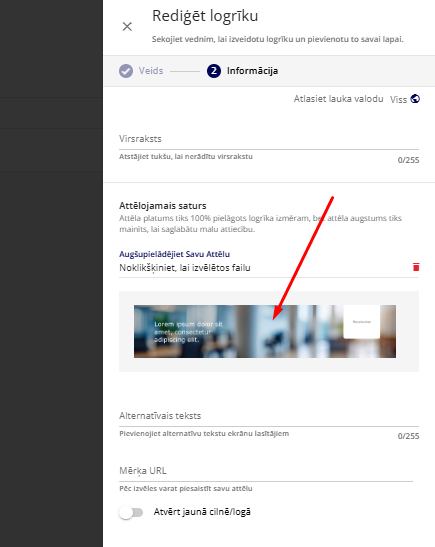
Šajā piemērā mēs izskatam lapas izkārtojumu variantam A (variantam B loģika ir līdzīgā).
¶ Mans mācību kalendārs.
Otrā rindā mēs redzam 3 logrīkus.
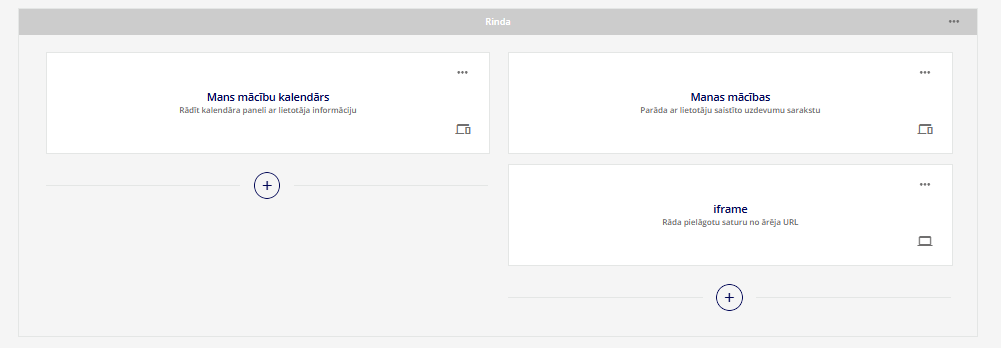
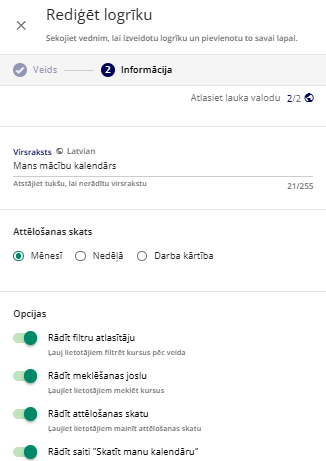
Mans mācību kalendārs lietotājam rādīs kalendāru ar visiem kursiem, kuros konkrētais lietotājs ir reģistrēts.
Klikšķiniet uz Mans mācību kalendārs, lai atvērtu iestatījumus.
Nākamais logrīks ir Manas mācības. Arī šis rīks parāda kursus, kuros lietot;ajs ir iesaistīts. Dalījums paredzēts pēc statusiem – reģistrēts vai uzsākts kurss. Klikšķiniet uz to, lai atvērtu iestatījumus.
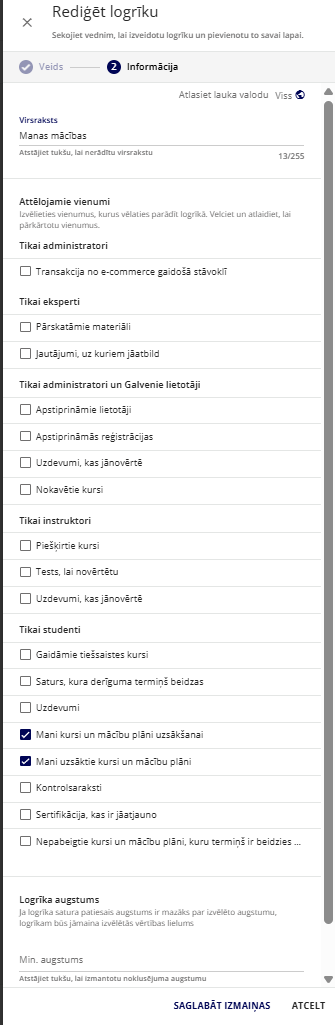

Iframe
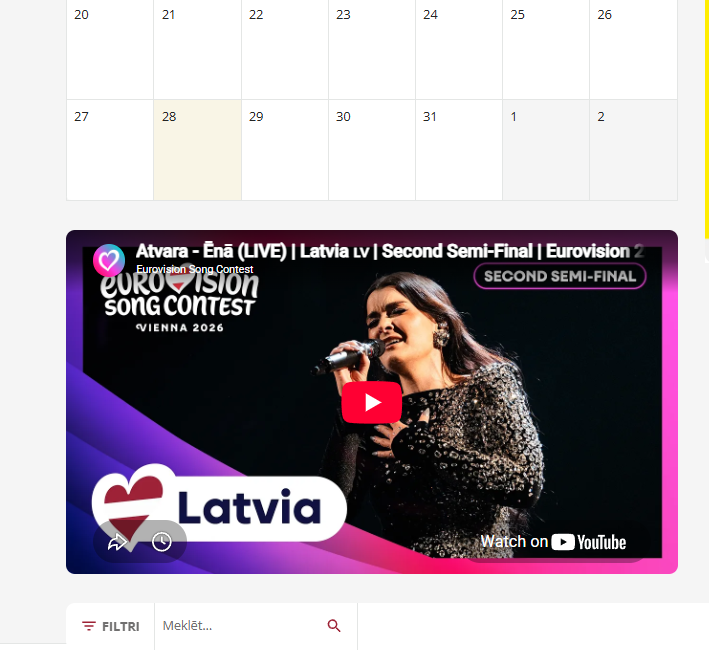
Šo logrīku izmanto, lai lapā būtu dinamiskais video. Tas nozīme, ka video automātiski mainīsies, līdzko VAS Youtube kanālā parādīsies jauns video.
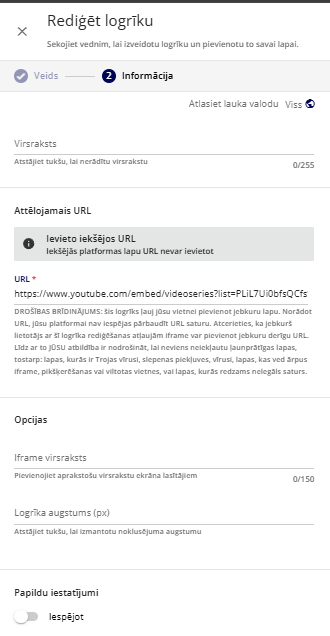
Lai pievienotu papildu dinamisko Youtube video, to var izdarīt ar logrīka iframe palīdzību.
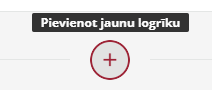
Vēlamā vietā klikšķiniet + (Pievienot jaunu logrīku)
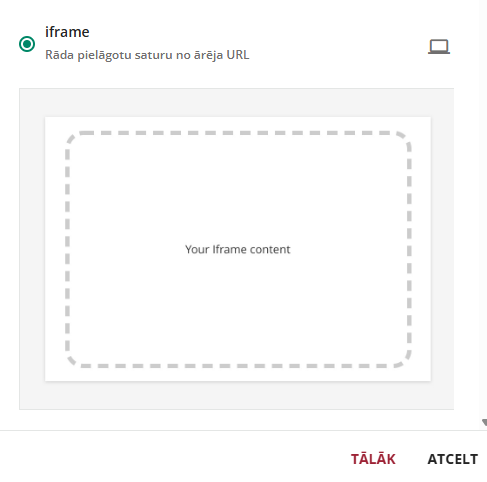
Izvēlieties iframe, un spiediet Tālāk
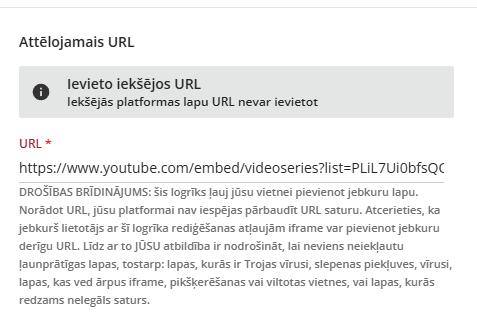
Pievienojiet URL
https://www.youtube.com/embed/videoseries?list=PLiL7Ui0bfsQCfs9W8hSN1E8_l6tMqNktV
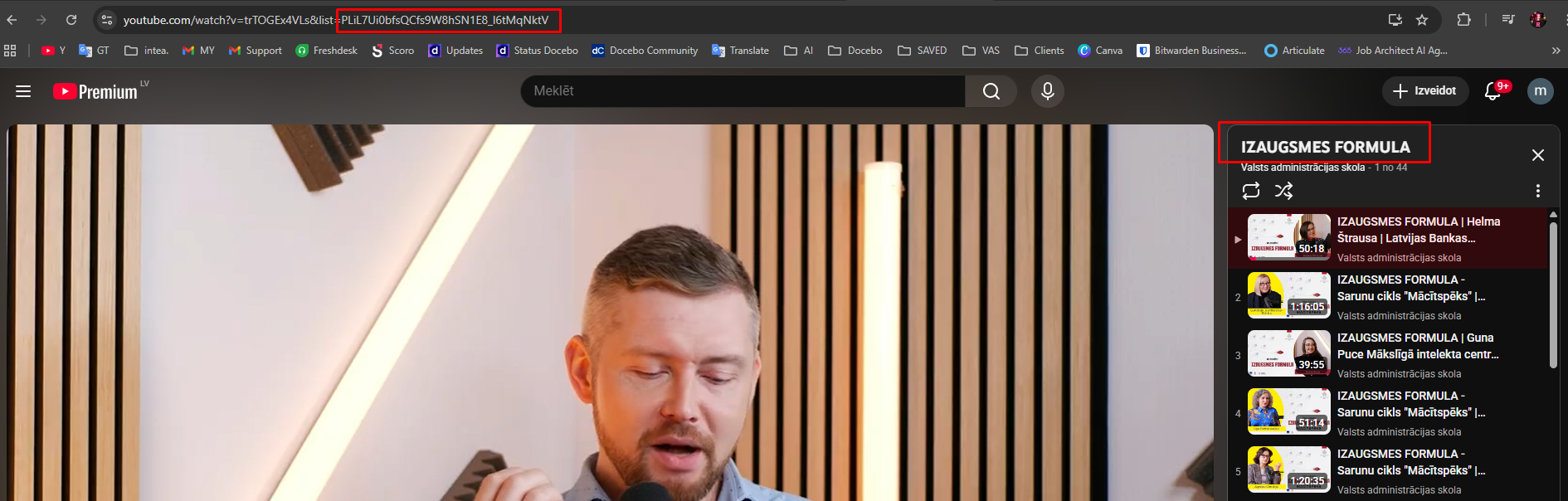
URL sastāv no Youtube linka, ko var nokopēt no šeit (violēts) un playlist ID (sarkans)
Ienāciet vēlamā kanālā, atveriet atskaņošanas sarakstus un izvēlēties sarakstu.
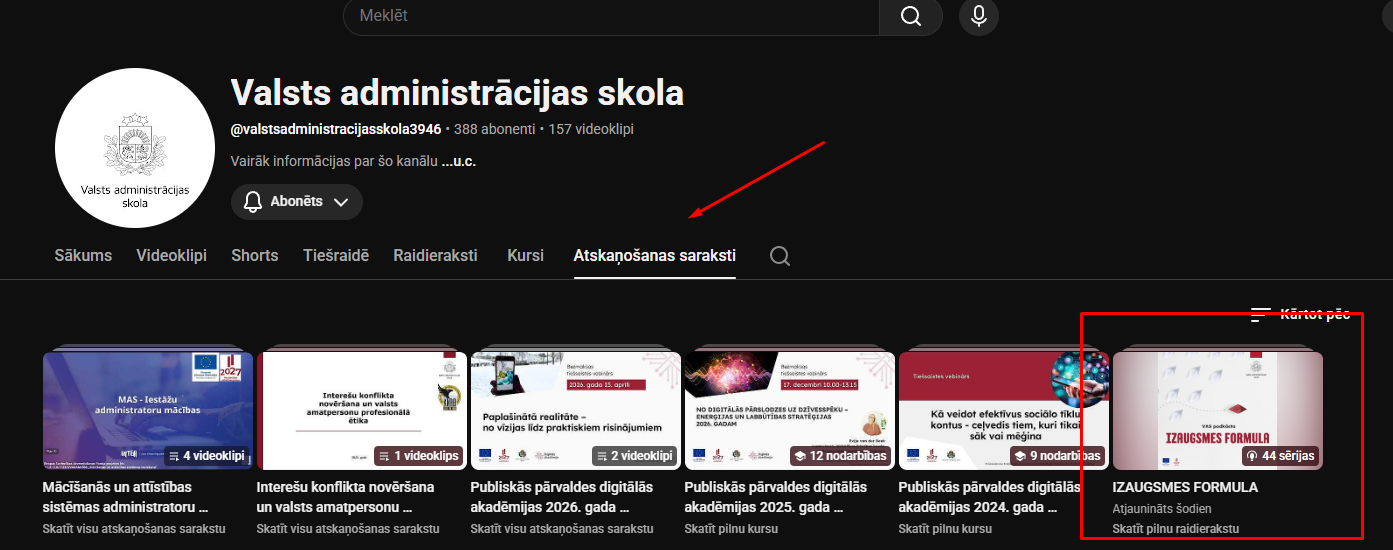
Sarakst atvērts, augšā redzama adrese, nokopējiet saraksta ID.
Parasti sākas ar burtiem PL.
¶ Katalogi
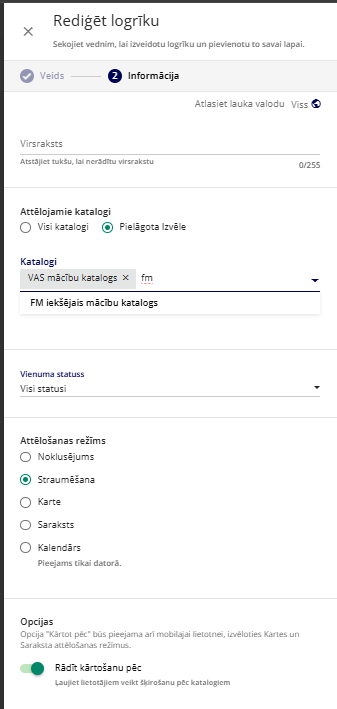
Katalogs logrīkā ir pievienoti filiāļu katalogi.
Klikšķiniet uz katalogu, lai atvērtu iestatījumus.
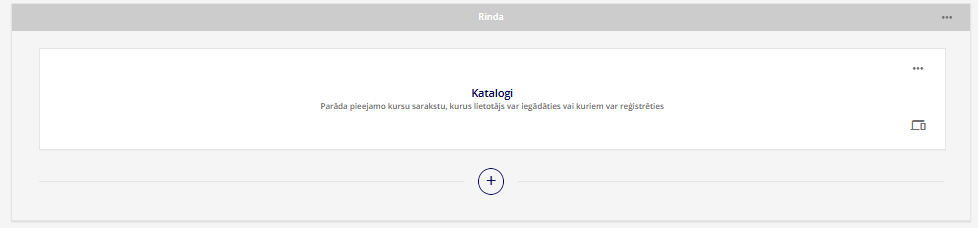
Lai pievienotu katalogu, rakstiet kataloga nosaukumu un sistēma piedāvās pieejamos katalogus MAS.
Lūdzu, ņemiet vērā, ka ne visi katalogi būs pieejami. Filiālei ir pieeja savam katalogam un VAS katalogam (ja konkrētās filiāles administratoram nav iedota redzamība kādam papildu katalogam).
¶ Attēls ar saiti
Pēdējā rindā arī it attēlu logrīki. Zem attēliem ir saites. Kad lietotājs uzspiež uz attēla, viņš tiek pārvietots uz konkrēto vietni.
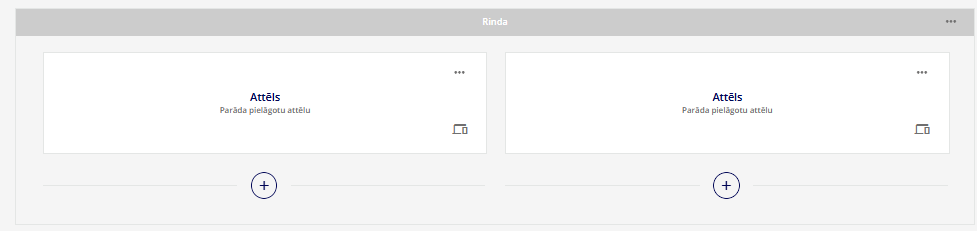
Baneris 01 “Izaugsmes ceļš” ved uz pieejamiem mācību katalogiem platformā.
Baneris 02 “Manas kompetences” ved uz KAM moduli.
¶ Rindas
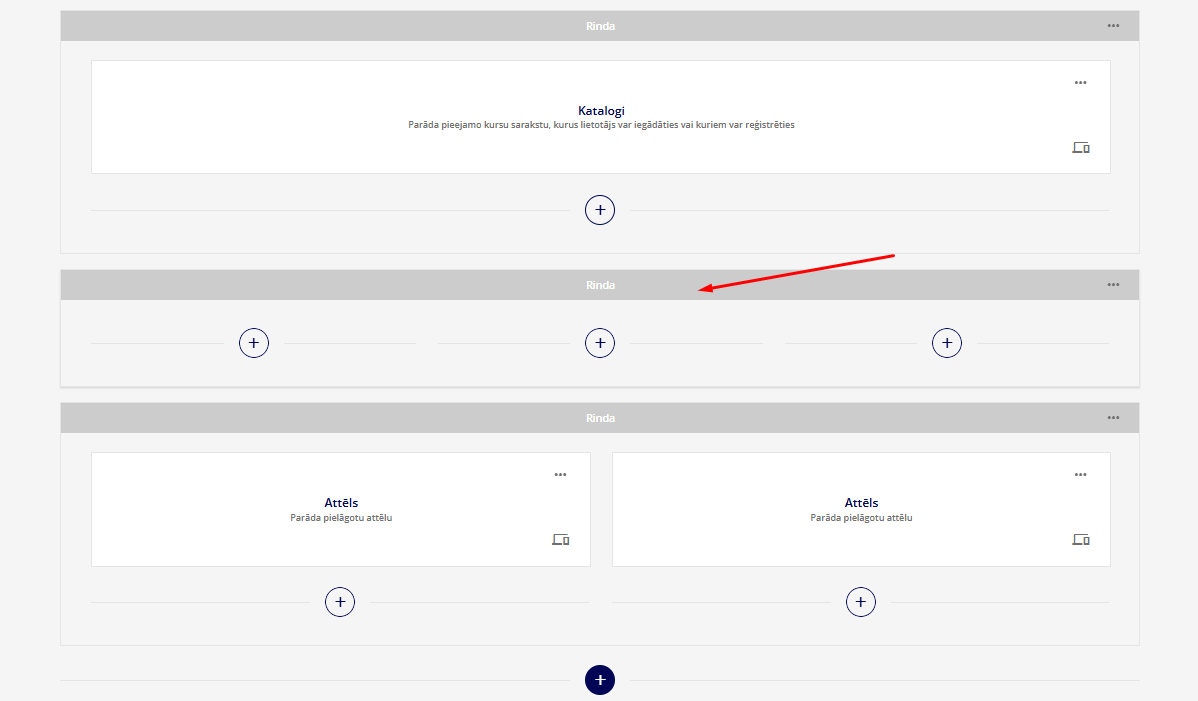
Pievienot rindu var, spiežot uz + zīmes.
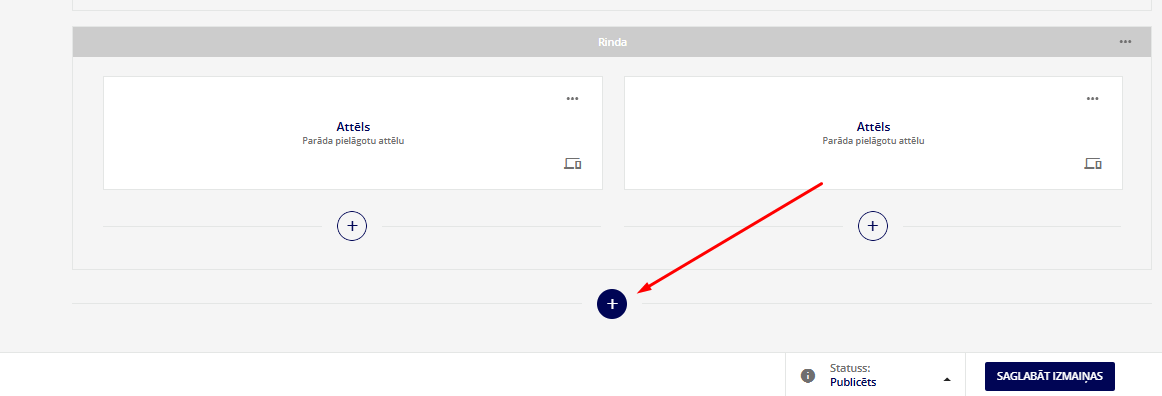
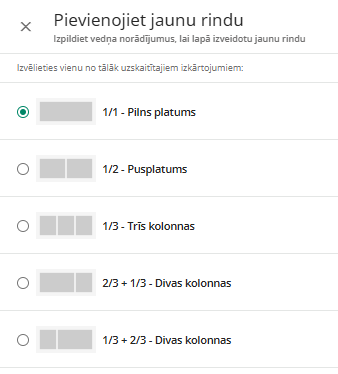
Paradīsies izkārtojuma varianti.
Jāizvēlas vēlamo un jāspiež Izveidot.

Pēc jaunās rindas izveidošanas, to būs iespējams pārvietot pa lapu (mainīt rindu secību)
¶ Pievienot jaunu logrīku
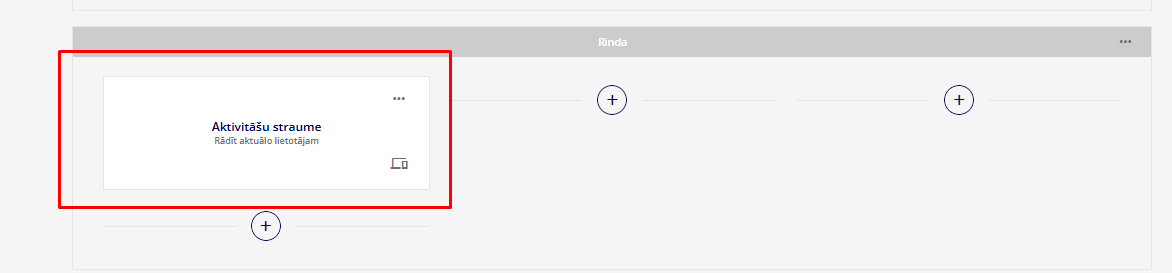
Spiežot + uz baltā tukšā fonā, iespējams pievienot jaunu logrīku.

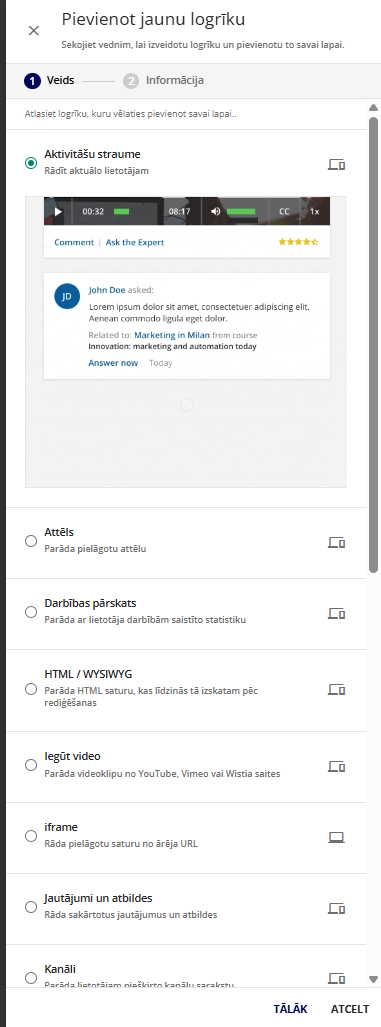
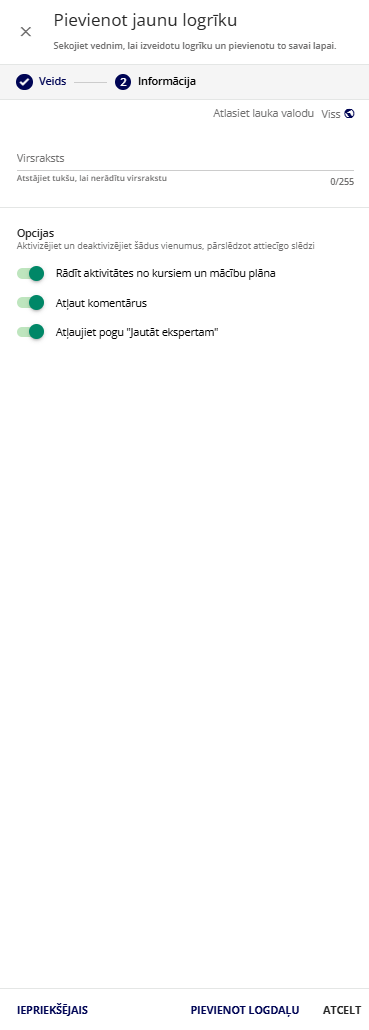
Jāizvēlas nepieciešamo logrīku 🡪 Tālāk 🡪 aizpildīt info🡪 Pievienot logdaļu.
¶ Citi pieējamie logrīki
¶ Aktivitāšu straume
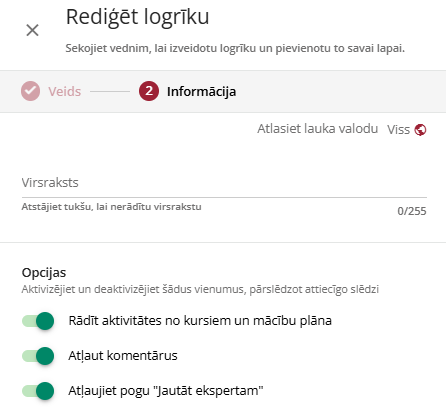
Vieta kur paradīsies jaunumi. Piemēram jaunumi no kursiem, komentāri, sadaļa “Jautāt ekspertam”. Iespējams izvēlēties no trijām pieejamajām sadaļām. Ņemiet vērā, ka šī sadaļa var būt ļoti gara, un tas palielinās lapu garumu.
¶ Attēls
Aprakstīts sadaļā Attēls.
¶ Darbības pārskats
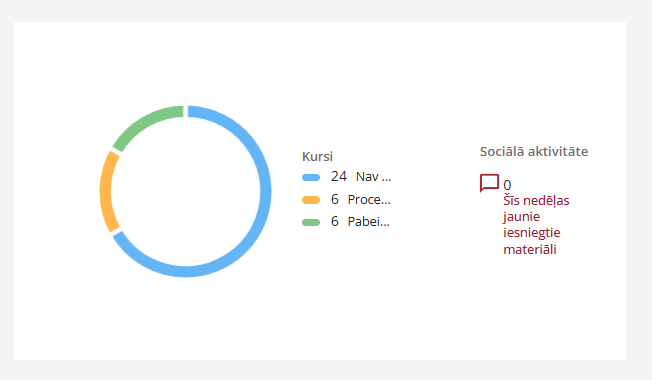
Parāda ar lietotāja darbībām saistīto statistiku.
Lapā izskatās ka lietotāja statistika:
¶ HTML/WYSIWYG
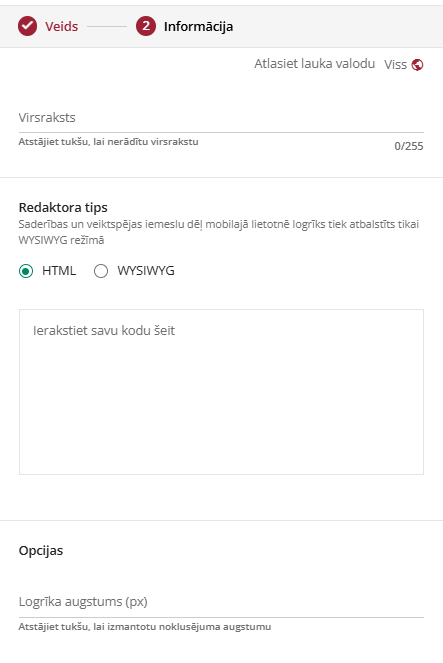
Parāda HTML saturu, kas līdzinās tā izskatam pēc rediģēšanas.
¶ Iegūt video
Parāda videoklipu no YouTube, Vimeo vai Wistia saitēm. Lapai tiks pievienots video, bet video neatjaunosies pats.
Ja nepieciešams, lai video atjaunojas, kad Youtube kanālā pieejams jauns video, tad jāizmanto iFrame.
¶ Iframe
Aprakstīts sadaļā Iframe
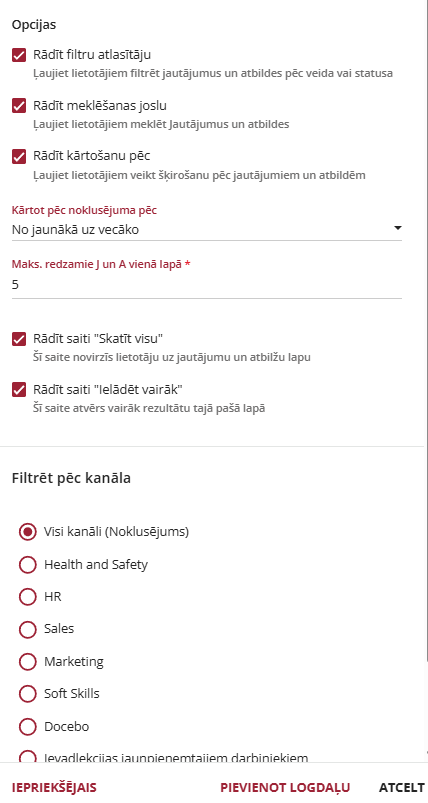
¶ Jautājumi un atbildes
Rāda sakārtotus jautājumus un atbildes.
Parametrus var pielāgot pēc vajadzībām.
¶ Kanāli
Parāda lietotājam piešķirto kanālu sarakstu.
MAS platformā šī sadaļa nav aktīva. Tāpēc to nelietojam.
¶ Katalogi
Aprakstīts sadaļā Katalogi
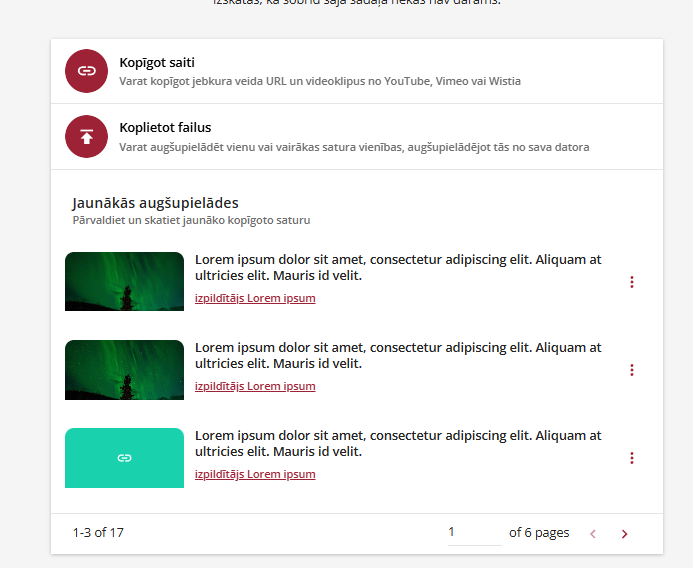
¶ Kopīgot saturu
Rāda saturu, ko jūsu lietotāji kopīgo platformā
Piemērs:
¶ Kursi un mācību plāni
Parādīt kursu un mācību plānu sarakstu, kuriem lietotājs ir reģistrēts.
¶ Manas transakcijas
Rādīt tabulu ar transakciju informāciju. Paredzēts maksas mācībām. MAS platformā pagaidām nav izmantots.
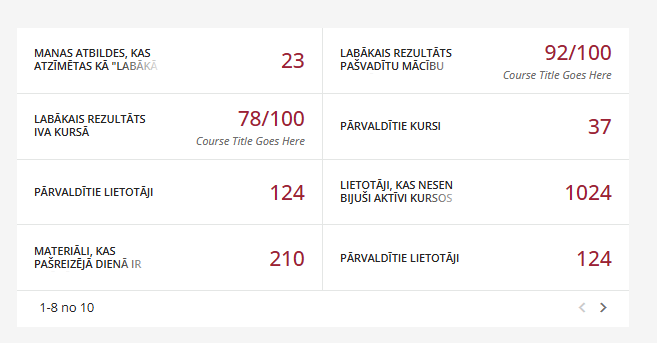
¶ Mani KPI
Parāda ar lietotājiem un platformu saistīto statistiku.
Piemērs:
¶ Mans kalendārs
Aprakstīts sadaļā Mans mācību kalendārs.
¶ Mans profils
Parāda profila paneli ar lietotāja informāciju.
¶ Pielāgota satura logs
Parāda satura logu ar opcijas virsrakstu, aprakstu, pogu un fonu.
¶ Uzdevumu saraksts
Parāda ar lietotāju saistīto uzdevumu sarakstu.
¶ Uzņemšanas kodi
Parāda kursu uzņemšanas kodus. Nav aktīvi lietojams MAS platformā.
Tāpēc pie lapu izveides to nelietojam.
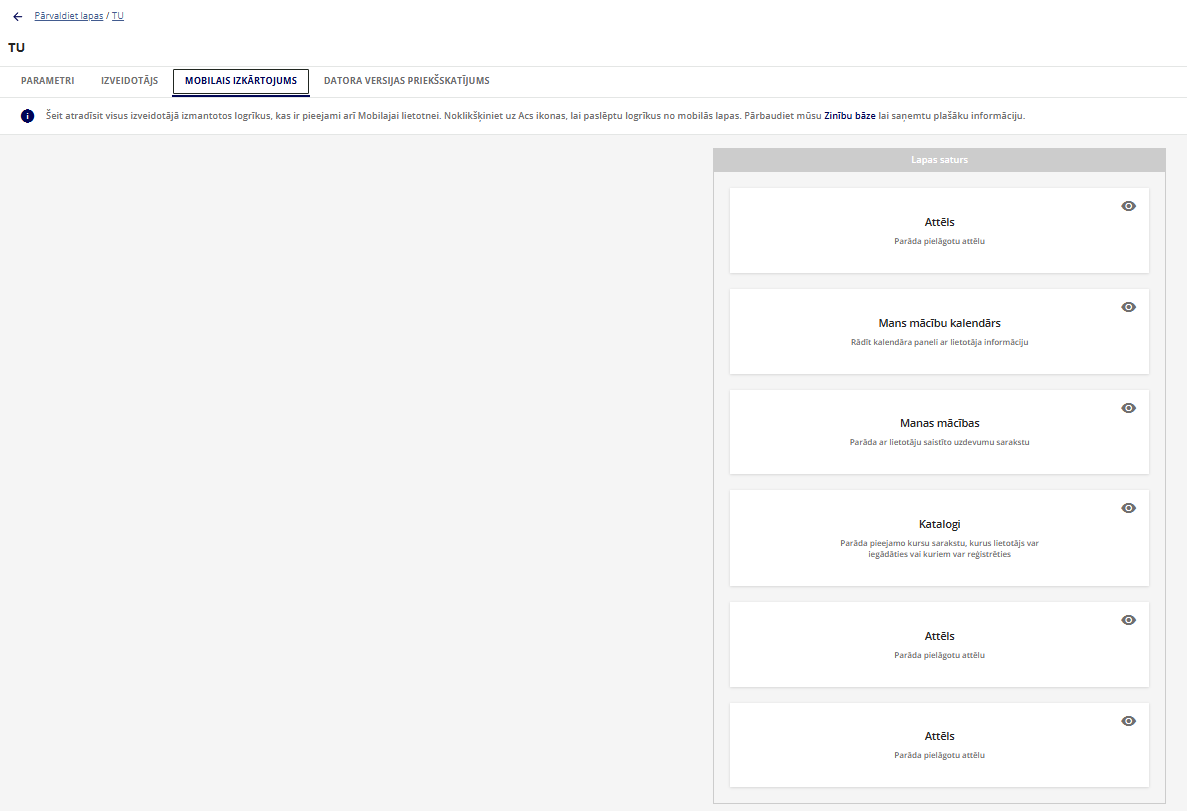
¶ Lapas mobilais izkārtojums
Šajā sadaļā var mainīt sadaļu kārtību mobilajā versijā. Pie šī brīža struktūras, nav nepieciešamība mainīt, ja vēlaties, lai mobilā versija sakrīt ar datora versiju.
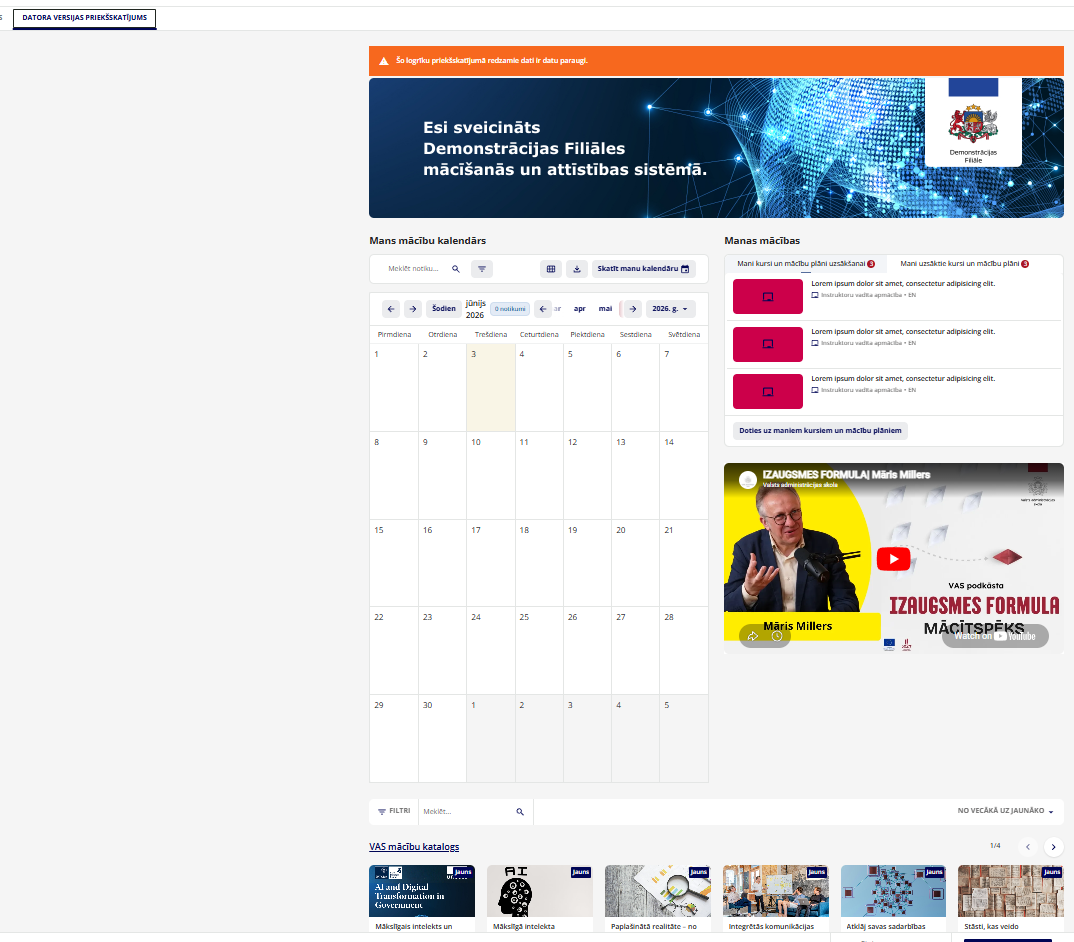
¶ Lapas datora versijas priekšskatījums
Šajā sadaļā var apskatīties kāds būs lapas gala rezultāts.
¶ Iestādes izvēlne
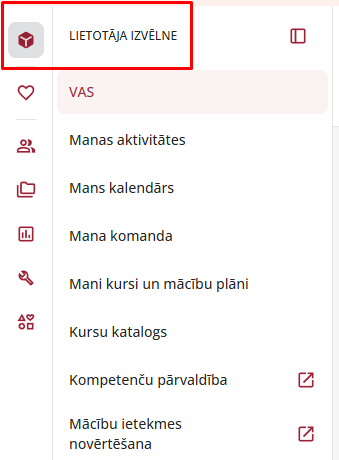
Katras iestādes lietotājiem ir pieejama Lietotāja izvēlne. Daļu no izvēlnes satura jau ir pievienota. Bet to var papildināt un pielāgot pēc iestādes administratora nolūkiem.
Katrā izvēlnē pirmā pozīcija paredzētā iestādes galvenajai lapai. Lapas veidošana aprakstīta iepriekšējā sadaļā.
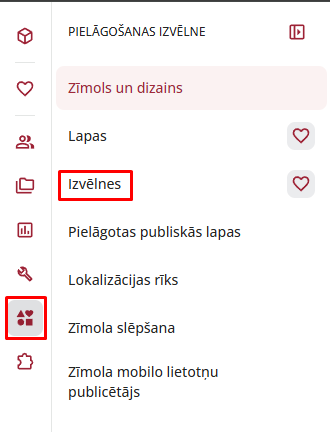
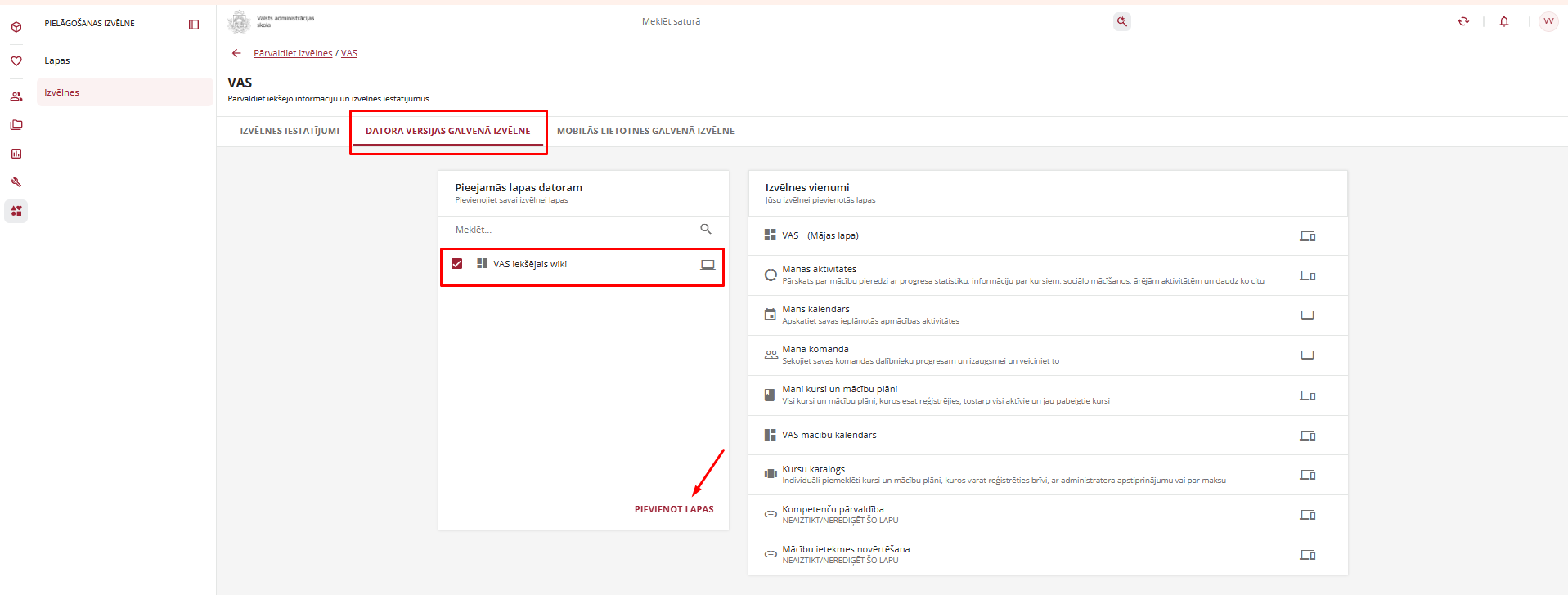
Lai izveidotu vai rediģētu izvēlni jāatver: Pielāgošanas izvēlne🡪Izvēlnes
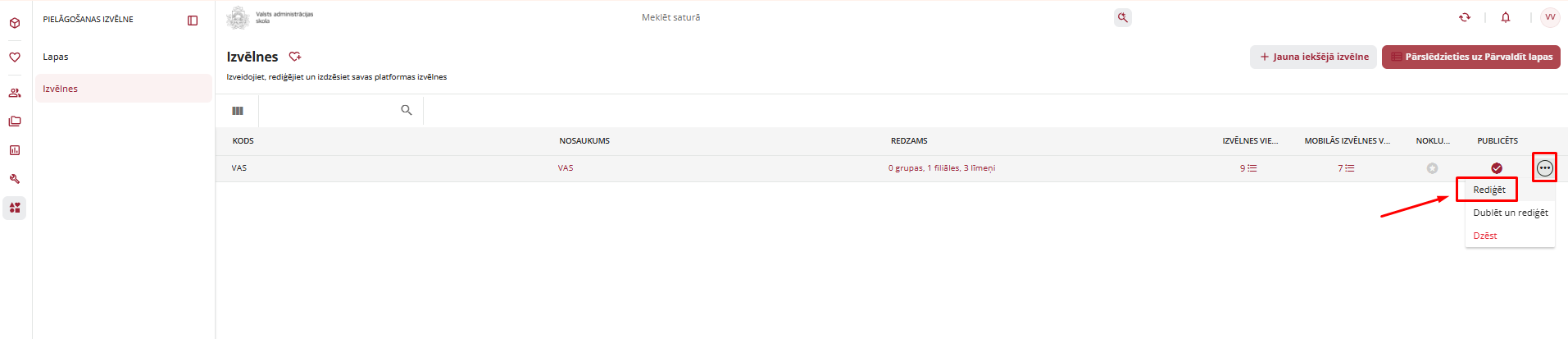
Atveriet sadaļu Datora versija galvenā izvēlne.
Ja jūsu jauna izveidota lapa ir publicēta, tad tā būs redzamā pie “Pieejamās lapas datoram”. Ieķeksējiet to un pievienojiet lapai.
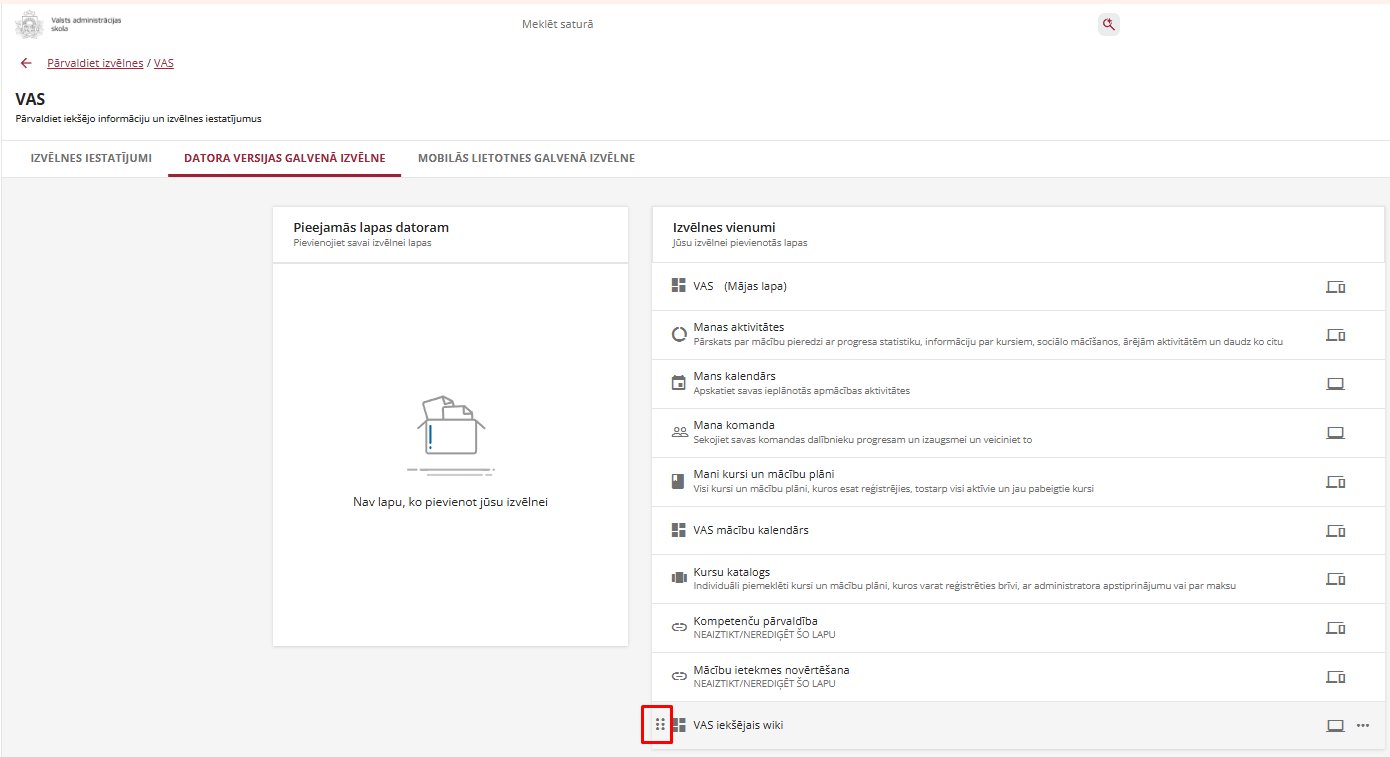
Turot 6 punktiņus bīdiet lapu augšā vai lejā, lai izvelētos vēlamo pozīciju izvēlnē.
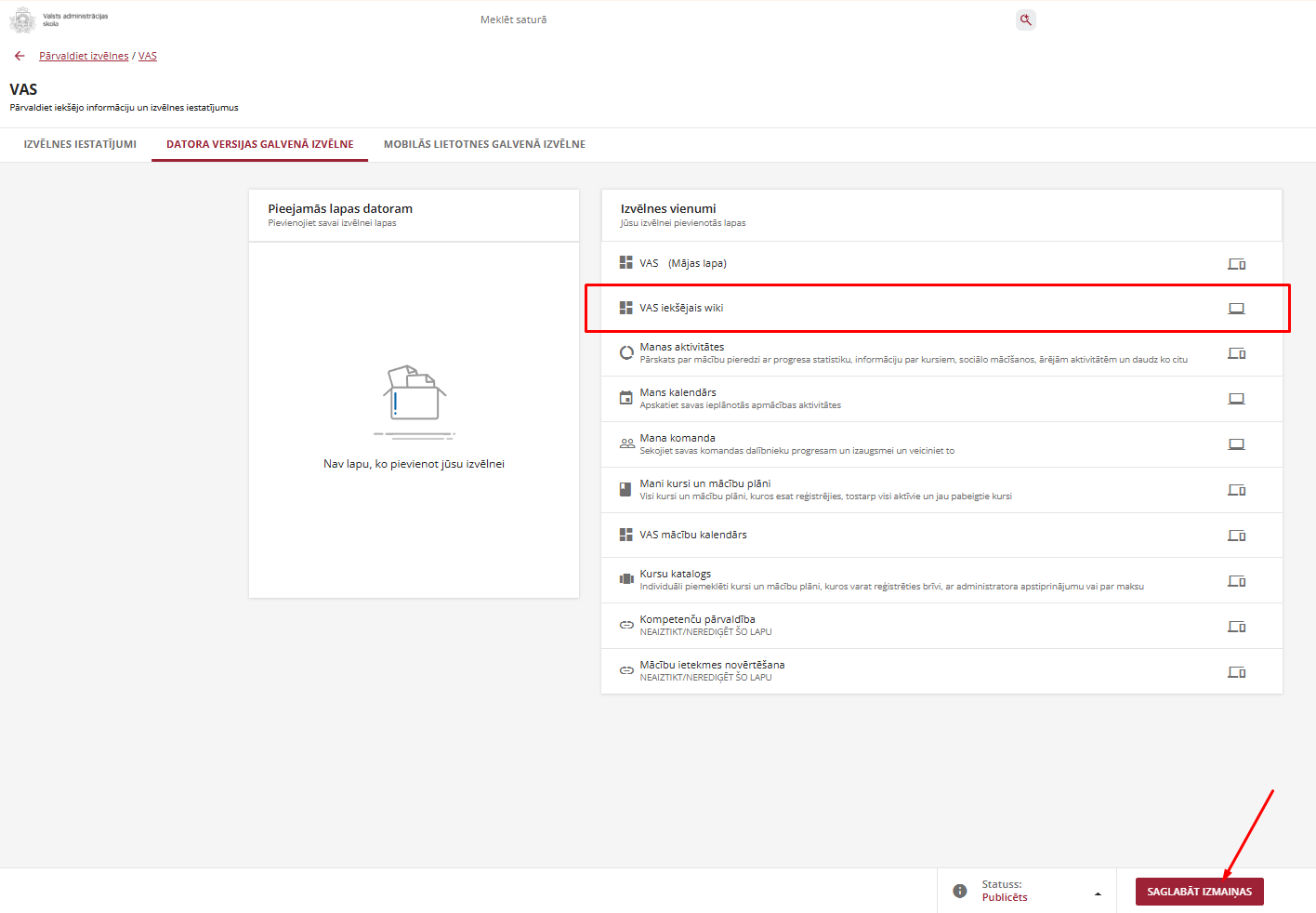
Kad lapa pārbīdīta uz vēlamo pozīciju, tad saglabājiet izmaiņas.
Mēs rekomendējam neiztikt (neizdzēst no iestādes izvēlnes) pievienotas lapas jūsu sākotnējai izvēlnei.