Avots: Lietošanas rokasgrāmata MAS administratoriem (Intea, 15.10.2026). Lapa ir domāta iestāžu administratoriem un VAS superadministratoriem.
Video instrukcija: 4. Pašvadītu mācību veidošana (1 h 15 min)
MAS platformā iespējams izveidot un pārvaldīt apmācību kursus, sākot no mācību materiālu pievienošanas un kursa struktūras veidošanas līdz kursa iestatījumu, dalībnieku un apmācību norises pārvaldībai.
Lai atvērtu kursu pārvaldības sadaļu, platformas kreisajā pusē esošajā navigācijas izvēlnē atveriet Saturs un piegāde un izvēlieties Kursi.
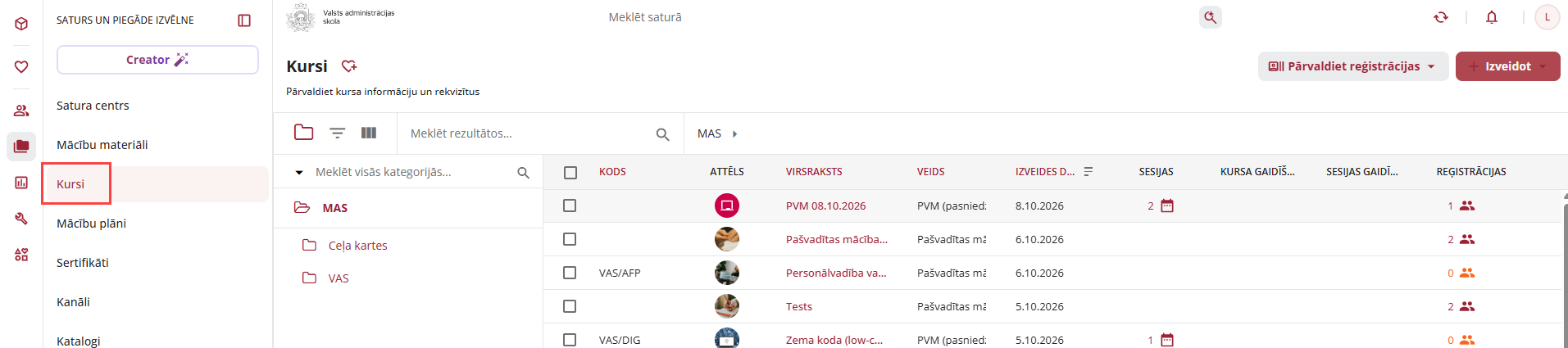
Sadaļā Kursi tiek attēlots pieejamo kursu saraksts. Šeit var meklēt kursus, pārskatīt to informāciju un veikt kursu pārvaldības darbības. Jauna kursa izveidei izmantojiet pogu + Izveidot ekrāna augšējā labajā stūrī.
MAS platformā iespējams izveidot un pārvaldīt divu veidu kursus:
-
Pašvadītas mācības. Šie kursi pilnībā norisinās tiešsaistē, un tiem nav nepieciešams pasniedzējs. Dalībnieki patstāvīgi apgūst mācību materiālus sev piemērotā laikā un vietā.
-
PVM (pasniedzēja vadītas mācības) un VPVM (virtuālās pasniedzēja vadītas mācības). Šie kursi tiek organizēti kā klātienes nodarbības vai vebināri. Tos vada viens vai vairāki pasniedzēji, un kursi var ietvert vienu vai vairākas sesijas.
Izvērsta informācija pieejama šeit:
Introduction to course management – Docebo Help & Support
Svarīgi — sadarbība starp iestādēm: Ir divi gadījumi, kuros administrators patstāvīgi nevar veikt darbību un ir jāsazinās ar VAS komandu:
Mācību materiālu vai kursu kopīgošana — ja kāda iestāde vēlas kopīgot esošus kursus vai materiālus ar citu iestādi, tas jāorganizē VAS komandas līmenī.
Lietotāju reģistrēšana no citas iestādes — ja kursa dalībnieki pieder citai iestādei un atrodas ārpus administratora pārvaldītās struktūras, to reģistrēšanu kursā arī koordinē VAS komanda.
Abos gadījumos, lūdzu, sazinieties ar VAS komandu, lai saņemtu nepieciešamo atbalstu.
¶ Pašvadītas mācības
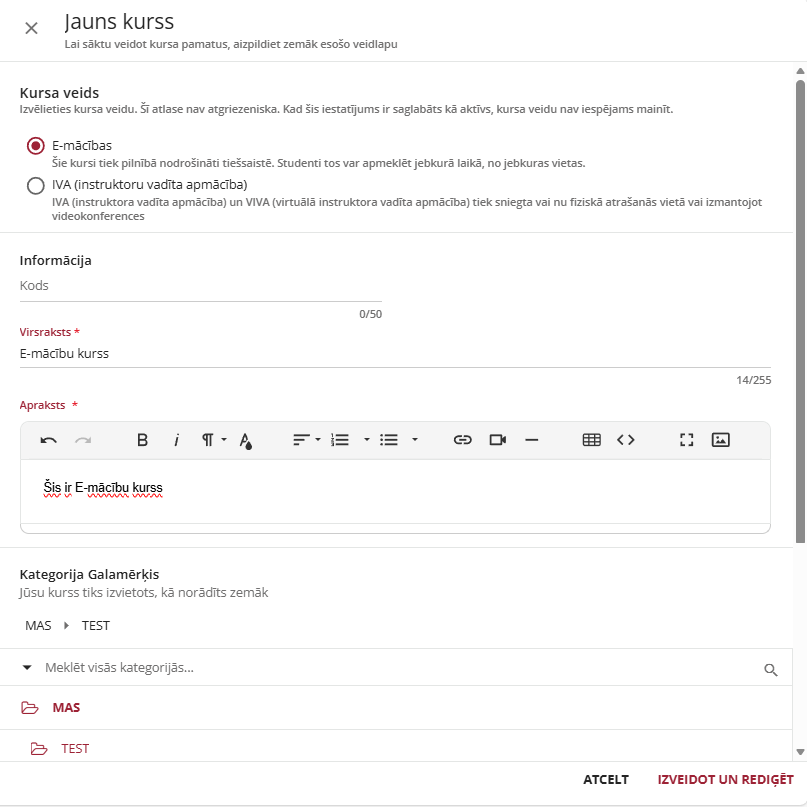
Lai izveidotu jaunu Pašvadītu mācību kursu, nospiediet pogu Izveidot kursu pārvaldības lapas augšējā labajā stūrī un izvēlieties Jauns kurss. Izvelkamajā panelī ievadiet kursa nosaukumu, kursa aprakstu un izvēlieties Pašvadītu mācību kursa veidu.
Kursa apraksts palīdz lietotājiem labāk izprast, ko viņi apgūs kursā. Pēc izvēles piešķiriet kursam kodu. Lai gan vienu kursu kodu var izmantot vairākiem kursiem, mēs iesakām izmantot unikālus kursu kodus.
Veiciet arī Galamērķis atzīmi, izvēloties konkrēto mapi, kurā glabāt kursu (no administratora skata). Ieteicams izvēlēties savas atbilstošās filiāles/iestādes mapes. Ja atzīme paliks uz MAS mapes, šis kurss būs redzams visiem sistēmas administratoriem/mācību koordinatoriem, arī citās filiālēs/iestādēs.
Ja platformā ir definēti obligāti papildu lauki kursiem, jums būs jāaizpilda tie labajā paneļa cilnē Papildu informācija, citādi jūs nevarēsiet izveidot kursu.
Noklikšķiniet uz Izveidot un rediģēt, lai izveidotu savu kursu platformā un uzreiz sāktu to konfigurēt un pārvaldīt.
Kursam iespējams pievienot informāciju par paredzamo valodu un aptuveno kursam veltāmo laiku. Šo informāciju lietotājs varēs redzēt, reģistrējoties kursam. Papildus iespējams pievienot kursa attēlu.
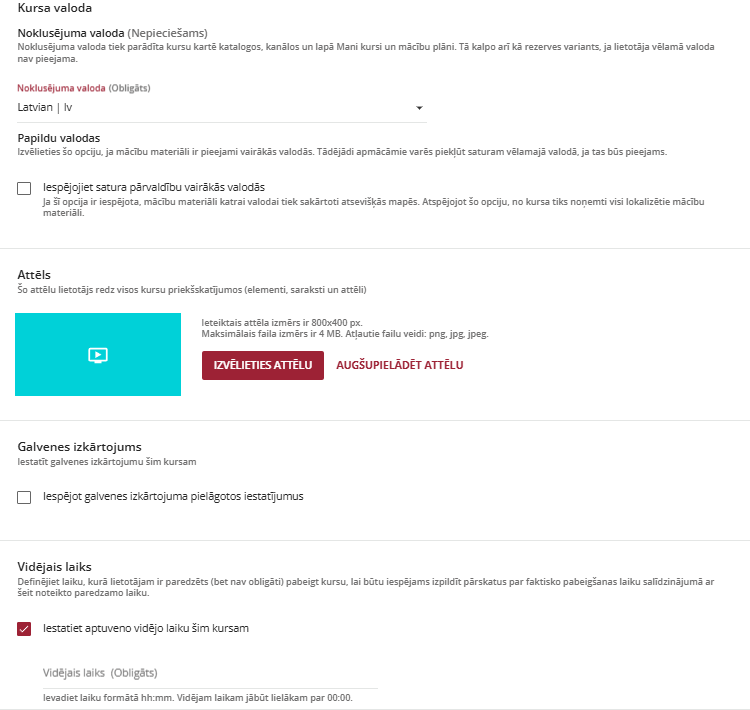
Tālāk pārvietojieties pa pieejamajām cilnēm, lai uzstādītu kursa nosacījumus.
Izvērsta informācija pieejama šeit:
Creating and managing e-learning courses – Docebo Help & Support
¶ Kursa vispārējie iestatījumi
¶ Kursa papildu lauki
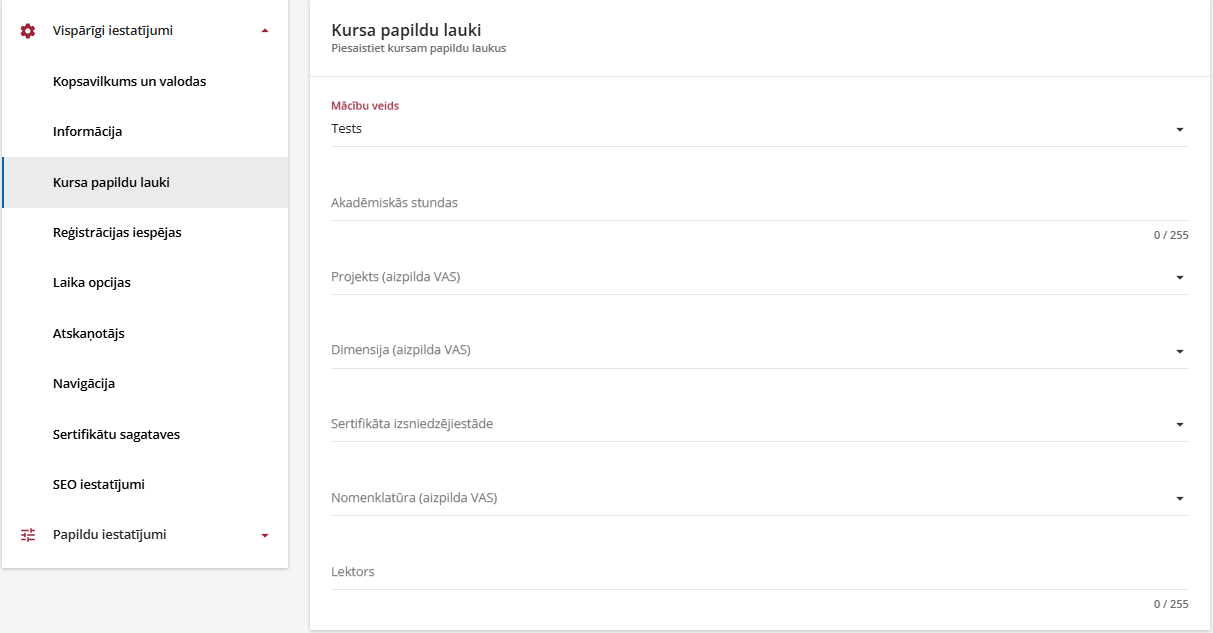
Papildu lauku izmantošana ļauj administratoriem papildināt mācību plānus, kursus un nodarbības ar pielāgotiem aprakstiem, atvieglojot niansētu satura organizēšanu un optimizējot mācību procesu. Papildu lauki piešķir nepieciešamo detalizētību, lai efektīvi parādītu saturu mācību dalībniekiem.
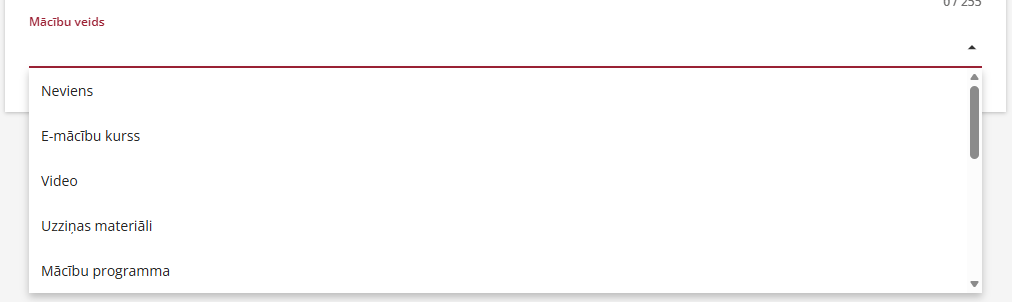
VAS ir definējis Mācību veids papildu lauku, kas definē Pašvadītu mācību un PVM kursu veidu.
-
Mācību programma - sastāv no vairākām savstarpēji saistītām mācību aktivitātēm dažādos formātos, piemēram, klātienes semināriem, darbnīcām, mentoringa sesijām, praktiskiem uzdevumiem un noslēguma izvērtēšanas posmiem. Programmas mērķis ir nodrošināt mērķtiecīgu, pakāpenisku un rezultatīvu kompetenču attīstību, balstoties uz skaidri definētiem sasniedzamajiem rezultātiem.
-
Koučings - koučings, mentorings, supervīzija - individuālas vai mazas grupas attīstības aktivitātes ar profesionālu atbalstu, kad nepieciešams padziļināti strādāt ar profesionālo izaugsmi, attieksmi vai ikdienas darba izaicinājumiem.
-
Konference - dalība starptautiskās mācību konferencēs - maz strukturēta forma, kurā darbinieks iesaistās diskusijās, prezentācijās vai tīklošanā ar mērķi apzināt ārējo kontekstu, gūt ieskatu praksēs vai politikas tendencēs ārpus iestādes.
-
Vadīti mācību kursi - formāli strukturētas mācības klātienē ar noteiktu ilgumu, satura plānu un vērtēšanu. Parasti ilgst 2 līdz 96 stundas.
Pretstatā pašvadītām mācībām, vadīts mācību kurss norisinās ar pasniedzēja aktīvu klātbūtni - tas var būt gan klātienē (vienā fiziskā telpā ar mācību grupu), gan tiešsaistē reāllaikā, kur mācības notiek noteiktā laikā, dalībniekiem mācoties kopā ar pasniedzēju. Izvēlas, ja nepieciešama secīga kompetenču apguve, mērķēta uz konkrētām funkcijām vai uzdevumiem.
-
Darbnīca - interaktīva mācību sesija ar uzdevumiem vai grupu darbu. Parasti klātienē vai tiešsaistē ar aktīvu dalībnieku iesaisti.
-
Vebinārs - izglītojošs tiešsaistes notikums. Vebināra dalībniekiem ir iespēja piedalīties daļēji interaktīvi - rakstveidā uzdodot jautājumus un/vai komentējot, piedaloties aptaujā, sniedzot atgriezenisko saiti pēc vebināra u.tml. Parasti vebināri tiek ierakstīti, tā nodrošinot atkārtotu piekļuvi un mācīšanos piemērotā laikā un tempā.
-
Seminārs - mācību organizācijas forma, kurā dalībnieki pasniedzēja vadībā apgūst zināšanas un prasmes, lasot, klausoties un analizējot semināra ziņojumus un diskutējot par tajos dzirdēto.
-
Pašvadītu mācību kursi - strukturētas, asinhronas mācības digitālā vidē. Apjoms un satura dziļums atkarīgs no mācību mērķiem un vajadzībām. Mācībām ir elastīgs formāts, plaša mērķauditorija, vienots satura pārnesums neatkarīgi no norises laika un vietas.
-
Simulācija - simulācijas, spēļošanas mācības - mācību scenārijos balstītas situāciju izspēles, kas var ietvert gan reālas situācijas, gan izdomātas misijas, līmeņus u.c. Šajā pieejā izmanto spēles elementus un domāšanu, lai aktīvi iesaistītu mācību dalībniekus, motivētu un veicinātu mācīšanos.
-
Tests - rīks zināšanu vai prasmju pārbaudei pirms un/vai pēc mācībām.
-
Uzziņas materiāli - rokasgrāmatas, apraksti vai metodiskie materiāli, kas nav saistīti ar tiešu mācību vadību. Parasti .PDF formātā. Mācību materiālu mērķis ir veicināt pašvadītu izpratni vai sniegt atbalsta materiālu pēc citām mācību aktivitātēm.
¶ Reģistrācijas opcijas
Vertikālā cilne „Reģistrācijas iespējas” grupē konfigurācijas opcijas, kas saistītas ar kursu reģistrāciju, kā arī ar kursu un sesiju pašreģistrāciju.
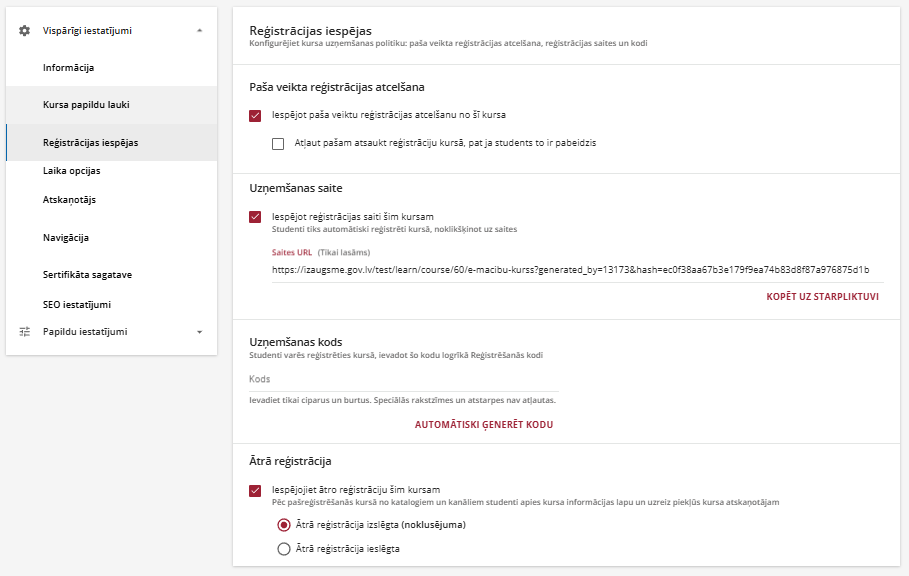
Paša veikta reģistrācijas atcelšana. Izmantojiet šajā jomā pieejamās opcijas, lai pārvaldītu pašreģistrācijas darbības kursā šādi:
-
Ja ir atlasīta opcija “Iespējot paša veiktu reģistrācijas atcelšanu no šī kursa”, lietotāji, kuri nav pabeiguši kursu, var atcelt savu reģistrāciju, bet lietotāji, kuri to ir pabeiguši, nevar to izdarīt.
-
Ja ir atlasītas abas opcijas „ Iespējot paša veiktu reģistrācijas atcelšanu no šī kursa” un „Atļaut pašam atsaukt reģistrāciju kursā, pat ja mācību dalībnieks to ir pabeidzis”, jebkurš lietotājs var atcelt savu reģistrāciju no kursa, pat ja viņš to ir pabeidzis.
Svarīgi!
Kad mācību dalībnieki atsauc savu reģistrāciju, viņu dati vairs netiks parādīti kursa pārskatā.
-
Uzņemšanas saite.
-
Ja izveidojat reģistrācijas saiti kursam, mācību dalībnieki varēs reģistrēties kursā no šīs saites.
¶ Laika opcijas.
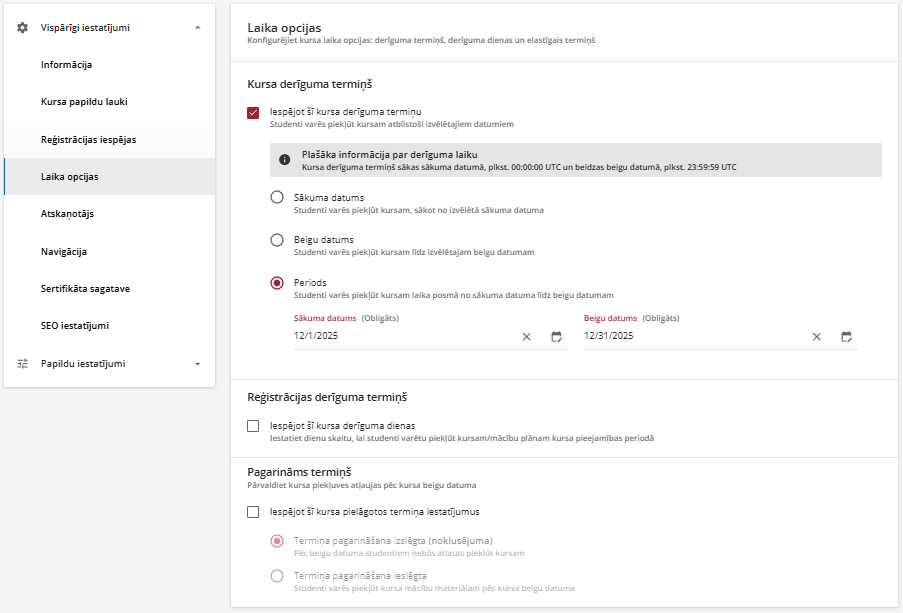
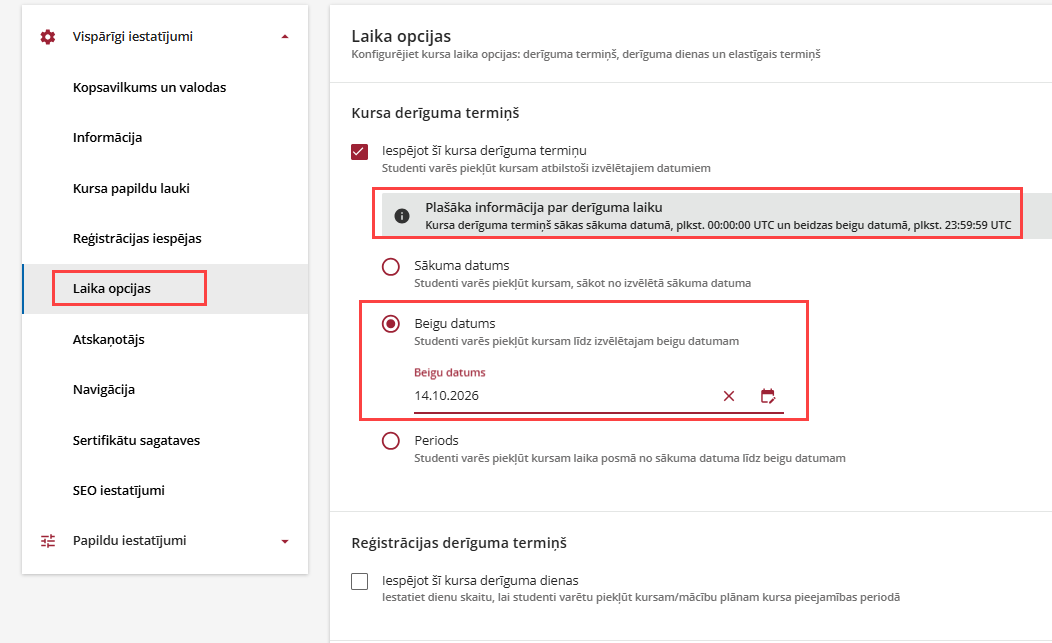
Izmantojiet šīs cilnes opcijas, lai pārvaldītu, kad mācību dalībnieki var uzsākt kursu un cik daudz laika viņiem tiek piešķirts tā pabeigšanai.
¶ Derīguma termiņa reprezentācija kalendārā
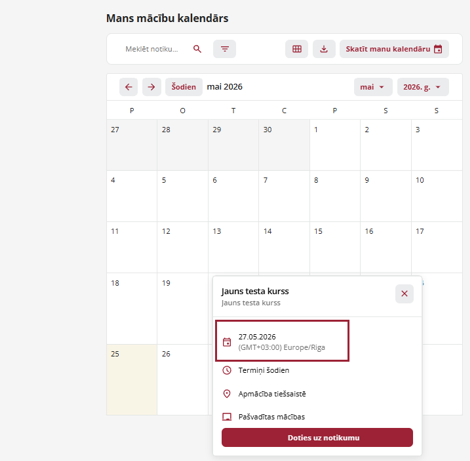
Ja tiek uzstādīts kursa derīguma termiņa beigu datums, šis kurss lietotājam parādīsies arī kalendāra rīkā, kas izvietots uz sākuma lapas.
Tomēr jāņem vērā, ka derīguma termiņa uzstādīšana balstīta uz vienotu laika zonu kā atskaites punktu. Norādītais datums vadās pēc UTC laika zonas, kas ir - 3 stundas attiecībā pret Latvijas laiku. Līdz ar to, piemēram, ja uzrādīsiet, ka kursa derīguma termiņš ir 26.05.2026, lietotāja kalendārā šis kursa derīguma termiņš uzrādīsies 27.05.2026.
¶ Atskaņotājs.
Šajā cilnē varat pārvaldīt kursa atskaņotāju, kas nosaka, kā kursa mācību materiāls tiek vizuāli prezentēts mācību dalībniekiem.
¶ Navigācija.
Kursu navigācija ļauj noteikt mācību materiāla sastāva secību.
¶ Sertifikāta veidne.
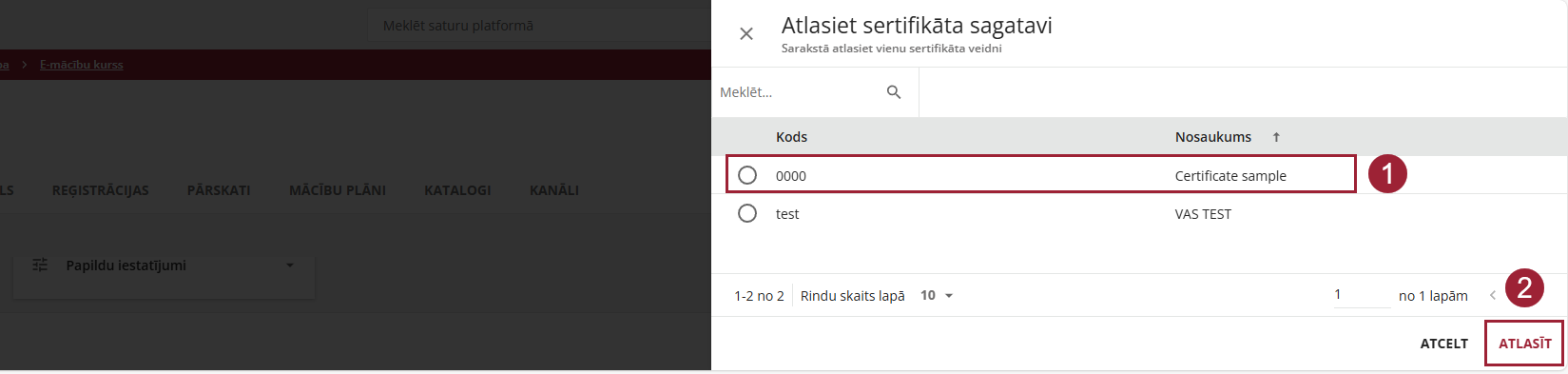
Šajā cilnē varat pievienot sertifikāta veidni, lai kursa pabeigšanas sertifikāts izmantotu sertifikāta veidnes izkārtojumu. Vispirms izveidojiet sertifikāta veidni sertifikāta veidņu sadaļā administratorā panelī, pēc tam izvēlieties to, noklikšķinot uz plusa pogas rindā Sertifikāta veidne un izvēloties to no pieejamajām veidnēm labajā panelī. Noklikšķiniet uz Atlasīt, lai apstiprinātu sertifikāta izvēli.
¶ Kataloga opcijas.
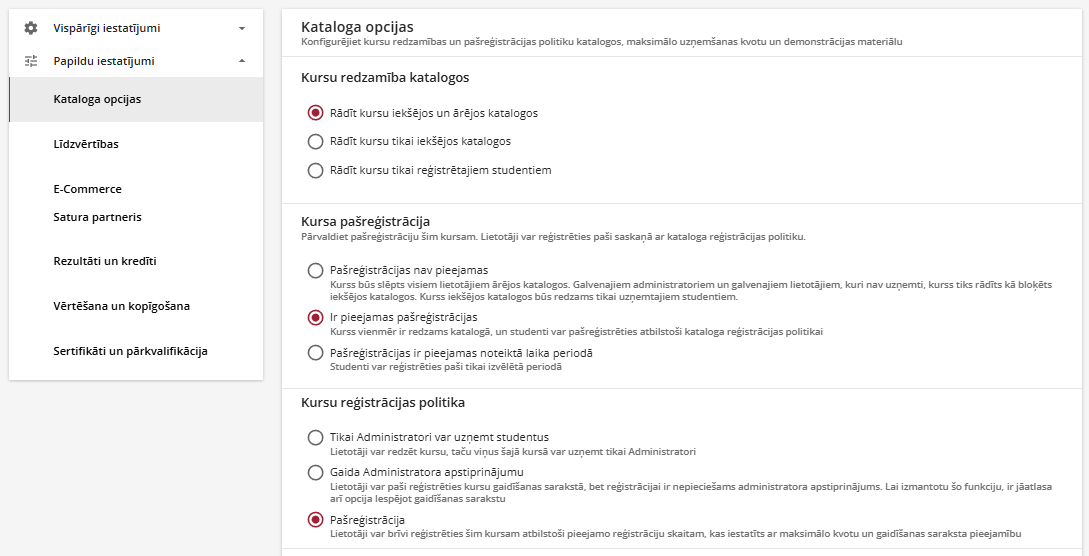
Izvēloties Rādīt kursu iekšējos un ārējos katalogos, tiek definēts, ka kurss būs redzams katalogā, ja tālāk izvēlēsieties to tam pievienot.
Ir pieejamas pašreģistrācijas nozīmē, ka šis kurss ir ar brīvu pieeju – lietotājs var pats izvēlēties un veikt reģistrāciju kursam. Papildu nosacījums Pašreģistrācija zem Kursu reģistrācijas politika definē, ka lietotājs tiek nekavējoties piesaistīts kursam. Gaida Administratora apstiprinājumu, savukārt, nozīmē, ka lietotājs var veikt reģistrāciju, bet administratoram ir jāveic reģistrācijas apstiprināšana. Periodā, kamēr administrators nav veicis apstiprināšanu, lietotājam vēl nebūs piekļuve kursam.
¶ Rezultāti un kredīti.
Šo cilni izmantojiet, lai pārvaldītu kursa sākotnējos un galīgos rezultātus. Abu rezultātu uzskaite var būt noderīga, lai saprastu, vai lietotāja zināšanas ir uzlabojušās pēc kursa apguves.
¶ Vērtēšana un kopīgošana.
Šajā cilnē varat ļaut lietotājiem vērtēt kursu un dalīties ar kursa informāciju sociālajos tīklos.
¶ Sertifikāti un pārkvalifikācija.
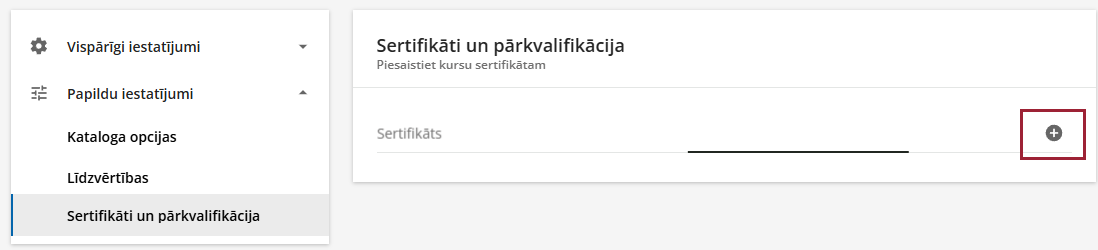
Šajā cilnē varat izvēlēties sertifikātu, kas saistīts ar kursu. Noklikšķiniet uz plusa pogas un izvēlieties sertifikātu no labās puses paneļa.
Izvērsta informācija pieejama šeit:
Managing properties for courses – Docebo Help & Support
Tagi un prasmes
Platformā kursiem un mācību materiāliem var pievienot gan tagus (atslēgvārdus), gan prasmes, taču tiem ir atšķirīgs mērķis.
¶ Tagi (atslēgvārdi)
Tagi ir meklēšanas atslēgvārdi, kas palīdz lietotājiem vieglāk atrast konkrētu saturu platformas meklētājā. Tagus var pievienot atsevišķiem mācību materiāliem sadaļā Papildu informācija. Vienam materiālam var pievienot līdz 15 tagiem, un katrs tags nedrīkst pārsniegt 32 rakstzīmes.
¶ Prasmes
Prasmes ir saistītas ar mācību dalībnieka profilu un kompetenču attīstību. Pievienojot kursam vai materiālam prasmes, tās pēc kursa veiksmīgas pabeigšanas tiek atspoguļotas dalībnieka profilā, apliecinot apgūtās kompetences. Prasmes kursam var pievienot sadaļā Īpašības → Vispārīgie iestatījumi → Detaļas.
Vienkāršoti sakot — tagi palīdz atrast saturu, bet prasmes parāda, ko dalībnieks ir apguvis.
¶ Lietotāju reģistrēšana
Kursu pārvaldības lapā noklikšķiniet uz kursa reģistrācijas kolonnā redzamā elementa, kas parāda reģistrēto lietotāju skaitu. Šeit varat veikt lietotāju reģistrāciju kursam. Šajā lapā varat veikt vairākas darbības – gan atsevišķas reģistrācijas, gan vairākas reģistrācijas vienlaikus.
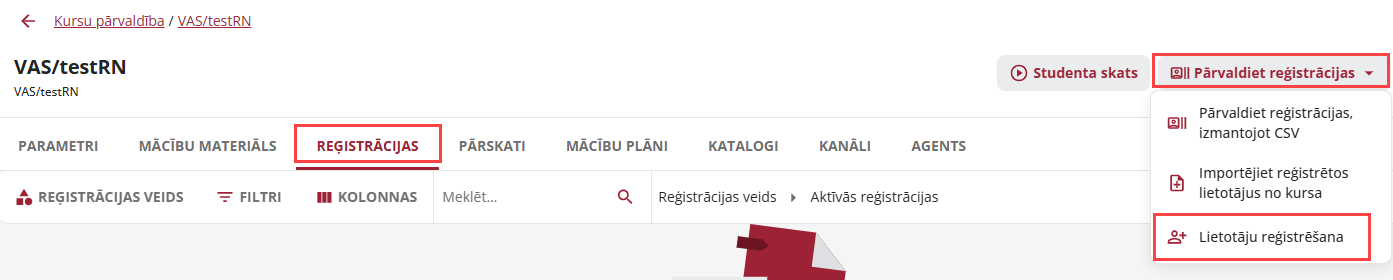
Lai reģistrētu lietotājus, noklikšķiniet uz pogas Pievienot reģistrāciju lapas vidū vai atveriet reģistrācijas paneli, noklikšķinot uz Pārvaldiet reģistrācijas > Lietotāja reģistrēšana augšējā labajā stūrī.
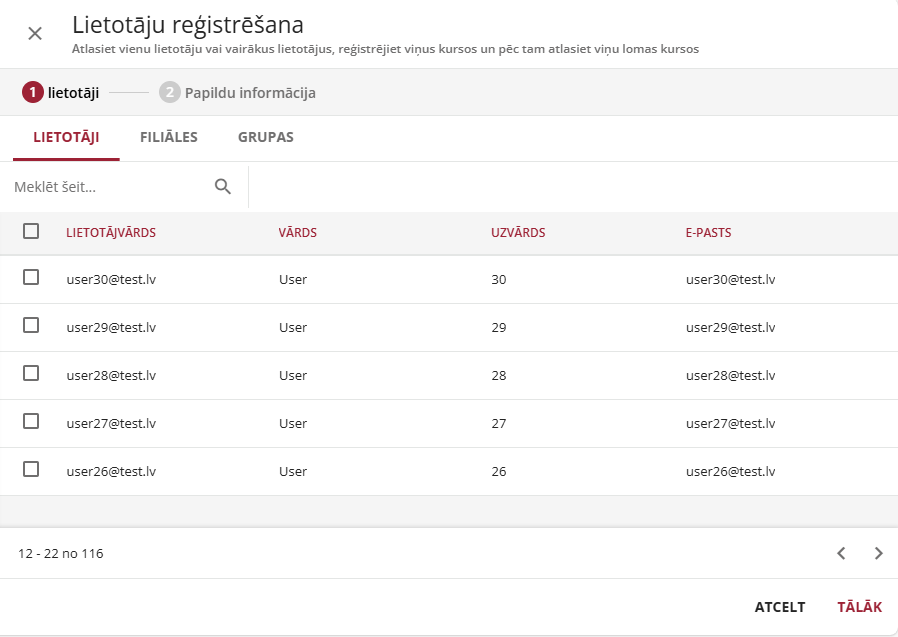
Atvērsies jauns logs, kurā varēsiet veikt reģistrāciju. Lietotājus varat pievienot manuāli, izvēloties tos no saraksta.
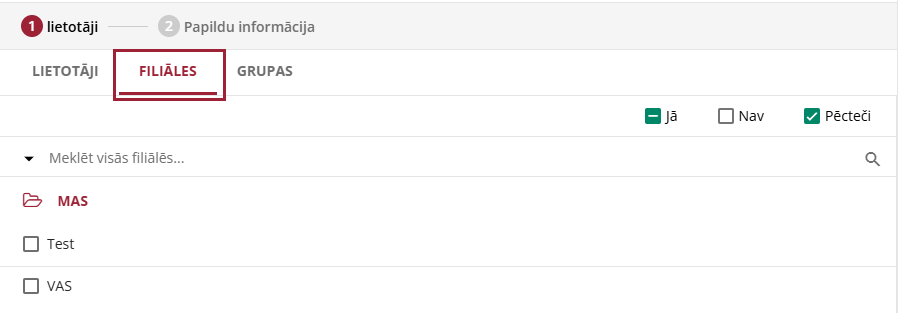
Vai arī varat pāriet uz cilni Filiāles, lai reģistrētu visus lietotājus vienlaikus, kas saistīti ar konkrētu resoru/iestādi.
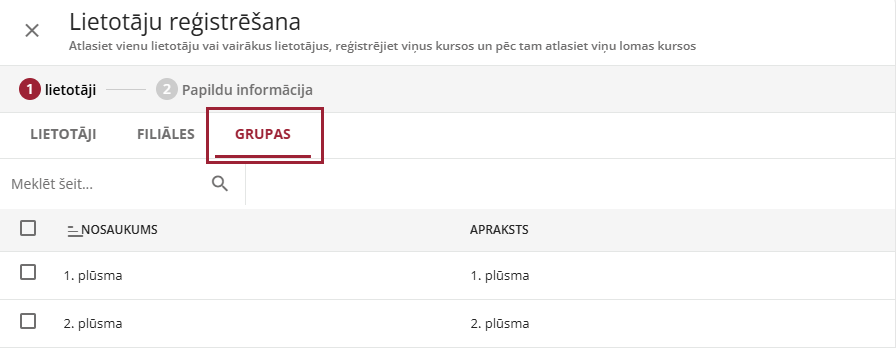
Jūs varat arī reģistrēt grupu/-as kursam no cilnes “Grupas”.
Kad esat izdarījis izvēli, noklikšķiniet uz Tālāk. Pēc tam noklikšķiniet uz Apstiprināt.
Izvērsta informācija pieejama šeit:
Managing enrollments of courses and sessions – Docebo Help & Support
¶ Lietotāju reģistrēšana vienā kursā, izmantojot CSV failu
Ja vienā kursā nepieciešams reģistrēt lielāku lietotāju skaitu, reģistrāciju iespējams veikt arī, izmantojot CSV failu. Šajā gadījumā CSV failā nav nepieciešams norādīt kursa informāciju, jo imports tiek veikts no konkrētā kursa reģistrāciju sadaļas.
CSV failā sagatavojiet reģistrējamo lietotāju sarakstu. Katram lietotājam norādiet:
Lietotājvārds – lietotāja MAS lietotājvārds (personas kods bez svītriņas);
Līmenis – lietotāja loma konkrētajā kursā. Mācību dalībnieku reģistrēšanai jānorāda vērtība mācību dalībniek. Vērtība jānorāda tieši šādā formā – ja, piemēram, tiek norādīts mācību dalībnieks, sistēma lietotāju kursā nereģistrēs.
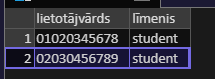
! Saglabājiet failu CSV UTF-8 formātā.
Atveriet Kursu pārvaldība un izvēlieties kursu, kurā nepieciešams reģistrēt lietotājus. Atveriet sadaļu Reģistrācijas un izvēlieties Pārvaldīt reģistrācijas - Pārvaldiet reģistrācijas, izmantojot CSV.

Atvērtajā logā izvēlieties Lietotāju reģistrēšana un augšupielādējiet sagatavoto CSV failu. Sadaļā Papildu iestatījumi pārbaudiet faila iestatījumus. Pārliecinieties, ka sistēma pareizi atpazīst CSV failā izmantoto atdalītāju, ir aktivizēta iespēja Izmantojiet pirmo rindu kā galveni un rakstzīmju kopa ir UTF-8. Pēc tam izvēlieties Apstiprināt.
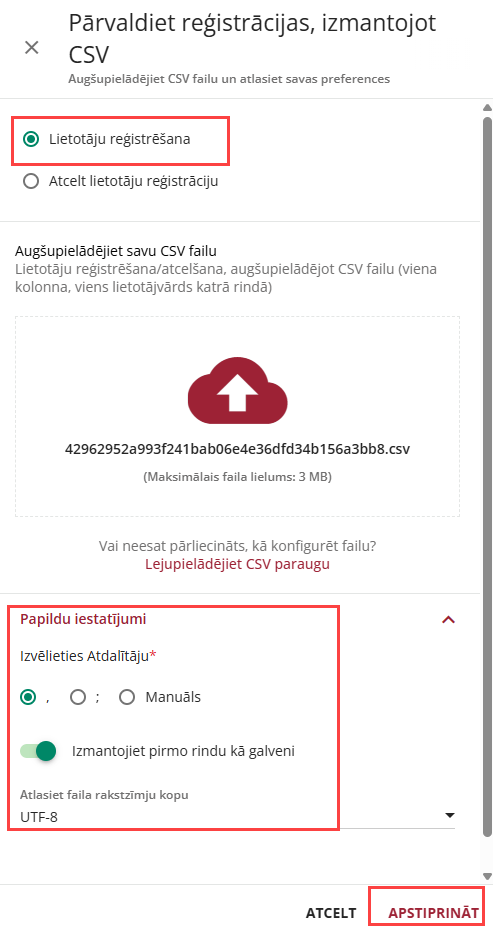
Pēc CSV faila augšupielādes sasaistiet CSV faila kolonnas ar atbilstošajiem MAS laukiem:
-
kolonnu Lietotājvārds sasaistiet ar lauku Lietotājvārds;
-
kolonnu Līmenis sasaistiet ar lauku Līmenis.
Pārbaudiet priekšskatījumu un pārliecinieties, ka dati ir nolasīti pareizi. Pēc tam turpiniet importu.
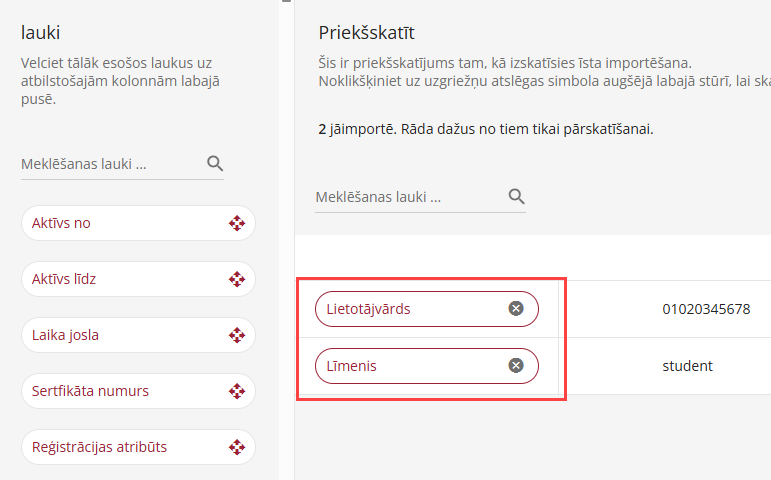
Kad lauki ir sasaistīti un informācija pārbaudīta, apstipriniet importu. Reģistrācija tiek apstrādāta fonā. Pēc procesa pabeigšanas pārbaudiet kursa sadaļu Reģistrācijas, lai pārliecinātos, ka visi nepieciešamie lietotāji ir veiksmīgi reģistrēti kursā.
Svarīgi! Šajā procesā lietotājiem jau ir jābūt izveidotiem MAS. CSV fails tiek izmantots esošo MAS lietotāju reģistrēšanai konkrētajā kursā, nevis jaunu lietotāju kontu izveidei.
¶ Automātiska lietotāju reģistrēšana kursā
Ja nepieciešams, lai lietotāji, kuri turpmāk tiek pievienoti noteiktai grupai vai iestādei, automātiski tiktu reģistrēti kursā, iespējams izmantot Uzņemšanas noteikumus.
Plašāku informāciju par Uzņemšanas noteikumu izveidi un izmantošanu skatīt nodaļā Uzņemšanas noteikumi.
Svarīgi! Reģistrējot kursā grupu tieši sadaļā Reģistrācijas, kursā tiek reģistrēti tie grupas dalībnieki, kuri tajā atrodas reģistrācijas veikšanas brīdī. Automātiskai turpmāk pievienoto lietotāju reģistrēšanai jāizmanto Uzņemšanas noteikums.
¶ Kursu piešķiršana katalogiem, mācību plāniem
Kursus iespējams pievienot katalogiem un mācību plāniem tieši no kursa pārvaldības skata.
Lai piešķirtu kursu katalogam vai mācību plānam:
-
Atveriet sadaļu Saturs un piegāde → Kursi un izvēlieties nepieciešamo kursu.
-
Kursa pārvaldības lapas augšējā labajā stūrī noklikšķiniet uz pogas + Jauns/Piešķirt.
-
Atvērtajā izvēlnē izvēlieties Piešķirt mācību plāniem vai Piešķirt katalogiem.
-
Atvērtajā panelī izvēlieties nepieciešamo mācību plānu vai katalogu un apstipriniet piešķiršanu.
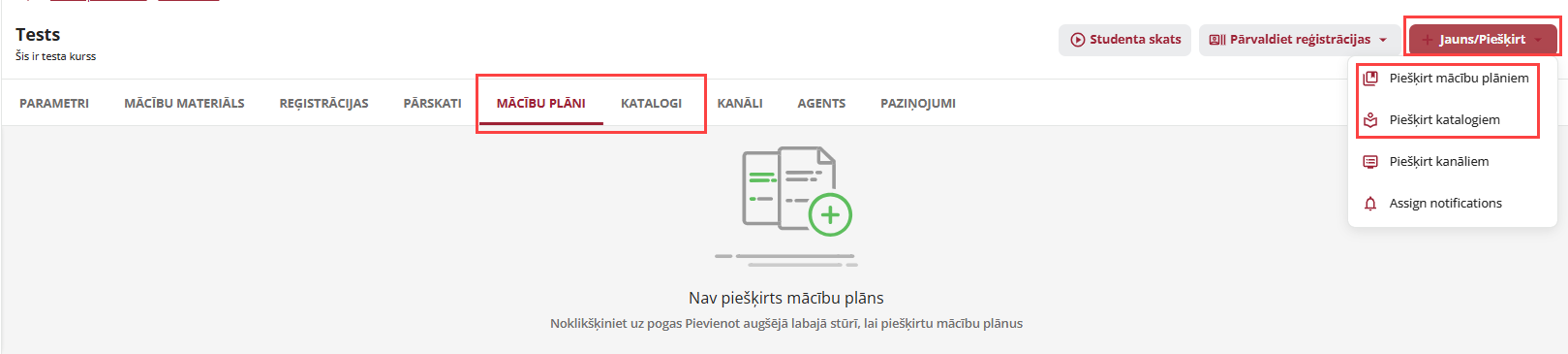
Kursa saistības ar mācību plāniem un katalogiem iespējams pārskatīt attiecīgajās kursa pārvaldības cilnēs MĀCĪBU PLĀNI un KATALOGI. Šajās cilnēs var pārbaudīt esošās saistības un pārvaldīt kursa piešķīrumus.
¶ Kursu publicēšana
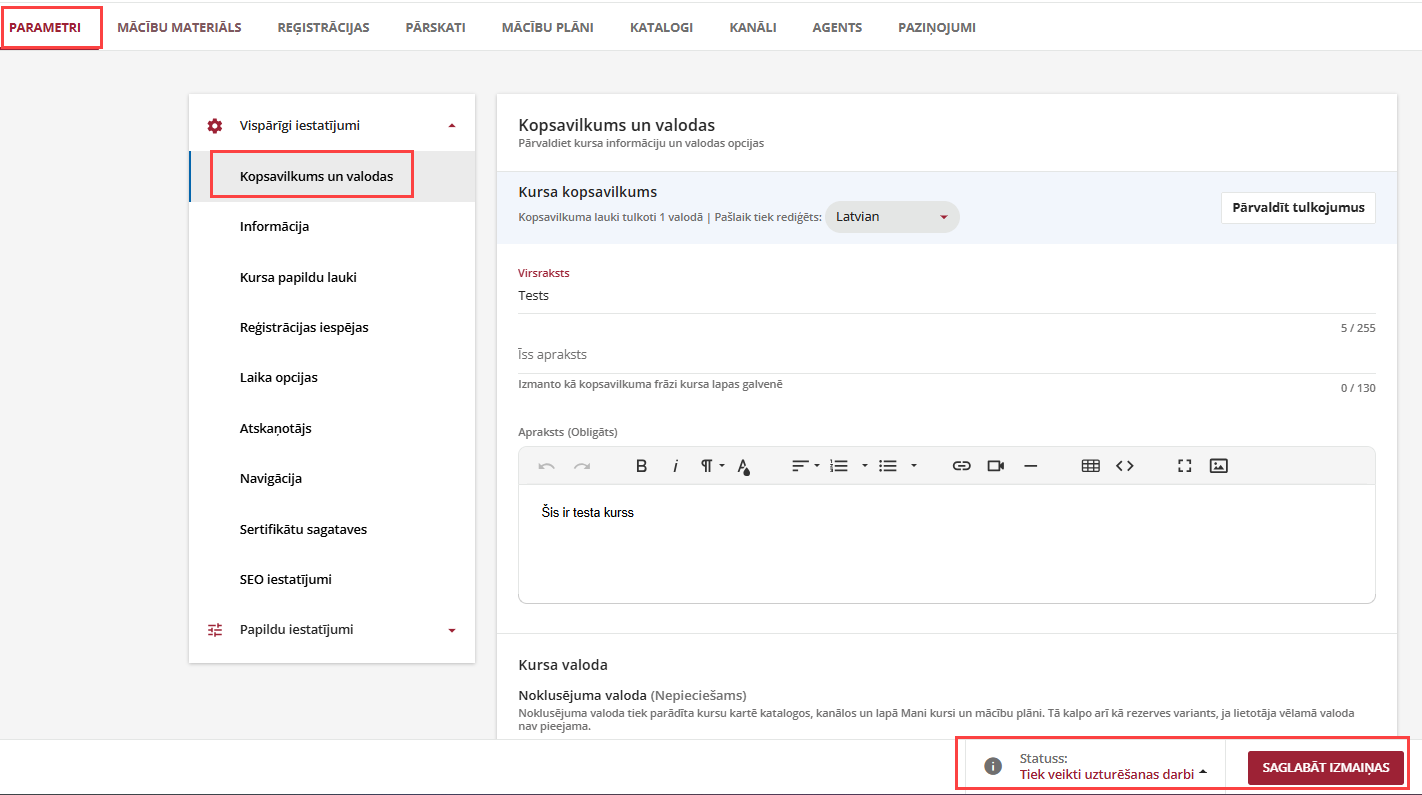
Kad kurss ir izveidots, tā statuss ir “Tiek veikti uzturēšanas darbi”, kas nozīmē, ka tas nav redzams mācību dalībniekiem. Kad esat gatavs to padarīt redzamu, mainiet tā statusu uz “Publicēts”, izmantojot statusa nolaižamo izvēlni kursa lapas apakšā. Noklikšķiniet uz “Saglabāt izmaiņas”, lai izmaiņas apstiprinātu.
Izvērsta informācija pieejama šeit:
Creating and managing e-learning courses – Docebo Help & Support