Avots: Lietošanas rokasgrāmata MAS administratoriem (Intea, 15.10.2026). Lapa ir domāta iestāžu administratoriem un VAS superadministratoriem.
Galvenais lietotājs (GL) ir MAS lietotājs, kuram piešķirtas noteiktas administrēšanas tiesības. Atkarībā no piešķirtā profila un resursiem GL var pārvaldīt savas iestādes lietotājus, kursus un citus MAS resursus.
Lai Galvenais lietotājs varētu veikt nepieciešamās darbības, jāveic trīs soļi:
-
Jāpiešķir lietotāja līmenis “Galvenais lietotājs” – tas nosaka, ka lietotājs var saņemt administrēšanas tiesības.
-
Jāpiešķir profils – tas nosaka, kādas darbības lietotājs drīkst veikt.
-
Jāpiešķir resursi – tie nosaka, kurus lietotājus, kursus un citus objektus GL drīkst pārvaldīt.
Svarīgi! Ar lietotāja līmeņa maiņu vien nepietiek. Lai GL varētu pilnvērtīgi strādāt, viņam jāpiešķir arī atbilstošs profils un resursi.
Sinhronizācijas aizkave un piekļuves tiesību atjaunošana
Atsevišķos gadījumos galvenajiem lietotājiem var rasties datu sinhronizācijas aizkave, kuras rezultātā sistēmā netiek attēlota aktuālākā informācija, piemēram, kolēģu nesen pievienotie lietotāji vai kursi.
Ja tiek konstatēta šāda problēma, ieteicams veikt šādas darbības:
-
Izrakstīties no sistēmas.
-
Notīrīt pārlūkprogrammas kešatmiņu (cache).
-
Atkārtoti pieteikties sistēmā un pārbaudīt, vai informācija ir atjaunota.
Ja problēma saglabājas, nepieciešams sazināties ar kolēģiem vai VAS tehnisko atbalstu un lūgt atvienot un atkārtoti pievienot attiecīgos resursus. Šī darbība nodrošina piekļuves tiesību atkārtotu aprēķināšanu un var palīdzēt novērst informācijas attēlošanas problēmu.
¶ Galvenā lietotāja līmeņa piešķiršana
Lai lietotājam piešķirtu Galvenā lietotāja līmeni:
-
Atveriet sadaļu Lietotāji.
-
Atrodiet nepieciešamo lietotāju un atveriet viņa profilu.
-
Mainiet lietotāja līmeni no Lietotājs uz Galvenais lietotājs.
-
Saglabājiet izmaiņas.
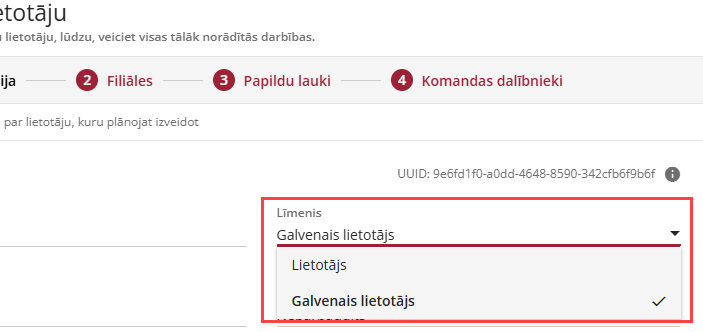
Galveno lietotāju iespējams pievienot arī sadaļā Galvenie lietotāji → Jauns Galvenais lietotājs/profils → Jauns Galvenais lietotājs. Atvērtajā logā atrodiet nepieciešamo lietotāju, atzīmējiet viņu un izvēlieties Apstiprināt. Vienlaikus iespējams atlasīt vairākus lietotājus.
Pēc šīs darbības lietotājs būs pieejams sadaļā Galvenie lietotāji, taču vēl jāpiešķir atbilstošais profils un resursi.
¶ Galvenā lietotāja profila piešķiršana
Profils nosaka, kādas administrēšanas darbības GL ir atļauts veikt.
MAS ir izveidoti trīs iestādes līmeņa profili:
-
Iestādes sistēmas administrators
-
Iestādes personāla speciālists
-
Iestādes mācību koordinators
Lai piešķirtu profilu:
-
Atveriet sadaļu Galvenie lietotāji.
-
Atrodiet un atveriet attiecīgo GL.
-
Sadaļā Piešķirtie profili un atļaujas piešķiriet nepieciešamo profilu.
-
Pārbaudiet, vai profils ir piešķirts pareizajam lietotājam.
Vienam GL iespējams piešķirt vairākus profilus.
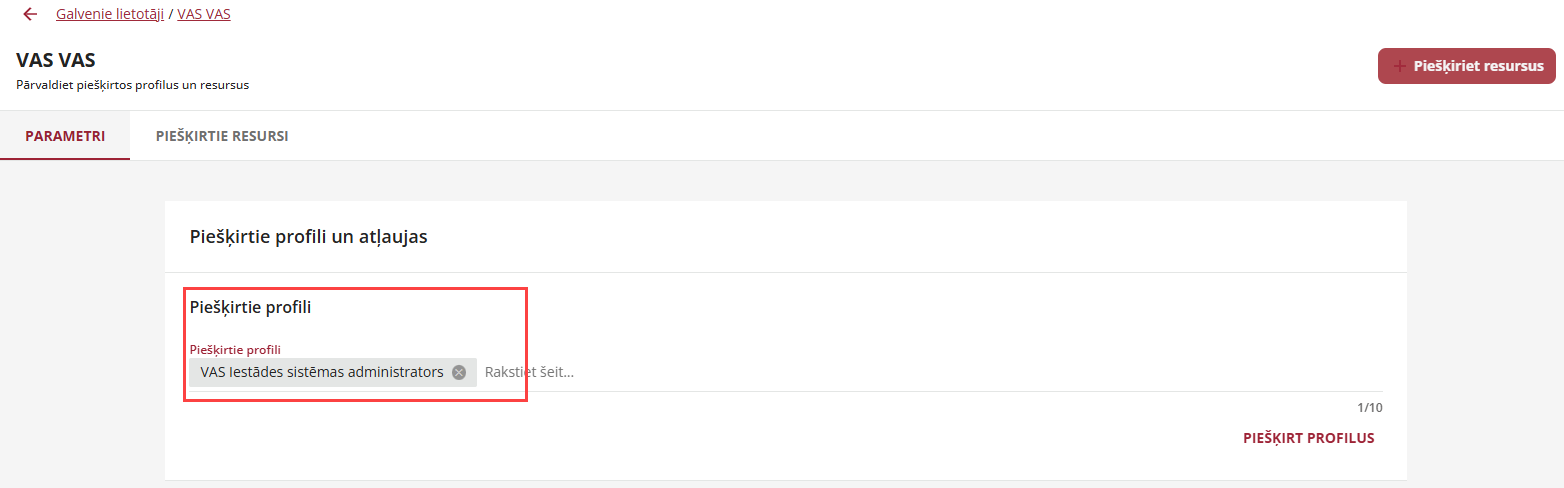
Svarīgi! Citu iestādes GL profilus drīkst piešķirt tikai lietotājs ar atbilstošām tiesībām. Pašreizējā MAS konfigurācijā šādas tiesības ir paredzētas Iestādes sistēmas administratoram, bet ne Iestādes personāla speciālistam vai Iestādes mācību koordinatoram.
Katram profilam piešķirtās darbību tiesības iespējams apskatīt sadaļā Galvenie lietotāji → Profili. Šo profilu tiesības var mainīt tikai VAS komanda.
¶ Galveno lietotāja resursu piešķiršana
Profils nosaka, ko GL drīkst darīt, savukārt resursi nosaka, ar kuriem MAS objektiem viņš drīkst strādāt.
Lai piešķirtu resursus:
-
Atveriet sadaļu Galvenie lietotāji.
-
Atrodiet un atveriet attiecīgo GL.
-
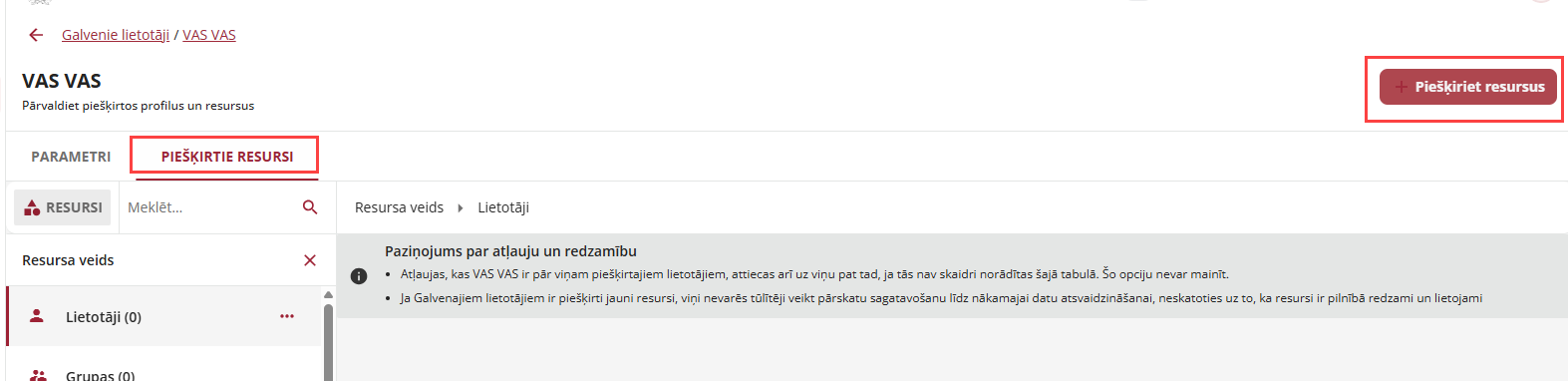
Atveriet cilni Piešķirtie resursi.
-
Izvēlieties nepieciešamo resursu veidu un piešķiriet atbilstošos resursus.
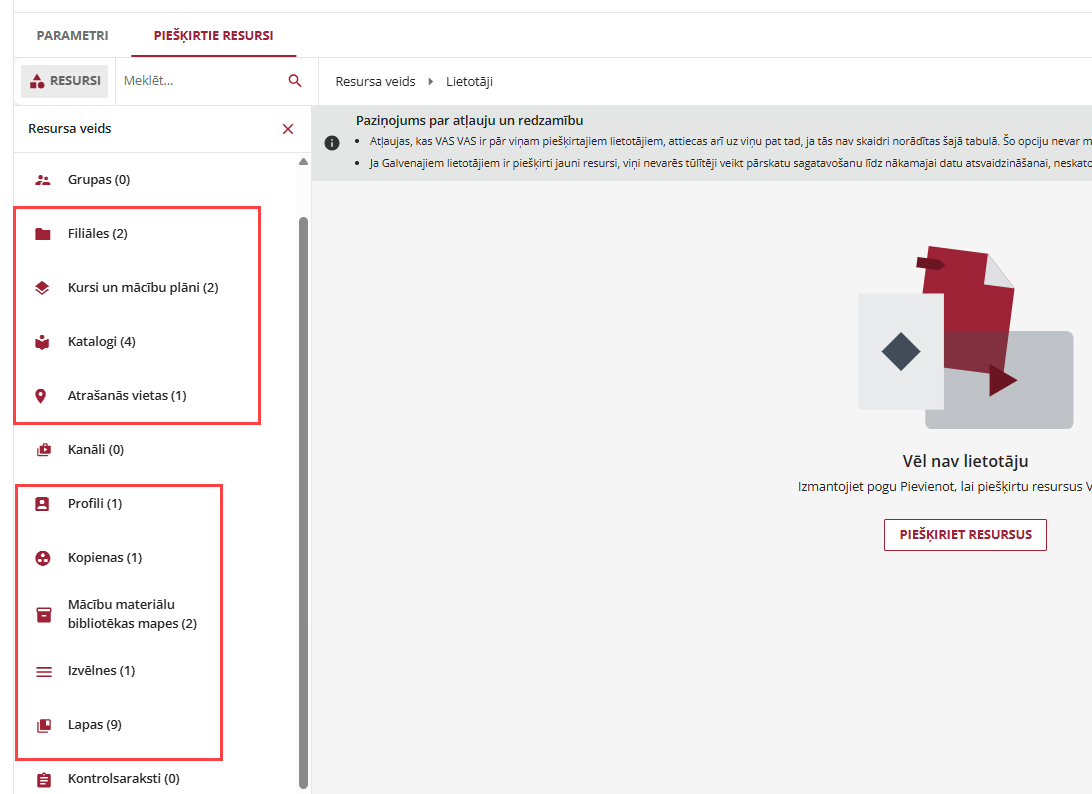
Galvenajiem lietotājiem piešķiramie resursu veidi
Svarīgi! Pieejamie resursu veidi un to piešķiršanas nosacījumi var mainīties līdz ar MAS pilnveidošanu un jaunu funkcionalitāšu ieviešanu. Piešķirot resursus, vienmēr jāņem vērā aktuālā MAS konfigurācija un konkrētā GL darba pienākumi.
Resursu veids |
Kas jāpiešķir un kāpēc |
|---|---|
Lietotāji un filiāles |
Piešķiriet attiecīgās iestādes filiāli, lai GL varētu pārvaldīt tās lietotājus. |
Kursi un mācību plāni |
Izvēlieties Kategorijas un piešķiriet attiecīgo kursu kategoriju, lai GL varētu strādāt ar tajā esošajiem kursiem. |
Katalogi |
Piešķiriet attiecīgo mācību katalogu, ja GL nepieciešams to pārvaldīt. |
Mācību materiālu bibliotēkas mapes |
Piešķiriet atbilstošo mapi, ja GL nepieciešams pārvaldīt mācību materiālus. |
Profili |
Iestādes sistēmas administratoram piešķiriet piekļuvi attiecīgās iestādes trim profiliem, lai viņš varētu tos piešķirt citiem lietotājiem. |
Lapas un izvēlnes |
Piešķiriet, ja atbilstoši GL profilam nepieciešams pārvaldīt platformas lapas un izvēlnes. |
Atrašanās vietas |
Piešķiriet nepieciešamās klātienes mācību norises vietas, ja GL tās izmantos, veidojot PVM sesijas. |
Ieteikums. Lai GL varētu pārvaldīt visus savas iestādes darbiniekus, ieteicams piešķirt attiecīgo filiāli, nevis atlasīt katru lietotāju atsevišķi. Piešķirot tikai konkrētus lietotājus, turpmāk iestādei pievienotie darbinieki automātiski netiks iekļauti šajā piešķīrumā.
Svarīgi! Resursi jāpiešķir atbilstoši GL darba pienākumiem. Ne visiem GL nepieciešama piekļuve visiem resursu veidiem.
¶ Galvenā lietotāja piekļuves tiesību maiņa
Ja GL mainās darba pienākumi, nav nepieciešams veidot jaunu lietotāja kontu.
Atkarībā no nepieciešamajām izmaiņām var:
-
Mainīt piešķirto profilu, ja mainās administrēšanas darbības, ko lietotājs drīkst veikt.
-
Mainīt piešķirtos resursus, ja mainās iestādes, kursi vai citi objekti, kurus lietotājs drīkst pārvaldīt.
Izmaiņas veic sadaļā Galvenie lietotāji, atverot attiecīgā lietotāja Piešķirtie profili un atļaujas vai Piešķirtie resursi.
Pēc izmaiņu veikšanas pārbaudiet, vai lietotājam saglabātas tikai viņa pienākumiem nepieciešamās tiesības un resursi.
¶ Galvenā lietotāja piekļuves tiesību noņemšana
Ja lietotājam vairs nav nepieciešamas Galvenā lietotāja (GL) tiesības, jānoņem viņam piešķirtie resursi un profili, kā arī jāmaina lietotāja līmenis atpakaļ uz Lietotājs.
Lai noņemtu GL piekļuves tiesības:
-
Atveriet sadaļu Galvenie lietotāji un atrodiet attiecīgo lietotāju.
-
Atveriet cilni Piešķirtie resursi, noņemiet visus piešķirtos resursus un pārliecinieties, ka neviens resurss nav palicis piešķirts.
-
Sadaļā Piešķirtie profili un atļaujas noņemiet visus lietotājam piešķirtos profilus.
-
Atveriet sadaļu Lietotāji un atrodiet attiecīgo lietotāju.
-
Atveriet lietotāja profilu un mainiet viņa līmeni no Galvenais lietotājs uz Lietotājs.
-
Saglabājiet izmaiņas.
Svarīgi! Pirms lietotāja līmeņa maiņas pārliecinieties, ka ir noņemti visi piešķirtie resursi un profili. Nepietiek tikai ar lietotāja līmeņa maiņu.
GL tiesību noņemšana nav tas pats, kas lietotāja konta deaktivizēšana vai dzēšana. Ja lietotājam jāturpina izmantot MAS mācībām, viņa konts nav jādeaktivizē.
Plašāka informācija par Galveno lietotāju izveidi un pārvaldību pieejama Docebo palīdzības sadaļā: Creating and managing Power Users – Docebo Help & Support