Avots: Lietošanas rokasgrāmata MAS administratoriem (Intea, 15.10.2026). Lapa ir domāta iestāžu administratoriem un VAS superadministratoriem.
¶ Aptauja
Kursu aptauja ir nodarbības veids, ko izmanto, lai apkopotu atsauksmes par mācību dalībnieka pieredzi kursa apgūšanā un par dažādiem apmācības aspektiem, piemēram, mācību metožu efektivitāti, kursa materiālu skaidrību un kursa satura atbilstību.
Aptaujas rezultātus var izmantot, lai veiktu uzlabojumus kursa struktūrā, mācību metodēs un apmācības materiālos. Aptaujas ir konfidenciālas. Platformas pārskatos nav pieejamas individuālas atbildes.
Lai izveidotu aptauju kursā, noklikšķiniet uz pogas Pievienot mācību materiālu, tad izvēlieties Aptauja. Pievienojiet aptaujai nosaukumu un aprakstu. Pārejiet uz cilni Papildinformācija, lai pēc izvēles pievienotu īsu aprakstu un attēlu, izvēloties no pieejamās izlases, vai augšupielādējiet savu. Kad esat pabeidzis, noklikšķiniet uz Saglabāt izmaiņas.
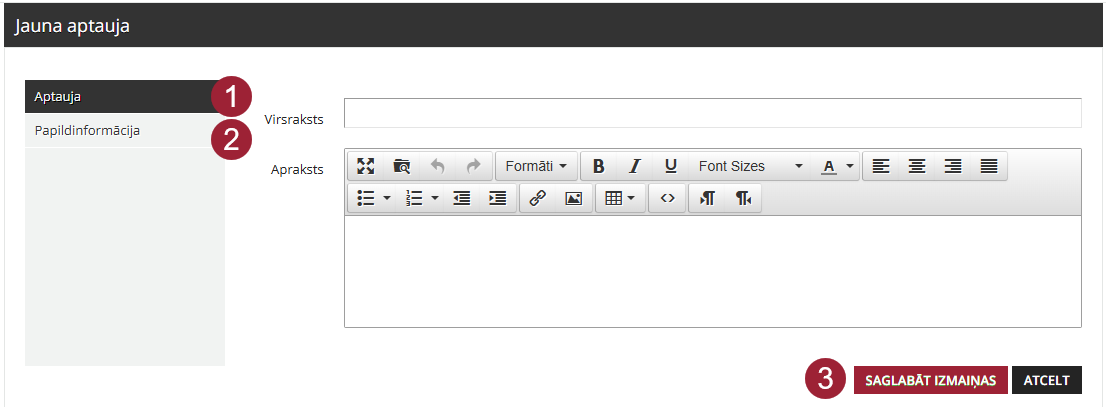
Jūs tiksiet pāradresēts uz aptaujas lapu, kur varēsiet sākt tās izveidi. Noklikšķiniet uz pogas “Pievienot jautājumu” un izvēlieties jautājuma veidu, kuru vēlaties pievienot.
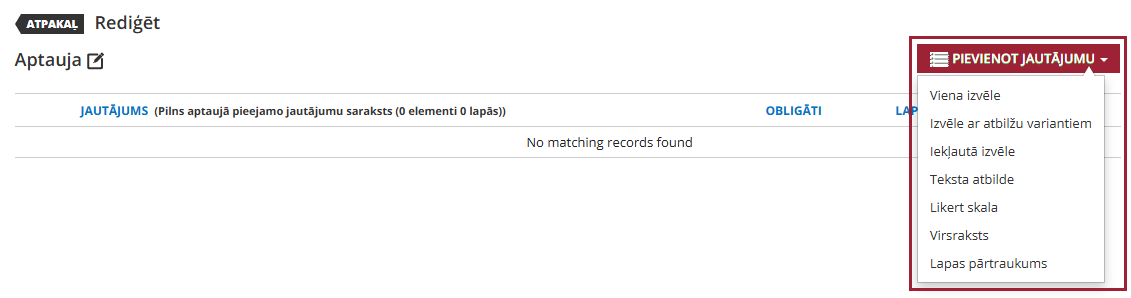
Aptaujas jautājumi var būt dažādos formātos:
¶ Vienas izvēles jautājumi
Pēc vienas izvēles jautājuma seko iespējamo atbilžu saraksts. Mācību dalībniekiem ir jāizvēlas atbilde, kas vislabāk atbilst jautājumam. Atšķirībā no testiem aptaujās nav pareizu vai nepareizu atbilžu.
Piemēram, vienkārša izvēles jautājums varētu būt šāds:
Kā jūs vērtējat kursa sarežģītības līmeni?
-
Pārāk vienkāršs
-
Atbilstošs
-
Pārāk sarežģīts
Ierakstiet jautājumu teksta lodziņā, pēc tam noklikšķiniet uz Pievienot atbildi atbilžu sadaļā, lai pievienotu atbildi/-es. Ierakstiet atbildi teksta lodziņā Pievienot atbildi un noklikšķiniet uz Pievienot, lai apstiprinātu tās izveidi, un atkārtojiet šo procesu visām atbildēm, kuras vēlaties pievienot.
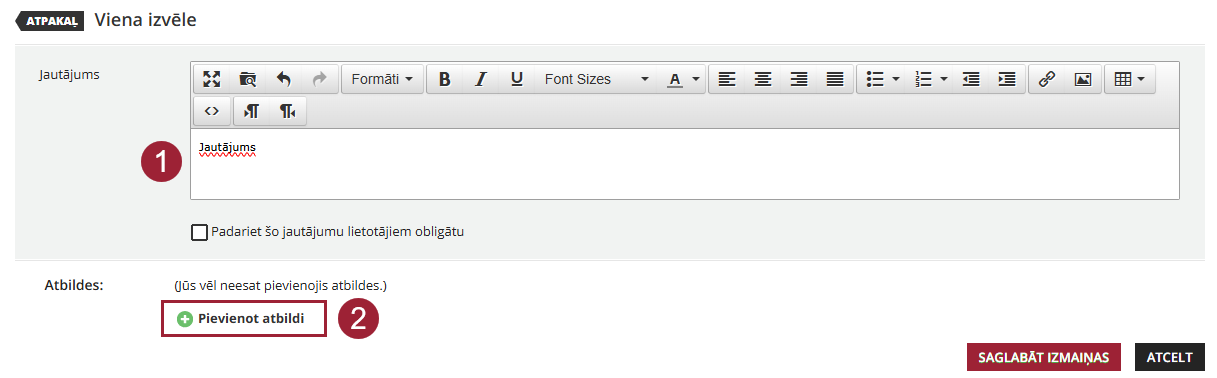

Atbildes tiks uzskaitītas sadaļā „Atbildes”, un jūs varat mainīt to secību, izmantojot krustiņus rindas sākumā. Jūs varat rediģēt atbildes, noklikšķinot uz pildspalvas un papīra pogas, vai dzēst tās, izmantojot x pogu.

Noklikšķiniet uz Saglabāt izmaiņas, lai pabeigtu jautājuma izveidi.
¶ Izvēle ar atbilžu variantiem
Pēc izvēle ar atbilžu variantiem jautājuma seko iespējamo atbilžu saraksts. Atšķirībā no vienas izvēles jautājumiem, vairāku variantu izvēles jautājumos var izvēlēties vairāk nekā vienu atbilžu variantu. Atšķirībā no testiem aptaujās nav pareizu vai nepareizu atbilžu.
Piemēram, vairāku variantu izvēles jautājums varētu būt:
Kuru ierīci jūs izmantojāt visbiežāk, lai apmeklētu šo kursu?
-
Portatīvais/galda dators
-
Planšetdators
-
Viedtālrunis
Ierakstiet jautājumu teksta laukā, pēc tam noklikšķiniet uz Pievienot atbildi atbilžu sadaļā, lai pievienotu atbildi. Ierakstiet atbildi teksta laukā Pievienot atbildi un noklikšķiniet uz Pievienot, lai apstiprinātu tās izveidi, un atkārtojiet šo procesu visām atbildēm, kuras vēlaties pievienot. Atbildes tiks uzskaitītas sadaļā Atbildes, un jūs varat mainīt to secību, izmantojot krustiņus to rindu sākumā. Jūs varat rediģēt atbildes, noklikšķinot uz pildspalvas un papīra pogas, vai dzēst tās, izmantojot x pogu.
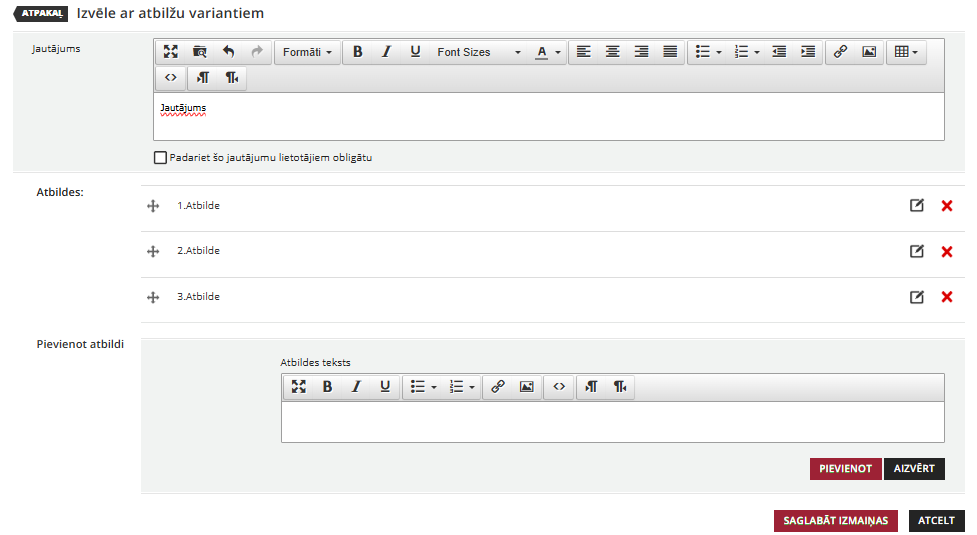
Noklikšķiniet uz Saglabāt izmaiņas, lai pabeigtu jautājuma izveidi.
¶ Iekļautās izvēles jautājums.
Iekļautās izvēles jautājums ir teikums vai apgalvojums, kurā ir viena vai vairākas tukšas vietas, kur katra tukšā vieta atbilst izvēles sarakstam nolaižamajā izvēlnē. Mācību dalībniekiem ir jāizvēlas pareizā atbilde katrai tukšajai vietai, lai pabeigtu teikumu vai apgalvojumu.
Piemēram, iekļautās izvēles jautājums var būt:
Pieejamo mācību materiālu kvalitāte ir _______.
-
Slikta
-
Jāuzlabo
-
Laba
-
Lieliska
-
Neattiecas
Ierakstiet jautājumu teksta lodziņā, pēc tam noklikšķiniet uz Pievienot atbildi atbilžu sadaļā, lai pievienotu atbildi. Ierakstiet atbildi teksta lodziņā Pievienot atbildi un noklikšķiniet uz Pievienot, lai apstiprinātu tās izveidi, un atkārtojiet šo procesu visām atbildēm, kuras vēlaties pievienot. Atbildes tiks uzskaitītas sadaļā Atbildes, un jūs varat mainīt to secību, izmantojot krustiņus atbilžu rindu sākumā. Jūs varat rediģēt atbildes, noklikšķinot uz pildspalvas un papīra pogas, vai dzēst tās, izmantojot x pogu.
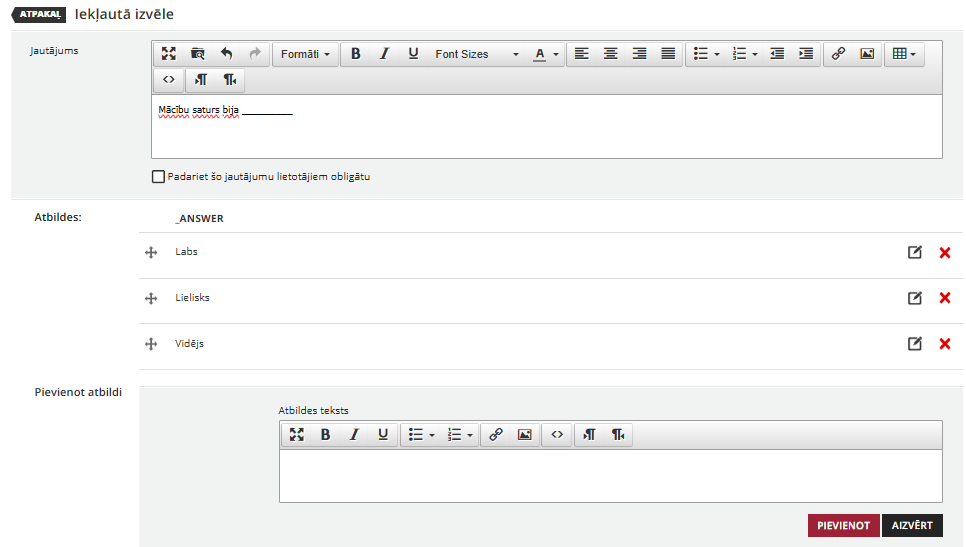
Noklikšķiniet uz Saglabāt izmaiņas, lai pabeigtu jautājuma izveidi.
¶ Teksta atbildes
Teksta atbildes jautājums prasa, lai mācību dalībnieki sniegtu brīvas formas atbildi uz jautājumu. Šie jautājumi parasti prasa īsu atbildi, teikumu vai īsu paskaidrojumu.
Piemēram, teksta atbildes jautājums var būt:
Kāda veida mācību materiāls jums patika visvairāk?
Ierakstiet jautājumu teksta lodziņā, pēc tam noklikšķiniet uz Saglabāt izmaiņas, lai pabeigtu jautājuma izveidi.
¶ Likert skala
Likert skala (vai novērtēšanas skala) tiek izmantota, lai novērtētu viedokli vai uztveri par kursu. Tā ir nosaukta tās radītāja, psihologa Rensisa Likerta vārdā.
Skala sastāv no virknes apgalvojumu vai jautājumu, kas izsaka dažādus viedokļus, piemēram, “pilnībā piekrītu”, “piekrītu”, “neitrāli”, “nepiekrītu” un “pilnībā nepiekrītu”. Mācību dalībniekiem tiek lūgts norādīt savu piekrišanas vai nepiekrišanas līmeni katram apgalvojumam, izvēloties opciju, kas vislabāk atspoguļo viņu viedokli.
Piemēram, Likerta skalas jautājums varētu būt:
Cik lielā mērā jūs piekrītat apgalvojumam „Manu kopējo zināšanu līmenis par kursa tēmām ir palielinājies”?
Mācību dalībnieki izvēlēsies no piedāvātajām iespējām, piemēram, „pilnīgi piekrītu”, „piekrītu”, „neitrāli”, „nepiekrītu” vai „pilnīgi nepiekrītu”.
Ierakstiet vispārīgo jautājumu un/vai norādījumus par to, kā atbildēt, jautājuma teksta lodziņā.
Jautājumu pievienošanas laukā ierakstiet jautājumus, kas prasa novērtējumu, ierakstot tos teksta lodziņā un pievienojot tos sarakstam ar plusa pogu. Jūsu pievienotie jautājumi tiek uzskaitīti jautājumu laukā.
Tagad iestatiet vērtēšanas skalas opcijas, ievadot tās tekstlodziņā Definēt Likert skalu un pievienojot tās sarakstam ar plusa pogu. Likert skalas vērtības, kuras pievienojat, tiek uzskaitītas sadaļā Skalas.
Jūs varat mainīt gan jautājumu, gan skalu vērtību secību, izmantojot krustiņus katras rindas galā, rediģēt tos, noklikšķinot uz pildspalvas un papīra pogas, vai dzēst tos, izmantojot x pogu.
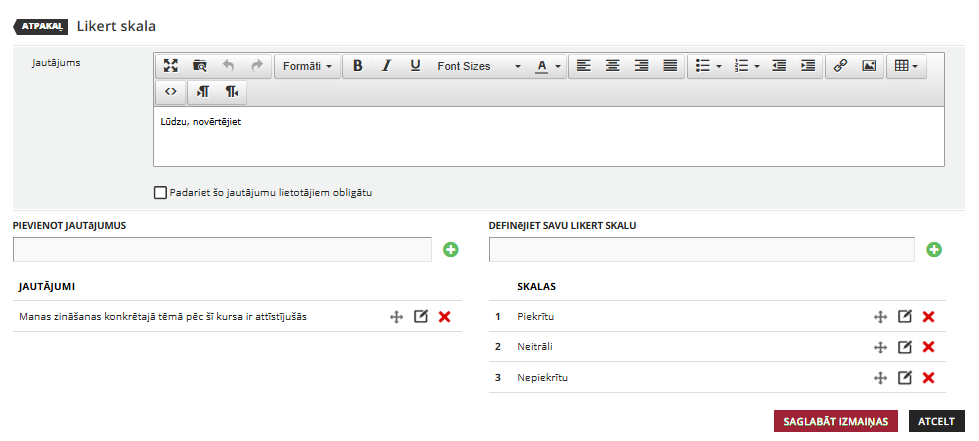
Noklikšķiniet uz Saglabāt izmaiņas, lai pabeigtu jautājuma izveidi.
¶ Ar virsrakstiem
Ar virsrakstiem varat sadalīt aptauju dažādās sadaļās vai sniegt jautājuma skaidrojumu, pirms lietotāji sāk atbildēt uz to.
¶ Ar lapu pārtraukumiem
Ar lapu pārtraukumiem varat sadalīt aptauju atsevišķās sadaļās.
Pievienojot jautājumu aptaujai, jūs varat to atzīmēt kā obligātu, kas nozīmē, ka aptaujas dalībniekam ir jāatbild uz šo jautājumu, lai iesniegtu un pabeigtu aptauju. Lai to izdarītu, pievienojot jautājumu, izvēlieties opciju Padarīt šo jautājumu lietotājiem obligātu zem jautājuma teksta lodziņa.
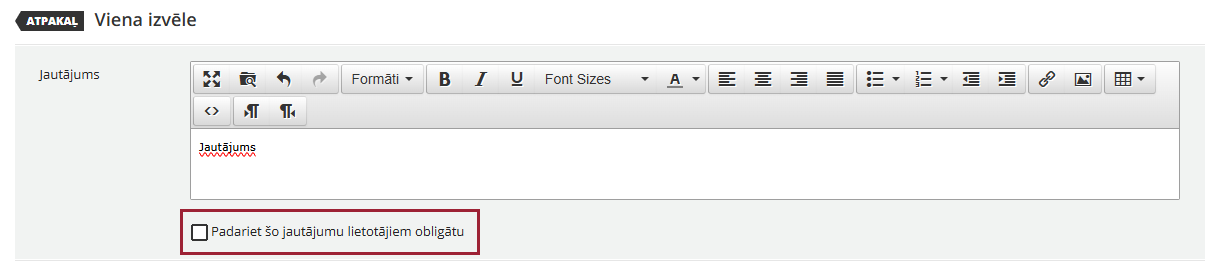
Ja jautājums ir noteikts kā obligāts, tas tiek atzīmēts ar tekstu (obligāts) saskarnē. Ja mācību dalībnieki neatbild uz visiem obligātajiem jautājumiem, viņi nevarēs iesniegt aptauju.
Papildu informācija pieejama šeit:
Creating and managing course surveys – Docebo Help & Support
¶ Testi
Testiem ir būtiska loma izglītības procesā, nodrošinot strukturētu veidu, kā novērtēt mācīšanos un sniegt atgriezenisko saiti uzlabojumiem.
Lai izveidotu jaunu testu, nospiediet pogu Pievienot mācību materiālu un izvēlieties opciju Tests. Nākamajā lapā ievadiet nosaukumu un aprakstu atbilstošajos teksta laukos.
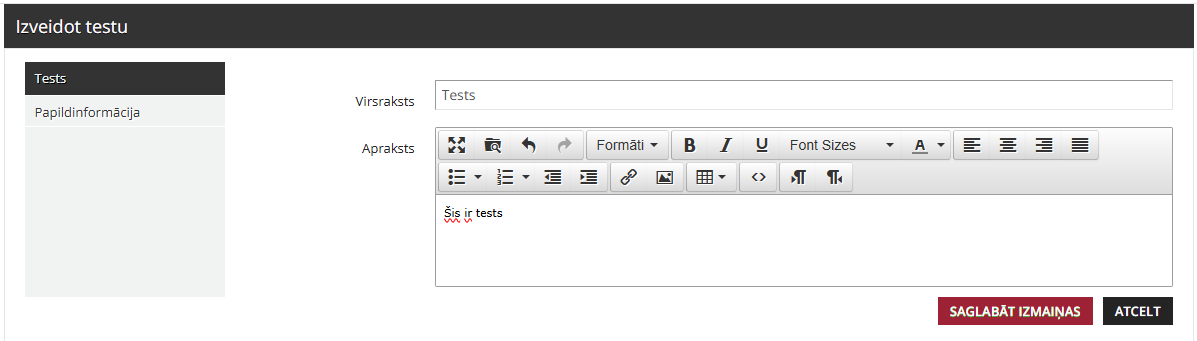
Pārejiet uz cilni Papildinformācija, lai pievienotu īsu testa aprakstu un izvēlētos vai augšupielādētu attēlu. Pēc tam nospiediet Saglabāt izmaiņas, lai izveidotu testu. Kad tests ir izveidots, jūs tiksiet pārvirzīts uz testa rediģēšanas lapu.
Jebkurā brīdī varat rediģēt testa nosaukumu, aprakstu un papildu informāciju rediģēšanas lapā, noklikšķinot uz pildspalvas un papīra ikonas, kas parādās pēc noklikšķināšanas uz izvēlnes ikonas kursa rindā cilnē Mācību materiāli.
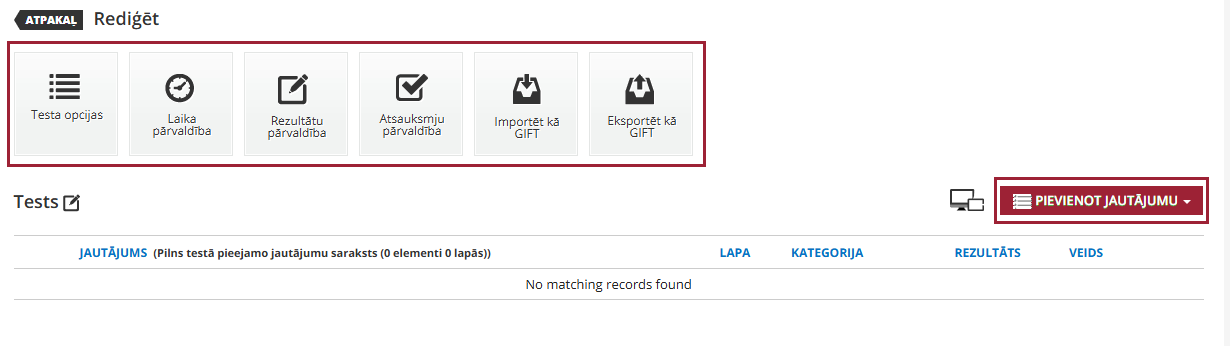
Testa konfigurācijas lapas augšdaļā redzēsiet darbību joslu, kur varat konfigurēt testa opcijas, pārvaldīt testa laiku, rezultātus un atsauksmes vai importēt/eksportēt testu kā GIFT formāta failu.
¶ Testa opciju pārvaldīšana.
Augšējā darbību joslā nospiediet Testa opcijas.
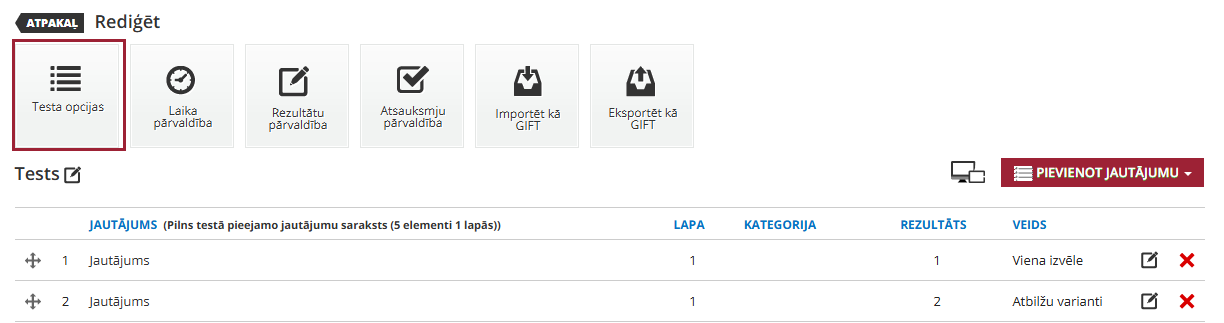
Lapā „Testa opcijas” kreisajā pusē redzēsiet trīs cilnes: „Iestatiet jautājumu attēlošanu”, „Iestatiet mēģinājumu opcijas” un „Iestatiet atgriezeniskās saites opcijas”. ! Ņemiet vērā, ka nevarat mainīt testa opcijas, ja ir lietotāji, kuri ir sākuši testu, bet to vēl nav pabeiguši, jo tas izraisītu datu bojājumus, un lietotāji nevarētu pabeigt testu.
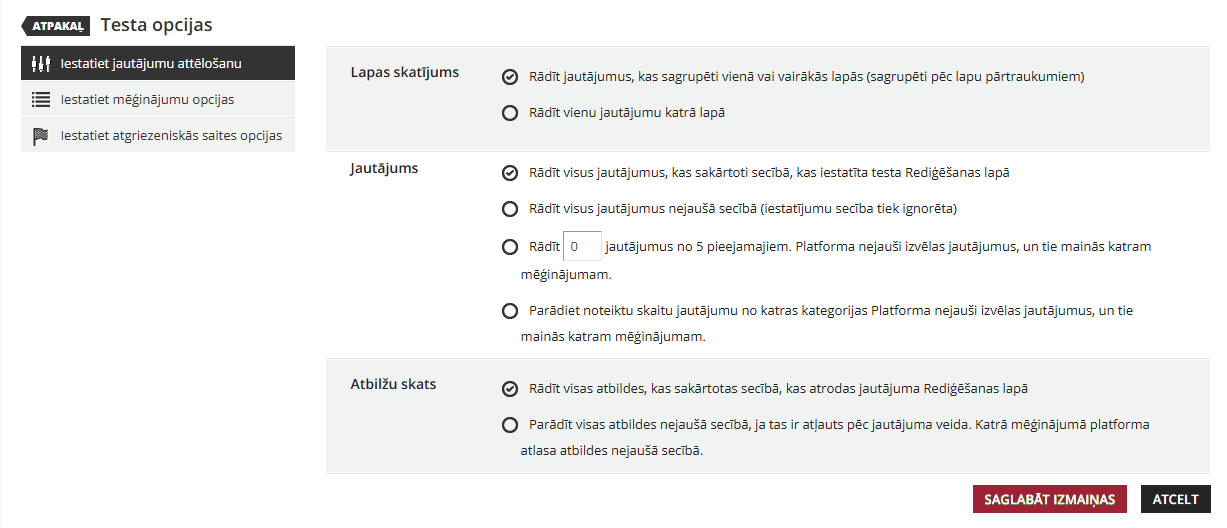
- Iestatiet jautājumu attēlošanu. Šī cilne ir sadalīta trīs sadaļās: Lapas skatījums, Jautājums un Atbilžu skats. Šajā sadaļā var definēt veidu, kādā jautājumi tiek sadalīti pa lapām. Jautājumu kārtību, aktivizēt nejaušības principu vai atlasīt daļu no jautājumiem, lai tos iekļautu lietotāja testā. Iespējams arī aktivizēt atbilžu skatu.
-
Iestatiet mēģinājumu opcijas. Šajā cilnē visas opcijas ir parādītas vienā sadaļā: Testa opcijas. Iespējams definēt, vai lietotājam obligāti jāatbild uz visiem jautājumiem. Vai lietotājs drīkst mainīt savas atbildes testa laikā, pārslēgties starp jautājumu lapām. Vai lietotājs var saglabāt testu un atkārtoti tam piekļūt, lai pabeigtu. Kā arī iespējams definēt maksimālo testa nokārtošanas mēģinājumu skaitu.
-
Iestatiet atgriezeniskās saites opcijas. Šī lapa ir sadalīta trīs sadaļās: Rezultātu attēlošana, Rādīt iesniegtās atbildes un Rādīt pareizās atbildes.
Izvērsta informācija pieejama šeit:
Managing test options – Docebo Help & Support
¶ Rezultātu pārvaldība.
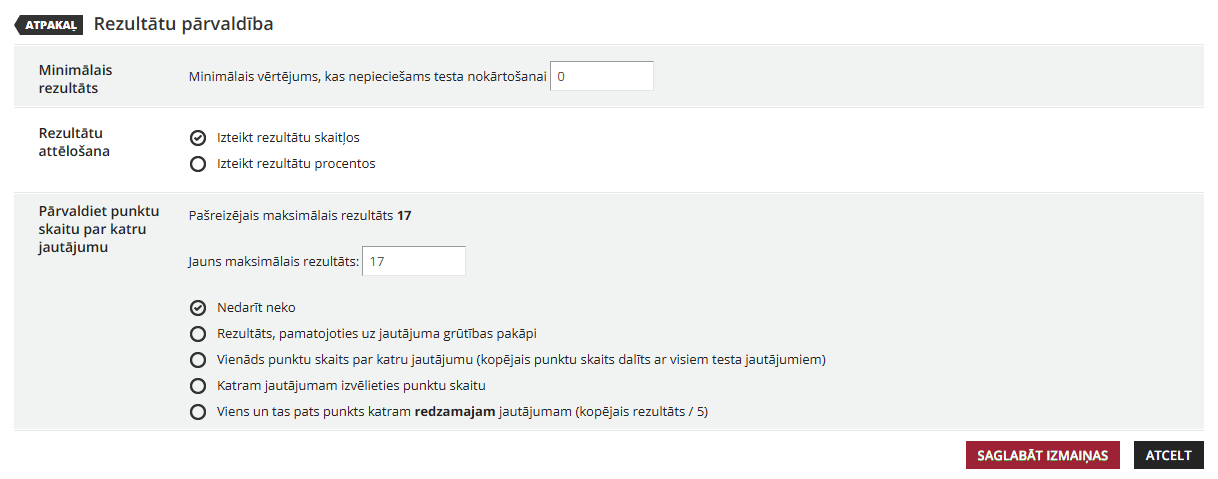
Mācību koordinatori vai sistēmas administratori var pārvaldīt testa rezultātus, lai padarītu vērtēšanu elastīgu un pielāgotu apmācību vajadzībām. Izmantojot rezultātu pārvaldības funkciju, varat konfigurēt testa vērtēšanas opcijas un noteikt, vai mainīt katra jautājuma punktu skaitu.
-
Minimālais rezultāts – minimālais rezultāts, kas nepieciešams, lai nokārtotu testu. Ievadiet skaitli teksta laukā, lai noteiktu minimālo rezultātu, kas lietotājam nepieciešams, lai nokārtotu testu. Minimālā rezultāta vērtība ir saistīta ar opciju Rezultātu parādīšana. Piemēram, ja minimālais rezultāts ir noteikts kā 50, tas tiks parādīts kā 50 %, ja rezultāts tiek izteikts procentos, vai kā 50, ja tas tiek parādīts kā skaitlis.
-
Rezultātu attēlošana — jūs nevarat konfigurēt šo sadaļu, ja lietotājs jau ir sācis testu. Izmantojiet šo opciju, lai iestatītu veidu, kādā punkti tiek parādīti apguvējiem.
-
Pārvaldiet punktu skaitu par katru jautājumu - iespējams konfigurēt punktu piešķiršanas kārtību, piemēram, balstot rezultātu uz jautājumā grūtības pakāpi.
Izvērsta informācija pieejama šeit:
Score Management for Tests – Docebo Help & Support
¶ Laika pārvaldība

-
Nav laika ierobežojuma — izmantojiet šo opciju, lai dotu mācību dalībniekiem neierobežotu laiku testa pabeigšanai.
-
Piemērot kopējo laika ierobežojumu testam — aktivizējiet šo opciju, lai noteiktu kopējo laika ierobežojumu testa pabeigšanai. Tas nodrošina, ka mācību dalībniekiem ir jāatbild uz visiem testa jautājumiem noteiktā laikā, radot strukturētu un laika ziņā ierobežotu novērtēšanas vidi. Noteikt kopējo atļauto laiku testam laukā Jaunais kopējais laiks (sekundēs).

- Aktivizējiet laika ierobežojumu atsevišķiem jautājumiem — aktivizējiet šo opciju, lai piemērotu konkrētus laika ierobežojumus atbilžu sniegšanai testā. Noteikt kopējo laiku testam, ko pēc tam var sadalīt starp jautājumiem vienādi, pamatojoties uz grūtības pakāpi, vai piešķirot katram jautājumam individuālu laika ierobežojumu. Vispirms noteikt kopējo laiku testa pabeigšanai (sekundēs) laukā Jaunais kopējais laiks.
Izvērsta informācija pieejama šeit:
Managing time for tests – Docebo Help & Support
¶ Testa izveide
Tieši zem darbību joslas redzēsiet pogu, kas ļauj pievienot jautājumus. Kad nospiedīsiet pogu Pievienot jautājumu, izvēlieties, kāda veida jautājumu vēlaties iekļaut testā.
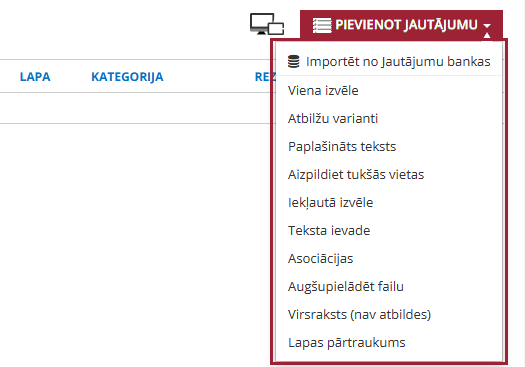
Lai izveidotu testa jautājumus, sākumā nepieciešams definēt galvenos jēdzienus un/vai prasmes, kuras vēlaties novērtēt. Veltiet laiku, lai izvēlētos atbilstošus jautājumu veidus, pamatojoties uz mācību mērķiem un vēlamo kognitīvās iesaistīšanās līmeni.
Pieejamie jautājumu veidi ir šādi:
¶ Vienas izvēles jautājums.
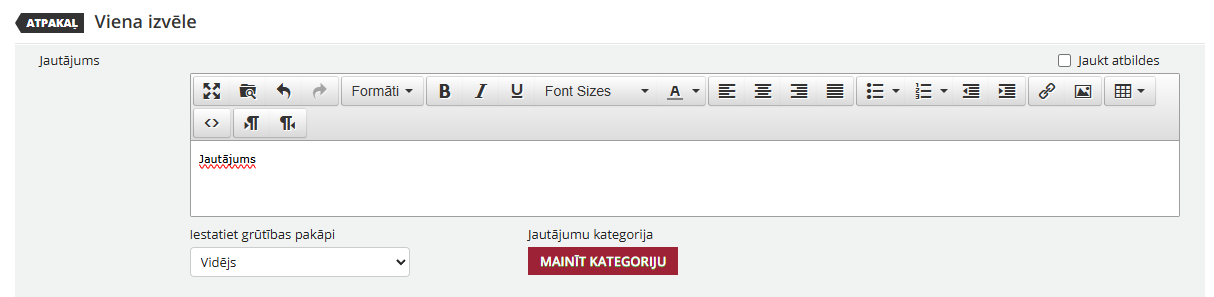
Šāda veida jautājumos mācību dalībnieki var izvēlēties vienu atbildi no piedāvātajām atbildēm, jo ir tikai viena pareizā atbilde. Izveidojot vienas izvēles jautājumu, jums būs jāatzīmē, kura atbilde ir pareizā.
Lai izveidotu jautājumu, izvēlieties opciju Pievienot jautājumu.
Sadaļā Jautājums ievadiet jautājumu atbilstošajā teksta laukā. Jūs varat rediģēt tekstu, pievienot saites vai attēlus, ja nepieciešams.
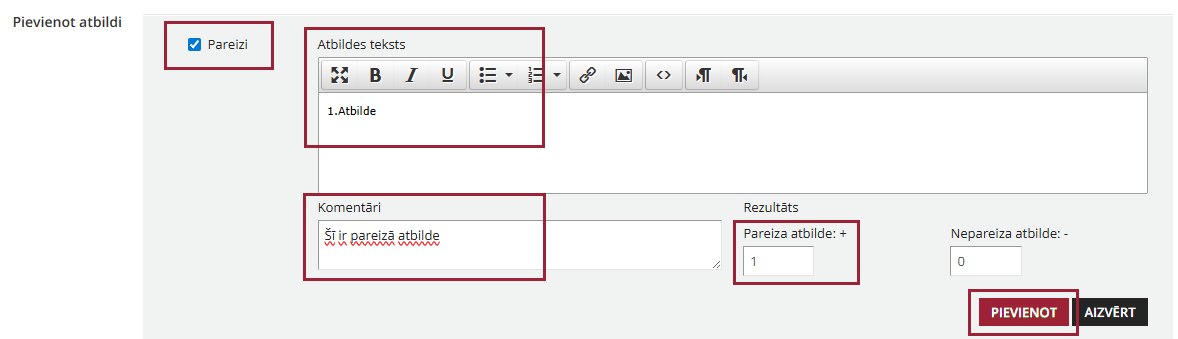
Pārejiet uz sadaļu Atbildes un nospiediet pogu Pievienot atbildi. Kad esat ievadījis atbildi atbilstošajā teksta laukā, nospiediet Pievienot. Jūs varat atzīmēt izvēles rūtiņu atbildes kreisajā pusē tam variantam, kuru vēlaties atzīmēt kā pareizo.
Jūs varat arī pievienot punktu skaitu pareizai (punktus pieskaita) vai nepareizai (punktus atņem) atbildei un izmantot teksta lauku Komentāri, lai sniegtu papildu informāciju par katru atbildi vai jautājumu. Ņemiet vērā, ka jūs varat rediģēt vai dzēst atbildi, izmantojot atbilstošās ikonas atbildes rindā.
Šis jautājuma veids ir viens no populārākajiem, jo tas ļauj sniegt precīzas instrukcijas mācību dalībniekiem un sniegt atgriezenisko saiti pēc tam, kad viņi ir izvēlējušies atbildi. Kad esat pabeidzis, nospiediet Saglabāt izmaiņas.
¶ Vairāku variantu izvēles jautājums.
Izveidojot jautājumu ar vairākām pareizajām atbildēm, pievienojiet vairāk nekā divus atbilžu variantus. Tādējādi mācību dalībnieki sapratīs, ka viņiem jāizvēlas vairāk nekā viena atbilde.
Izveidojot jautājumu, izvēlieties šo opciju no izvēlnes Pievienot jautājumu.
Sadaļā Jautājums sāciet ar jautājuma pievienošanu atbilstošajā teksta laukā. Vajadzības gadījumā varat rediģēt tekstu, pievienot saites vai attēlus.
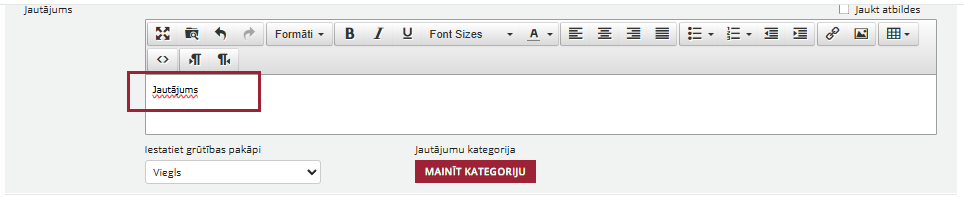
Tad pārejiet uz sadaļu Atbildes un nospiediet pogu Pievienot atbildi. Kad esat ievadījis atbildi atbilstošajā teksta laukā, nospiediet Pievienot.
Jūs varat atzīmēt izvēles rūtiņu kreisajā pusē pie atbildēm, kuras vēlaties atzīmēt kā pareizas. Jūs varat arī pievienot punktu skaitu par pareizo vai nepareizo atbildi un izmantot teksta lauku Komentāri, lai sniegtu papildu informāciju par katru atbildi vai jautājumu.
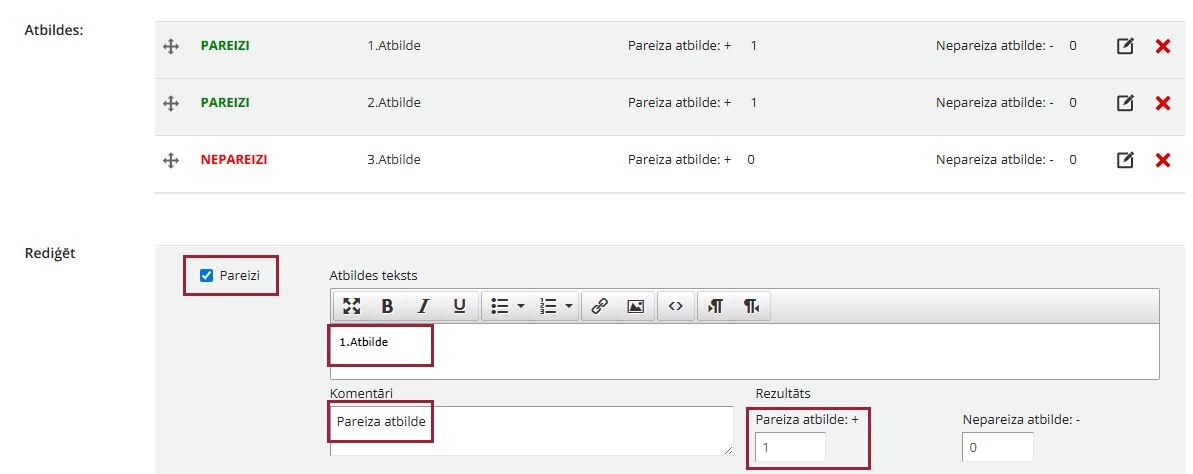
Kad esat pabeidzis, nospiediet Saglabāt izmaiņas.
¶ Paplašināta teksta jautājuma veids.
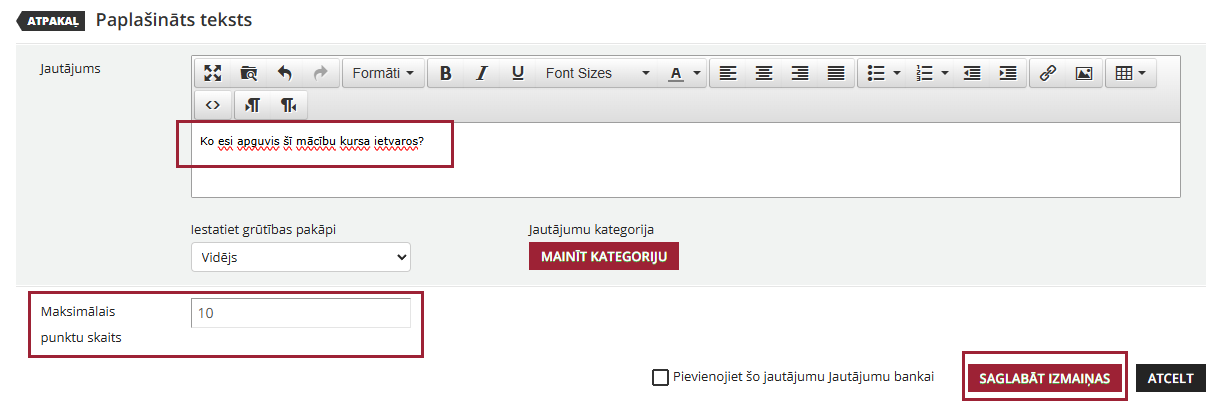
Šāda veida jautājumiem mācību dalībnieki atbildēs ar pašu sarakstītu paplašinātu atbildi, nevis izvēloties no atbilžu saraksta. Šo rīku varat izmantot, lai pārbaudītu mācību dalībnieku padziļinātās zināšanas un izpratni par kursu.
Lai izveidotu jautājumu, izvēlieties Pievienot jautājumu. Šāda veida jautājumi prasa lielāku kontroli no sistēmas administratoriem/mācību koordinatoriem, jo platforma nespēj tos novērtēt un aprēķināt punktu skaitu. Sadaļā Jautājums ierakstiet jautājumu atbilstošajā teksta laukā. Jūs varat rediģēt tekstu, pievienot saites vai attēlus, ja nepieciešams. Noteikti sniedziet skaidras instrukcijas par to, kā lietotājiem jāatbild uz jautājumu.
Kad esat pabeidzis, nospiediet Saglabāt izmaiņas.
¶ Aizpildāmais jautājums.
Lai izveidotu jautājumu, izvēlieties Pievienot jautājumu. Sāciet ar jautājuma uzrakstīšanu laukā Jautājums.
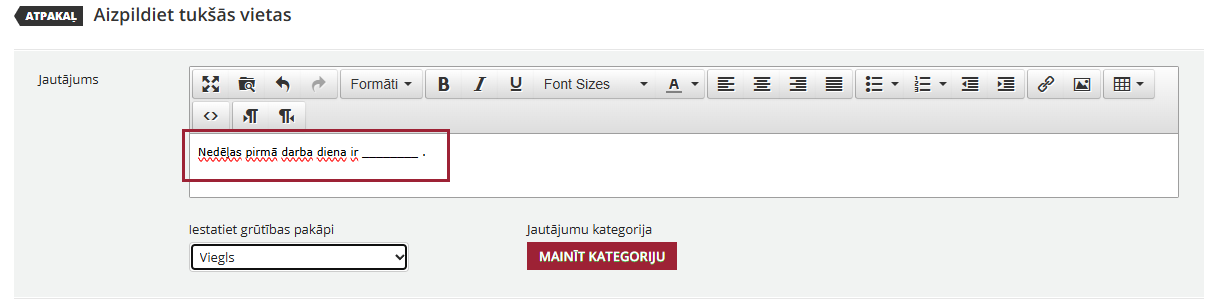
Zemāk redzēsiet pogu ar plusa zīmi un uzrakstu „Pievienot atbildi”. Noklikšķiniet uz šīs pogas, lai pievienotu iespējamos atbilžu variantus vienam tukšajam laukam jautājumā, pēc tam ievadiet pareizās atbildes attiecīgajā lodziņā. Nospiediet klaviatūras Enter, Tab vai komatu taustiņu, lai pievienotu atbildi. Atstarpes pirms un pēc atbilžu teksta netiek uzskatītas par rakstzīmēm, un platforma tās noņems gan tad, kad jūs kā sistēmas administrators/mācību koordinators ievadīsiet atbilžu tekstu, konfigurējot testu, gan tad, kad mācību dalībnieki atbildēs uz jautājumu.
Jūs varat arī pievienot punktu skaitu par pareizo (punktus pieskaita) vai nepareizo (punktus atņem) atbildi un izmantot teksta lauku Komentāri, lai sniegtu papildu informāciju par katru atbildi vai jautājumu.
Pēc tam, kad esat ievadījis visas iespējamās pareizās atbildes tukšajam laukam, jūs varat izvēlēties, vai atbildes ir jutīgas pret lielajiem un mazajiem burtiem, pēc tam izvēlēties punktu skaitu par atbildi un nospiediet pogu Pievienot.
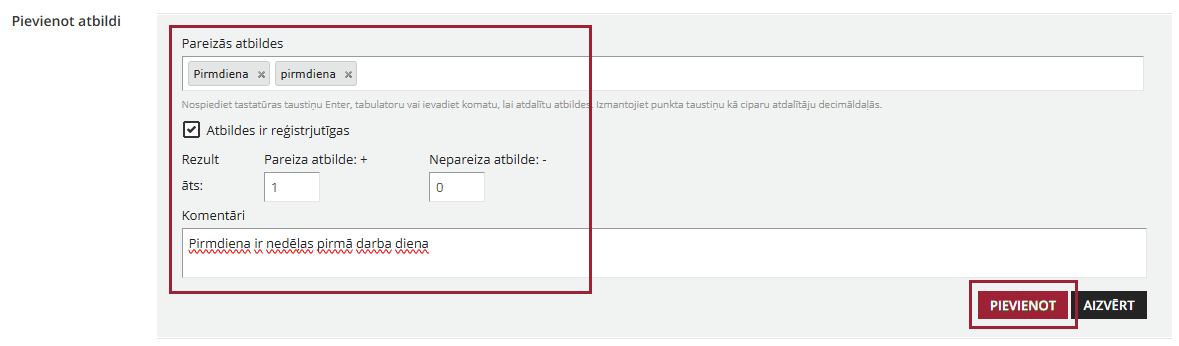
Ja jūsu jautājumā ir vairāk nekā viens tukšs lauks, jums būs jāatkārto process, pievienojot vēl vienu atbildi, ievadot visas iespējamās atbildes konkrētajam tukšajam laukam, pēc tam saglabājiet tās, nospiežot pogu Pievienot. Jūs ievērosiet, ka, pievienojot atbildes, tās parādīsies atbilžu sarakstā lapas vidū ar īso kodu. Lai ievietotu atbildes jautājumā, atzīmējiet atbildi jautājuma lodziņā, pēc tam noklikšķiniet uz īsā koda atbilžu sarakstā, lai aizstātu tekstu.
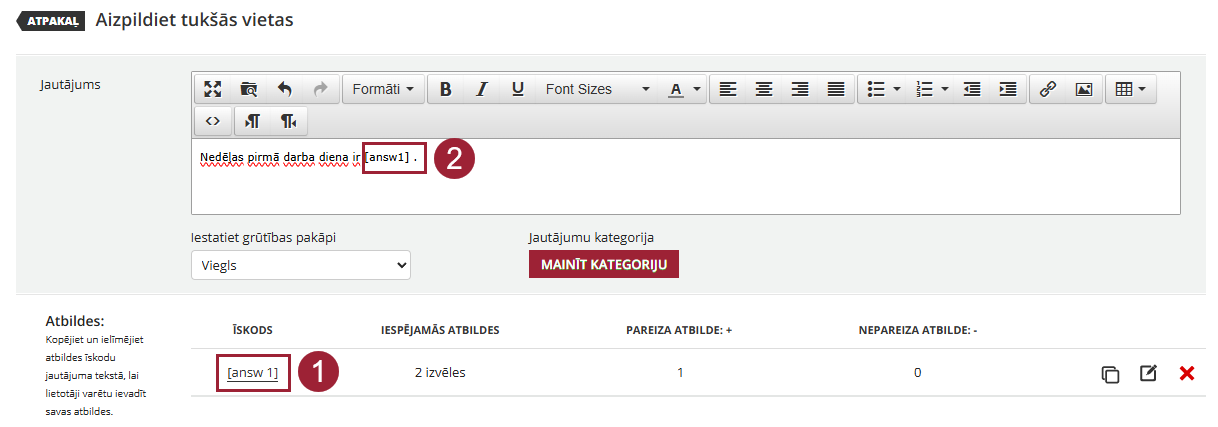
Pēc īsā koda ievietošanas jautājumā, jūs varat izvēlēties uzskatīt jautājumu par pareizu tikai tad, ja mācību dalībnieks sniedz pareizās atbildes visiem jautājuma tukšajiem laukiem. Vienkārši atzīmējiet lodziņu lapas apakšā, lai aktivizētu šo opciju.

Kad esat pabeidzis, nospiediet Saglabāt izmaiņas.
¶ Iekļautās izvēles jautājums.
Šāda veida jautājumos mācību dalībniekiem ir jāizvēlas pareizā atbilde no nolaižamās izvēlnes. Līdzīgi kā vienkāršajam izvēles jautājumam, iekļautajam izvēles jautājumam ir tikai viena pareizā atbilde. Tomēr šajā gadījumā atbildei jābūt īsai un konkrētai – tikai daži vārdi, nevis sarežģītas frāzes.
Lai izveidotu jautājumu, izvēlieties Pievienot jautājumu. Sāciet ar jautājuma uzrakstīšanu laukā Jautājums. Zemāk redzēsiet pogu ar plusa zīmi un uzrakstu Pievienot atbildi. Noklikšķiniet uz šīs pogas, lai pievienotu iespējamās atbildes nolaižamajā izvēlnē, kas parādīsies jautājuma beigās, pēc tam ierakstiet atbildes atbilstošajā lodziņā. Jūs varat arī pievienot punktu skaitu pareizai (punktus pieskaita) vai nepareizai (punktus atņem) atbildei un izmantot teksta lodziņu Komentāri, lai sniegtu papildu informāciju par katru atbildi vai jautājumu.
Pēc tam, kad esat ievadījis visas iespējamās pareizās atbildes, izvēlieties atbildes punktu skaitu un nospiediet pogu Pievienot. Noteikti izvēlieties vienu no iespējamajām atbildēm kā Pareizu. Ņemiet vērā, ka atbilžu izvēlne šāda veida jautājumiem pēc noklusējuma parādīsies beigās. Tomēr, ja vēlaties, lai tā parādītos jautājuma vidū vai sākumā, izmantojiet īso kodu “atbilde” (ierakstot “atbilde” kvadrātiekavās) kā atbilžu izvēlnes vietas aizvietotāju, rakstot jautājumu atbilstoši jautājuma teksta lodziņā.
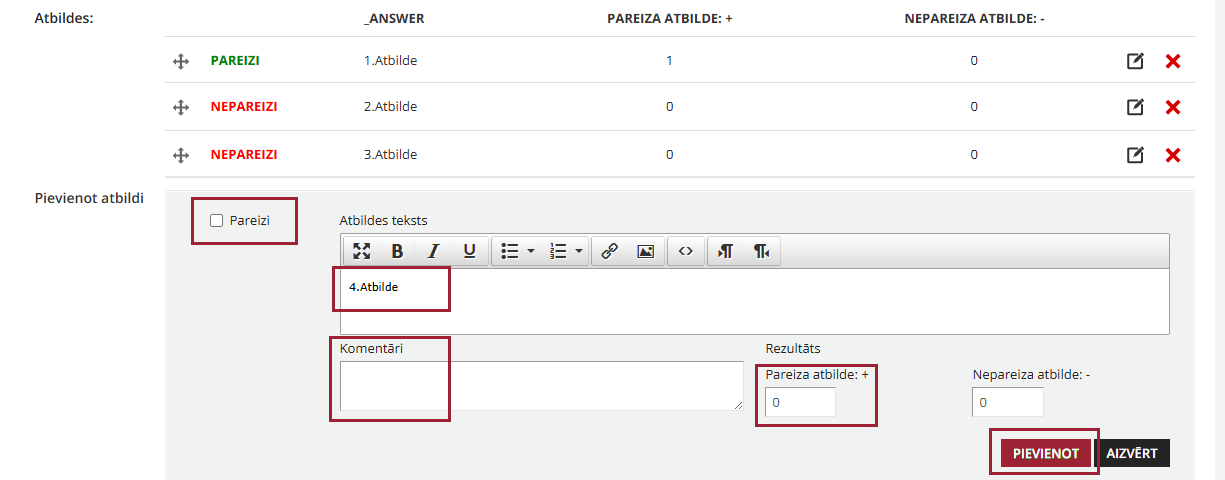
Kad esat pabeidzis, nospiediet Saglabāt izmaiņas.
¶ Teksta ievades jautājums.
Šāda veida jautājumos mācību dalībniekiem ir jāaizpilda teikuma tukšā daļa ar pareizo trūkstošo daļu. Izveidojot šāda veida jautājumus, ir svarīgi domāt par ļoti īsām atbildēm (ne garākas par vienu vai diviem vārdiem). Ņemiet vērā, ka atbildēs netiek ņemti vērā lielie un mazie burti.
Lai izveidotu jautājumu, izvēlieties Pievienot jautājumu. Sāciet ar jautājuma rakstīšanu jautājuma teksta lodziņā. Tad zemāk pievienojiet pareizo atbildi atbilstošajā teksta lodziņā. Ja vēlaties, varat pievienot atbildes punktu skaitu un komentārus. Šāda veida jautājumam var būt tikai viena pareizā atbilde.
Kad esat pabeidzis, nospiediet Saglabāt izmaiņas.
¶ Asociāciju jautājums.
Šāda veida jautājumos mācībniekiem ir jāsaista atbilžu varianti ar tēmu. Izveidojot šo jautājumu, paskaidrojiet mācību dalībniekiem, kas viņiem ir jādara (lodziņā Jautājums), un aizpildiet atbilžu lodziņus ar elementiem, kas ir saistīti viens ar otru.
Lai izveidotu jautājumu, izvēlieties Pievienot jautājumu. Grupā A ievadiet vienu elementu. Tad grupā B ievadiet saistīto elementu. Pēc tam nospiediet Pievienot. Atkārtojiet šo procesu, lai izveidotu tik daudz saistīto pāru, cik vēlaties. Ņemiet vērā, ka atbilžu pievienošanas secība ir tā pati secība, kādā atbildes tiks parādītas mācību dalībniekiem, ja vien neizvēlaties opciju sajaukt atbildes.
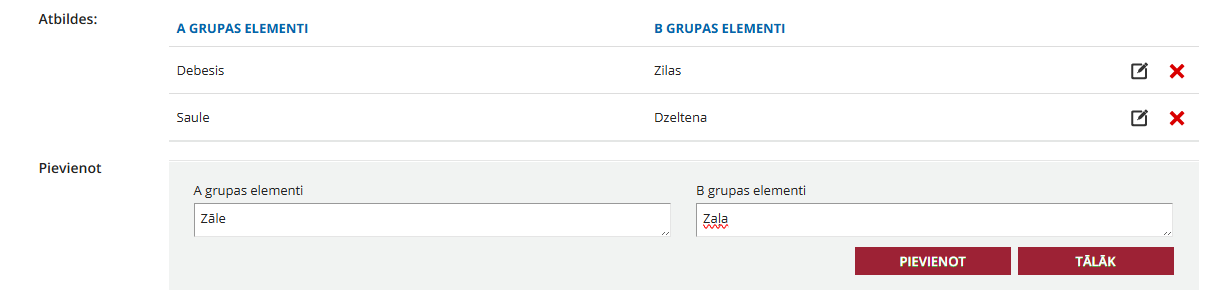
Kad esat pievienojis visus saistīto atbilžu pārus, nospiediet pogu Tālāk. Nākamajā lapā izmantojiet atbilstošās nolaižamās izvēlnes, lai sasaistītu A grupas un B grupas elementus.
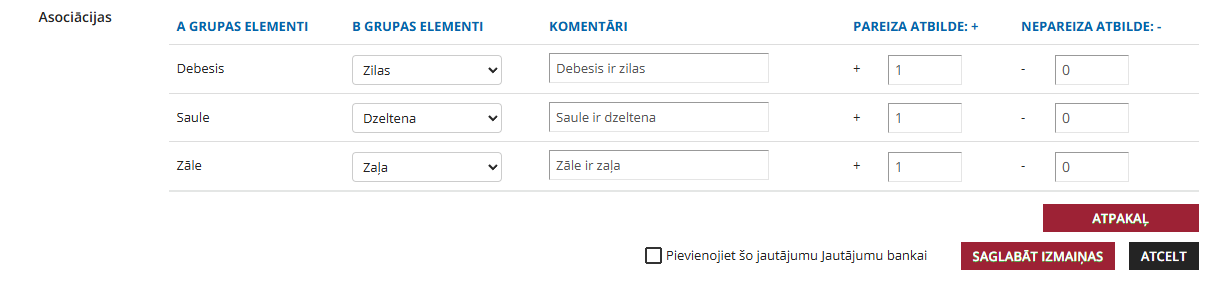
Kad esat pabeidzis, nospiediet Saglabāt izmaiņas.
¶ Augšupielādēt failu.
Šajā uzdevumā mācību dalībniekiem tiek lūgts augšupielādēt failu, kuru pasniedzējs lejupielādēs un izvērtēs. Jūs varat pieprasīt dažādus failu formātus, piemēram, PDF, PPT, Word dokumentus un attēlus. Jūs varat izmantot šāda veida jautājumus dažādos variantos, lai veiktu padziļinātu mācību dalībnieku zināšanu un prasmju izvērtējumu.
Lai izveidotu jautājumu, izvēlieties Pievienot jautājumu.
Teksta laukā Jautājums ievadiet norādījumus mācību dalībniekiem par faila augšupielādi. Pēc tam nospiediet Saglabāt izmaiņas.
¶ Virsraksti un lapu pārtraukumi.
Izmantojiet tos, lai sadalītu testu dažādās daļās vai sniegtu paskaidrojumu par testu pirms lietotāji sāk atbildēt uz jautājumiem.
Kad pievienojat šos elementus testam, varat izmantot krustu lapas pārtraukuma vai virsraksta rindā, lai norādītu, kurā testa daļā tie atrodas.
Ja pievienojat virsrakstu, teksta lodziņā jāievada norādījumi vai testa ievads. Ņemiet vērā, ka lapas pārtraukumi vienmēr tiek pievienoti automātiski testa beigās, bet tos var pārkārtot starp jautājumiem, izmantojot krusta ikonu, lai pārvietotu tos vēlamajā vietā. Pēc tam nospiediet Saglabāt izmaiņas.
Izvērsta informācija pieejama šeit: Creating tests and managing test questions – Docebo Help & Support
¶ Svarīgi par testu izmantošanu eksāmeniem:
Platformā testus var izmantot kā eksāmenus — tos var pievienot kursam kā noslēguma pārbaudi vai arī izveidot kā atsevišķu mācību materiālu, kas tomēr vienmēr ir jāiekļauj kursā. Testus var pievienot gan Pašvadītām mācībām, gan PVM kursiem sadaļā Mācību materiāli, tādā veidā nodrošinot gan tiešsaistes, gan klātienes apmācību dalībnieku zināšanu pārbaudi.
Organizējot klātienes eksāmenus PVM ietvaros, konfigurējot klasi (telpu) sistēmā, telpas apraksta laukā var norādīt informāciju par pieejamajiem resursiem — piemēram, tāfeli, projektoru un citu aprīkojumu. Plašāk par klašu izveidi skatīt sadaļā 5.7.3.4. Atrašanās vietas un jaunas telpas izveide.
Dalībnieku reģistrācijai kursam (ar tajā esošu eksāmenu/testu) — neatkarīgi no tā, vai tas ir Pašvadītas mācības kurss vai PVM kurss — administrators var izmantot vairākas pieejas: reģistrēt dalībniekus manuāli, izmantot grupu reģistrāciju vai pievienot kursu brīvpieejas katalogam. Ja nepieciešams, administrators ar atbilstošām atļaujām var arī manuāli pievienot vai noņemt dalībniekus no kursa jebkurā brīdī. Administrators, kuram ir tiesības pārvaldīt paziņojumus, var iestatīt automātiskus atgādinājumus, kas tiek nosūtīti dalībniekiem kā e-pasts, MAS paziņojums vai abos veidos vienlaicīgi — tas attiecas gan uz PVM kursiem, gan Pašvadītām mācībām, kuros eksāmens ir iestatīts kā atsevišķs mācību materiāls (skat. sadaļu 13. Paziņojumi).
Pēc testa/eksāmena pabeigšanas dalībnieks var apskatīt savus rezultātus atbilstoši administratora iestatītajām rezultātu attēlošanas opcijām testa konfigurācijā.
¶ Svarīgi par testu izveidi, administrēšanu un GIFT formātu
Platformā testus veido mācību satura veidotājs administratora panelī sadaļā Mācību materiāli → Testi. Tests vienmēr ir daļa no kursa — to nav iespējams izmantot kā atsevišķu elementu ārpus kursa ietvaros. Testu var veidot pa daļām, saglabājot progresu un turpinot vēlāk — tas samazina datu zuduma risku izveides laikā.
¶ Jautājumu veidi un failu pievienošana
Veidojot testu, ir pieejami dažādi jautājumu veidi — jautājumi ar atbilžu variantiem, atvērtie jautājumi, kā arī jautājumi, kuriem dalībnieks var pievienot failu kā atbildes daļu (piemēram, .xlsx vai .docx). Jāņem vērā, ka ja tiek mēģināts pievienot neatbalstītu faila formātu, platforma kļūdas paziņojumu neparāda — fails vienkārši netiek pievienots.
Tāpēc pirms testa konfigurēšanas ieteicams pārliecināties par atbalstītajiem failu formātiem.
¶ Jautājumu kategorijas un nejaušā jautājumu izvēle
Katram jautājumam testā var piešķirt kategoriju, kas ļauj grupēt jautājumus pēc tēmas. Kategorijas ir īpaši noderīgas, ja tests ir jākonfigurē tā, lai no katras tēmas tiktu nejauši izvēlēts noteikts jautājumu skaits.
Šo iestatījumu var atrast testa opcijās sadaļā:
Iestatiet jautājumu attēlošanu → Jautājums → Parādiet noteiktu skaitu jautājumu no katras kategorijas
Kur platforma nejauši izvēlas jautājumus katram lietotājam. Pēc šīs opcijas aktivizēšanas ir redzamas visas testā izmantotās kategorijas, un katrai var norādīt, cik jautājumu no tās jāparāda dalībniekam katrā mēģinājumā.
Kategoriju veidošana notiek sadaļā Jautājumu banka.
Visas izveidotās kategorijas redz arī citu iestāžu administratori tāpēc ir svarīgi, ka sākumā norādīt savu resoru/iestādi piemēram – VAS – Stresa vadība.
¶ Testa displeja iestatījumi
Sadaļā Testa opcijas ir iespējams konfigurēt jautājumu attēlošanas kārtību, atbilžu skatu un lapas skatu. Svarīgi! Tiklīdz kāds dalībnieks ir uzsācis testu, šos iestatījumus vairs nav iespējams mainīt. Tāpēc ieteicams rūpīgi pārbaudīt visus displeja iestatījumus testēšanas vidē pirms kursa publicēšanas.
¶ Jautājumu banka un GIFT formāts
Platformā ir pieejama jautājumu banka, kurā iespējams glabāt un pārvaldīt jautājumus atkārtotai izmantošanai dažādos testos. Tomēr šajā projektā Galvenajiem lietotājiem nav ieteicams izmantot jautājumu banku, jo nav iespējams iestatīt redzamības noteikumus tā, lai katras iestādes administrators redzētu tikai savas iestādes jautājumus.
Tā vietā ieteicams izmantot GIFT formātu — tas ir teksta formāts (.txt fails), kas ļauj eksportēt testa jautājumus un importēt tos citā testā vai kursā. Ja vairākām iestādēm ir nepieciešams vienāds tests ar vienādiem jautājumiem, process ir šāds:
-
Superadministrators vai mācību koordinators izveido testu un sagatavo to pilnībā, ieskaitot kategoriju piešķiršanu jautājumiem. Svarīgi, ka kategorijas jautājumu bankas sadaļā ir izveidotas pirms tiek veidots tests, taču ja ir nepieciešams ir iespējams esošiem jautājumiem pievienot kategorijas.
-
Testa jautājumi tiek eksportēti GIFT formātā (.txt fails).
-
Fails tiek nodots attiecīgajai iestādei vai galvenajam lietotājam.
-
Administrators vai koordinators izveido jaunu testu savā kursā un importē GIFT failu — jautājumi tiek ielādēti automātiski.
-
Tā kā GIFT formāts neatbalsta kategoriju eksportu, pēc importēšanas katram jautājumam kategorija ir jāpiešķir manuāli. Tikai pēc tam būs iespējams aktivizēt kategoriju nejaušās izvēles iestatījumu.
¶ Rezultātu pārskati
Pēc testa izveides un dalībnieku tā izpildes rezultātus var apskatīt sadaļā Pārskati (skat. 10. Pārskati) vai arī tieši kursa pārvaldībā, atverot attiecīgo kursu un izvēloties cilni Pārskati.